

OpenClaw n'est pas un chatbot classique. C'est un agent IA fonctionnant en local, qui se connecte via des plateformes comme Telegram et exécute des commandes directement sur le système de l'utilisateur. Ce type de puissance est utile, mais comporte aussi des risques s'il n'est pas maîtrisé. Ce guide explique comment installer OpenClaw, le connecter à un modèle d'IA, l'intégrer à une plateforme de messagerie et appliquer les mesures de sécurité appropriées pour un contrôle optimal. L'installation prend environ 15 minutes et quelques choix judicieux dès le départ peuvent éviter des problèmes plus importants par la suite.
Pourquoi OpenClaw mérite d'être correctement configuré
OpenClaw se situe à mi-chemin entre un assistant personnel et une interface d'automatisation en ligne de commande. Il n'est pas hébergé dans le cloud et ne transmet pas vos requêtes à des services tiers, sauf si vous l'y autorisez explicitement. Tout s'exécute sur votre machine, ce qui signifie que la configuration n'est pas seulement une question de simplicité, mais aussi de contrôle.
Pour les développeurs, les chercheurs et tous ceux qui jonglent constamment entre différents systèmes et outils, OpenClaw offre une solution simple pour gérer les tâches grâce au langage naturel. Vous pouvez dialoguer avec lui via Telegram, lui demander de générer des résumés, d'écrire des fichiers, d'extraire des données de recherche en temps réel ou d'automatiser des flux de travail qui nécessitent habituellement l'utilisation de plusieurs onglets et de quelques scripts shell.
Mais cette flexibilité implique un accès réel. Le même bot qui génère du Markdown peut aussi supprimer des fichiers en cas de mauvaise configuration. L'installation, bien que rapide (quelques minutes seulement), mérite donc d'être effectuée avec soin. Vous trouverez ci-dessous une configuration structurée permettant de lancer rapidement OpenClaw, associée aux contrôles de sécurité nécessaires pour une utilisation en toute confiance. Rien de compliqué : négliger certaines étapes peut s'avérer risqué. Mieux vaut donc procéder correctement dès le départ.

FlyPix AI : Application d’agents d’IA locaux dans des flux de travail réels
Des outils comme OpenClaw reflètent une tendance croissante dans la manière dont l'IA est déployée : des agents compacts et dédiés qui fonctionnent au plus près de l'utilisateur, et non cachés derrière des couches d'infrastructure cloud. FlyPix AI, On observe un phénomène similaire dans le domaine géospatial. Nos agents d'IA analysent à la demande les images prises par drones, par voie aérienne et par satellite, aidant ainsi les équipes à détecter les tendances, à suivre les évolutions et à agir plus rapidement.
Qu'il s'agisse d'un script local exécuté sur l'ordinateur portable d'un développeur ou d'un modèle haute performance entraîné pour l'inspection des infrastructures, les principes restent les mêmes : légèreté, modularité et maîtrise. OpenClaw offre aux utilisateurs cette liberté sur leurs propres systèmes. Nous appliquons la même approche lors de la conception de pipelines pour des secteurs tels que l'agriculture, l'énergie ou les villes intelligentes : minimiser la complexité, maximiser la visibilité.
Vous pouvez également trouver FlyPix AI sur LinkedIn, Nous y maintenons notre présence. Notre priorité reste inchangée : concevoir des systèmes d’IA structurés, explicables et ancrés dans des besoins opérationnels concrets plutôt que dans des expérimentations abstraites.

Guide d'installation complet : Installation et connexion d'OpenClaw
Cette section aborde tous les aspects, de la première commande dans le terminal à votre première conversation fonctionnelle avec OpenClaw. Elle est décomposée en étapes claires pour vous permettre de suivre sans hésitation.
1. Configuration système requise et prérequis
Avant de commencer, assurez-vous d'avoir préparé les éléments suivants :
- Un ordinateur fonctionnant sous macOS, Linux ou Windows (WSL fonctionne également).
- Node.js installé
- Un compte Telegram (ou WhatsApp, Discord, iMessage si vous préférez)
- Expérience de base en ligne de commande
- Facultatif : clé API Brave Search si vous prévoyez d’activer la recherche Web
2. Installation d'OpenClaw
Il existe deux méthodes d'installation d'OpenClaw, toutes deux rapides. Pour débuter, le script shell est la solution la plus simple : il gère tout automatiquement.
Option 1 (recommandée – script shell) :
Exécutez cette commande dans votre terminal :
| curl -fsSL https://openclaw.ai/install.sh | bash |
Option 2 (npm install) :
Si vous travaillez déjà avec Node.js et préférez utiliser npm :
| npm install -g openclaw |
Une fois installée, la commande openclaw devient disponible pour l'ensemble du système. Vous pouvez alors exécuter l'assistant d'installation et commencer la configuration de l'agent.
3. Lancez l'assistant d'intégration
Une fois OpenClaw installé, l'étape suivante consiste à l'initialiser à l'aide de l'assistant de configuration. C'est ici que vous configurez les éléments de base : sélection du modèle, intégration du chat et autorisations d'accès. Lancez l'assistant avec :
| openclaw embarqué –installer-démon |
L'assistant vous guidera à travers plusieurs étapes de configuration initiale :
- Confirmation d'un avertissement de sécurité (étant donné que le bot s'exécute avec un accès à votre système local)
- Choisir Démarrage rapide pour appliquer les paramètres par défaut sécurisés
- Choisir son fournisseur d'IA préféré (OpenAI, Claude, Gemini)
- Se connecter ou coller une clé API pour connecter le modèle
Cette étape garantit qu'OpenClaw sache quel modèle utiliser et comment interagir avec lui en toute sécurité.
4. Connectez votre plateforme de chat (en utilisant Telegram comme exemple)
Après avoir sélectionné votre modèle, vous serez invité à connecter OpenClaw à une plateforme de messagerie. Telegram est l'option la plus courante, mais Discord, WhatsApp et d'autres sont également compatibles. Pour connecter Telegram :
- Sélectionnez Telegram lorsque l'assistant vous le propose.
- Ouvrez l'application Telegram et envoyez un message à @BotFather
- Envoyez la commande /newbot et suivez les instructions pour nommer votre bot.
- Copiez le jeton que @BotFather vous fournit, puis collez-le dans le terminal OpenClaw.
Ensuite, limitez l'accès à votre bot en ajoutant votre identifiant utilisateur Telegram :
- Recherchez @userinfobot sur Telegram et appuyez sur Démarrer
- Il vous renverra votre identifiant utilisateur numérique – copiez ce numéro
- Collez-le dans le terminal lorsque OpenClaw vous le demande.
Cela lie votre bot uniquement à votre compte, de sorte que personne d'autre ne puisse émettre de commandes sans association explicite.
5. Choisissez l'interface : TUI ou interface de contrôle
Une fois Telegram connecté, vous aurez le choix entre :
- Interface utilisateur en mode texte (TUI) ; rapide, simple et idéale pour le débogage.
- Interface de contrôle – interface basée sur un navigateur ; navigation visuelle plus facile
Pour une première utilisation, TUI est une bonne option. Vous définirez le nom de votre bot et la manière dont il vous appellera, puis vous discuterez brièvement avec lui pour vérifier que tout fonctionne correctement.
6. Compétences (Plugins optionnels)
Lors de votre inscription, OpenClaw vous demandera si vous souhaitez installer des compétences. Il s'agit de fonctionnalités supplémentaires telles que :
- Envoi d'e-mails
- Modification ou génération de fichiers
- Recherches Web
- Appeler des API
Si vous choisissez de les installer, vous pouvez les ajouter via les outils intégrés, la configuration ou en installant des plugins (souvent avec npm ou pnpm). Vous pouvez également ignorer cette étape et les ajouter ultérieurement.
7. Activation de la recherche Web (facultatif)
Par défaut, OpenClaw répond uniquement avec le modèle installé. Vous pouvez toutefois étendre ses fonctionnalités en lui permettant d'effectuer des recherches Web en temps réel. Cela nécessite une clé API Brave Search, et la procédure de configuration est rapide. Pour activer la recherche Web :
- Posez directement la question suivante à votre bot dans le chat : “ Comment peut-on effectuer des recherches sur le Web ? ”
- Vous recevrez une réponse contenant des instructions et un lien pour obtenir une clé API Brave Search.
- Suivez le lien, générez votre clé et copiez-la.
- Renvoyez la clé API au bot dans la même fenêtre de discussion.
Une fois la clé enregistrée, votre bot pourra effectuer des recherches sur le Web et inclure des informations à jour dans ses réponses.
8. Tester et vérifier que tout fonctionne
Une fois l'installation terminée, il est temps de vérifier qu'OpenClaw est pleinement fonctionnel. Ouvrez Telegram et :
- Accédez à votre nouveau bot
- Envoyez la commande /start
- Posez une question simple comme : “ Quel temps fait-il aujourd'hui ? ” ou “ Résumez l'actualité. ”
- Attendez la réponse – elle devrait répondre via le chat.
Si le bot répond, c'est bon. Vous disposez désormais d'un agent IA local fonctionnel, connecté à un modèle, sécurisé par votre identité et prêt à accomplir des tâches réelles.
Comment sécuriser OpenClaw après la configuration
Une fois OpenClaw installé et connecté, la tentation est grande de se lancer immédiatement. Cependant, avant d'automatiser des tâches ou d'envoyer des commandes de fichiers, il est essentiel de mettre en place quelques protections clés. Cette étape ne prend que quelques minutes et réduit considérablement les risques de divulgation accidentelle ou d'utilisation abusive.
Limiter l'accès local et exiger un jeton
Par défaut, OpenClaw peut être accessible depuis l'extérieur de votre machine. Ce n'est pas ce que vous souhaitez. Pour qu'il reste local :
- Ouvrez le fichier de configuration openclaw.json (généralement situé dans votre dossier ~/.openclaw/).
- Recherchez le paramètre qui indique bind : “ 0.0.0.0 ” (il peut être imbriqué sous “ gateway ”).
- Modifiez-le en bind: "127.0.0.1" ou bind: "loopback" pour qu'il ne réponde qu'en local.
Ensuite, ajoutez une barrière d'accès de base :
- Dans la même configuration, activez “ authentication ” : { “ mode ” : “ token ” }
- Définissez un jeton sécurisé – considérez-le comme une clé API privée
Cela garantit que seules les applications ou scripts locaux autorisés peuvent communiquer avec votre bot.
Limiter les personnes autorisées à communiquer avec le bot
Si vous utilisez Telegram ou une autre plateforme de chat, assurez-vous que le bot n'écoute pas n'importe qui.
Dans le même fichier de configuration, repérez la section « channels » et mettez à jour votre plateforme de messagerie (par exemple Telegram) :
| Définir “ channels ” : { “ telegram ” : { “ dmPolicy ” : “ pairing ”, “ groupPolicy ” : “ disabled ” } } |
Cela empêche votre bot de répondre à des utilisateurs non approuvés ou d'être intégré à des groupes publics.
Sécurisez vos identifiants et effectuez un audit rapide
OpenClaw stocke les clés API et les jetons de modèle sensibles dans un fichier local. Pour les protéger :
- Assurez-vous que seul votre utilisateur puisse accéder à ~/.openclaw/credentials
- Utilisez la commande chmod 700 sur ce fichier si nécessaire.
Ensuite, utilisez les outils intégrés d'OpenClaw pour analyser et corriger les derniers détails :
- Effectuez un audit de sécurité : openclaw security audit –fix –deep
- Faites un bilan de santé : médecin openclaw
- Redémarrez le processus OpenClaw pour appliquer les modifications (par exemple : redémarrage de la passerelle OpenClaw ou redémarrage de votre gestionnaire de processus comme pm2/systemd).
En prenant le temps d'appliquer ces trois étapes, vous pourrez utiliser OpenClaw sans vous soucier des éventuelles écoutes. Ce n'est pas excessif, mais simplement une bonne pratique de configuration.
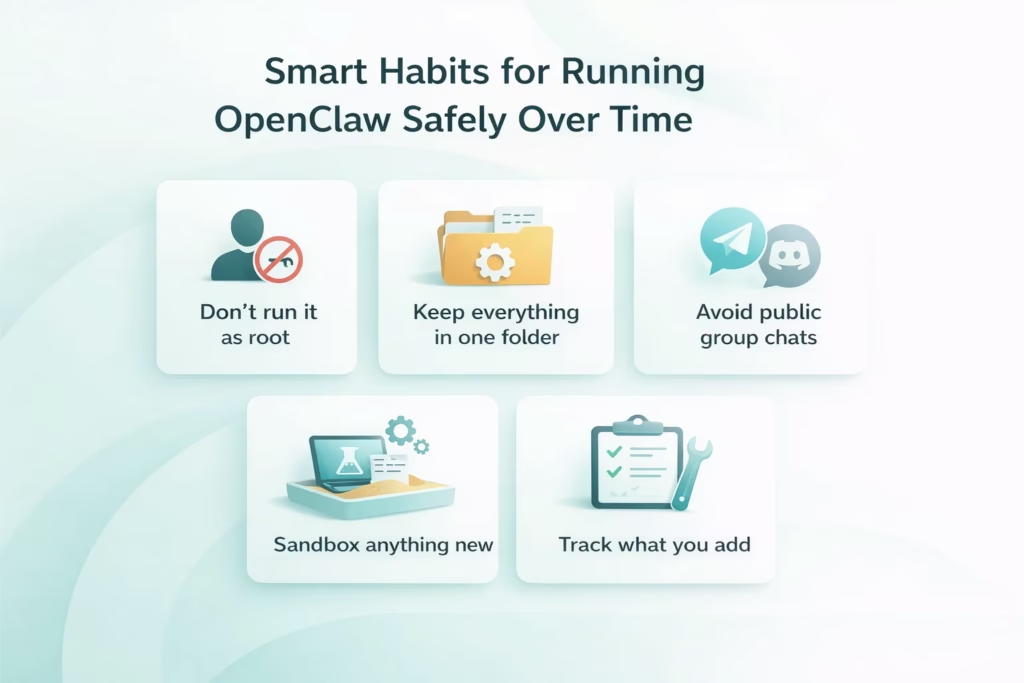
Bonnes habitudes pour une utilisation sûre d'OpenClaw sur le long terme
Configurer OpenClaw est une chose. Assurer sa fiabilité en est une autre. Cet agent fonctionnant sur votre système et répondant au langage naturel, même de petites erreurs peuvent avoir des conséquences importantes si vous n'y prenez pas garde. Inutile d'être paranoïaque : la constance est la clé. Voici quelques bonnes pratiques pour garder le contrôle sans compliquer inutilement les choses :
- Ne l'exécutez pas en tant que superutilisateur : Il est rarement nécessaire de lancer OpenClaw avec des privilèges système complets. En cas de problème, il est préférable de limiter son accès à un niveau utilisateur.
- Gardez tous les éléments connexes dans un seul dossier : Fichiers journaux, compétences, fichiers de configuration, expériences : placez-les dans un répertoire dédié. Cela facilite le nettoyage et vous évite d’endommager d’autres parties de votre système.
- Évitez les discussions de groupe publiques : Même si cela paraît anodin, ajouter votre bot à des groupes Telegram ou Discord peut engendrer des situations imprévues. Un message mal formulé et il pourrait tenter une action non prévue.
- Bac à sable pour tout nouveau : Vous testez une nouvelle compétence ? Vous vous connectez à un modèle différent ? Faites-le d’abord dans un espace de travail temporaire ou une machine virtuelle. Vous détecterez ainsi les problèmes avant qu’ils n’affectent votre environnement de production.
- Suivez ce que vous ajoutez : OpenClaw est modulaire. Au fil du temps, vous installerez des plugins, modifierez la configuration des modèles, et intégrerez peut-être la recherche web ou des scripts personnalisés. Pensez simplement à noter les modifications apportées et leurs raisons : cela facilitera le débogage en cas de problème ultérieur.
Vous n'avez pas besoin d'une procédure opératoire standard complète ni d'un wiki interne. Un minimum de structure et de prudence suffisent amplement lorsque l'outil que vous utilisez peut écrire des fichiers, récupérer des résultats web et répondre 24 h/24 et 7 j/7. OpenClaw est puissant par nature. Ces bonnes pratiques vous aideront à en assurer le bon fonctionnement.
Développer ses capacités grâce au contrôle
Une fois OpenClaw opérationnel et fiable, il est naturel de vouloir en exploiter davantage. La plateforme est conçue pour cela. Vous pouvez ajouter de nouvelles compétences, changer de modèle d'IA ou connecter des systèmes externes via des hooks. Mais comme pour tout outil local capable d'exécuter des commandes, l'extension ne se limite pas au déblocage de fonctionnalités. Il s'agit de la personnaliser selon vos besoins.
Parmi les extensions les plus utiles figurent des modules de compétences pour l'écriture de fichiers, l'interrogation d'API ou l'intégration aux flux de travail spécifiques à un projet. Leur installation se fait via une simple commande, mais chacun modifie le comportement du bot et les éléments auxquels il peut accéder. Vous pouvez également lier plusieurs LLM et acheminer les requêtes en fonction de l'intention ou du type de tâche, ce qui s'avère particulièrement utile pour trouver le juste équilibre entre rapidité et profondeur de raisonnement.
Si vous envisagez de migrer vers un serveur VPS pour exécuter OpenClaw, assurez-vous de la robustesse de votre infrastructure de sécurité avant toute exposition externe. Une instance bien configurée peut gérer les tâches récurrentes, le traitement par lots et l'automatisation légère entre systèmes. Évitez d'activer toutes les fonctionnalités simultanément. Chaque nouvelle fonctionnalité doit être intentionnelle, testée et son périmètre défini. C'est ce qui fait la différence entre un outil utile et un processus incontrôlable.
Conclusion
OpenClaw n'est pas complexe pour le simple plaisir de l'être. Il est conçu pour répondre précisément aux besoins de la plupart des utilisateurs d'un agent d'IA local : fonctionner en toute sécurité, répondre rapidement et rester accessible. Une fois installé et connecté, il s'intègre discrètement mais efficacement à votre flux de travail. La configuration est généralement simple, et les quelques étapes de sécurité supplémentaires qui requièrent une attention particulière sont largement justifiées. Surtout quand on sait que l'outil installé sur votre machine peut écrire des fichiers, se connecter à des API ou naviguer sur le web.
Ce qui rend OpenClaw intéressant, ce n'est pas seulement ses fonctionnalités prêtes à l'emploi, mais aussi sa capacité d'adaptation. Ajoutez une compétence. Testez un autre modèle. Intégrez-le à un système plus vaste. Mais seulement lorsque cela est pertinent. Ce type de contrôle – local, modulaire et réfléchi – est précisément ce qui rend les agents de ce type si utiles.
FAQ
Pas toujours. Si le modèle d'IA choisi s'exécute localement ou ne nécessite pas d'authentification cloud, OpenClaw peut fonctionner hors ligne. Cependant, certaines fonctionnalités, comme la recherche web ou les API de modèles, requièrent un accès internet.
Oui, OpenClaw permet de basculer entre différents modèles, voire de répartir les tâches entre différents prestataires. Cela dépend de la configuration, mais il est possible de paramétrer un comportement spécifique à chaque modèle si nécessaire.
C'est possible, à condition d'être correctement configuré. Limiter les droits d'accès des utilisateurs, configurer l'authentification et éviter toute exposition publique sont autant d'éléments essentiels pour garantir sa sécurité.
Le processus d'intégration est conçu pour être réversible. La plupart des problèmes peuvent être résolus en redémarrant la passerelle, en modifiant manuellement la configuration ou en exécutant les outils d'audit intégrés. Aucun élément n'est durablement intégré au système.