

OpenClaw ليس روبوت محادثة تقليديًا. إنه وكيل ذكاء اصطناعي يعمل محليًا، ويتصل عبر منصات مثل تيليجرام، وينفذ الأوامر مباشرةً على نظام المستخدم. هذه القدرة مفيدة، ولكنها تنطوي على مخاطر إذا لم تُضبط. يشرح هذا الدليل كيفية تثبيت OpenClaw، وربطه بنموذج ذكاء اصطناعي، ودمج منصة مراسلة، وتطبيق إجراءات الأمان المناسبة للحفاظ على التحكم الكامل. تستغرق عملية الإعداد حوالي 15 دقيقة، ويمكن لبعض القرارات المدروسة في البداية أن تمنع مشاكل أكبر لاحقًا.
لماذا يستحق برنامج OpenClaw الإعداد الصحيح
يقع OpenClaw في مكان ما بين المساعد الشخصي وطبقة أتمتة سطر الأوامر. فهو لا يعتمد على الحوسبة السحابية، ولا يمرر أوامرك عبر خدمات خارجية إلا إذا سمحت له بذلك صراحةً. كل شيء يعمل على جهازك الخاص، مما يعني أن الإعداد لا يقتصر على الراحة فحسب، بل يتعلق بالتحكم الكامل.
بالنسبة للمطورين والباحثين وكل من يقضي وقته في التنقل بين الأنظمة والأدوات، يوفر OpenClaw طريقة سهلة وبسيطة لإنجاز المهام باستخدام اللغة الطبيعية. يمكنك التواصل معه عبر تيليجرام، وطلب إنشاء ملخصات، وكتابة الملفات، واستخراج بيانات البحث المباشر، أو أتمتة سير العمل الذي يتطلب عادةً خمس علامات تبويب وبعض أوامر سطر الأوامر.
لكن هذه المرونة تأتي مع صلاحيات وصول حقيقية. فبرنامج البوت نفسه الذي يكتب ملفات Markdown قد يحذف الملفات أيضًا في حال ضبطه بشكل خاطئ. لذا، ورغم أن التثبيت لا يستغرق سوى دقائق معدودة، إلا أنه يستحق القيام به بعناية. فيما يلي إعداد منظم يُشغّل OpenClaw بسرعة، بالإضافة إلى فحوصات الأمان التي تضمن لك الوثوق به. لا شيء هنا معقد، لكن تخطي بعض الخطوات قد يُكلفك الكثير. فلنحرص على أن يكون كل شيء واضحًا منذ البداية.

FlyPix AI: تطبيق وكلاء الذكاء الاصطناعي المحليين في سير العمل الحقيقي
تعكس أدوات مثل OpenClaw اتجاهاً متزايداً في كيفية نشر الذكاء الاصطناعي - وكلاء صغار مصممون خصيصاً يعملون بالقرب من المستخدم، وليسوا مخفيين خلف طبقات من البنية التحتية السحابية. فلاي بيكس الذكاء الاصطناعي, نلاحظ نمطاً مماثلاً في العمل الجغرافي المكاني. تقوم وكلاء الذكاء الاصطناعي لدينا بتحليل صور الطائرات بدون طيار والصور الجوية وصور الأقمار الصناعية عند الطلب، مما يساعد الفرق على اكتشاف الأنماط ومراقبة التغييرات والتصرف بشكل أسرع.
سواءً كان الأمر يتعلق ببرنامج نصي محلي يعمل على حاسوب مطور أو نموذج عالي الأداء مُدرَّب على عمليات فحص البنية التحتية، فإن المبادئ واحدة: الحفاظ على خفة النظام، وبنيته المعيارية، وسهولة التحكم فيه. يمنح OpenClaw المستخدمين هذه الحرية على أنظمتهم الخاصة. ونطبق نفس المبدأ عند بناء خطوط البيانات لقطاعات مثل الزراعة والطاقة والمدن الذكية، وذلك بتقليل التعقيد إلى أدنى حد، وزيادة الشفافية إلى أقصى حد.
يمكنك أيضًا العثور على FlyPix AI على ينكدين, حيث نحافظ على وجود شركتنا. وفي جوهر الأمر، يظل تركيزنا كما هو - بناء أنظمة ذكاء اصطناعي منظمة وقابلة للتفسير ومبنية على احتياجات تشغيلية حقيقية بدلاً من التجارب المجردة.
دليل الإعداد الكامل: تثبيت وتوصيل OpenClaw
يُغطي هذا القسم كل شيء بدءًا من أول أمر في سطر الأوامر وحتى أول محادثة عملية مع برنامج OpenClaw. وهو مُقسّم إلى خطوات واضحة لتتمكن من المتابعة بسهولة.
1. متطلبات النظام والشروط المسبقة
قبل أن تبدأ، تأكد من أن لديك ما يلي جاهزاً:
- جهاز كمبيوتر يعمل بنظام macOS أو Linux أو Windows (يعمل WSL أيضًا)
- تم تثبيت Node.js
- حساب على تيليجرام (أو واتساب، أو ديسكورد، أو آي مسج إذا كان ذلك مفضلاً)
- خبرة أساسية في استخدام سطر الأوامر
- اختياري: مفتاح واجهة برمجة تطبيقات البحث في متصفح Brave إذا كنت تخطط لتفعيل البحث على الويب
2. تثبيت OpenClaw
هناك طريقتان لتثبيت OpenClaw، وكلاهما سريع. إذا كنتَ مبتدئًا، فإنّ استخدام سكريبت shell هو الخيار الأسهل، فهو يتولى كل شيء تلقائيًا.
الخيار 1 (موصى به - نص برمجي):
قم بتشغيل هذا الأمر في طرفية الأوامر الخاصة بك:
| curl -fsSL https://openclaw.ai/install.sh | bash |
الخيار الثاني (npm install):
إذا كنت تعمل بالفعل مع Node.js وتفضل استخدام npm:
| npm install -g openclaw |
بعد التثبيت، يصبح أمر openclaw متاحًا على مستوى النظام. يمكنك الآن تشغيل معالج الإعداد والبدء في تهيئة الوكيل.
3. تشغيل معالج الإعداد
بعد تثبيت OpenClaw، تتمثل الخطوة التالية في تهيئته باستخدام معالج الإعداد. هنا يمكنك ضبط الإعدادات الأساسية: اختيار النموذج، ودمج الدردشة، وصلاحيات الوصول. ابدأ المعالج باستخدام الأمر التالي:
| openclaw onboard –install-daemon |
سيقوم المعالج بإرشادك خلال عدة خطوات إعداد أولية:
- تأكيد تحذير أمني (نظرًا لأن البرنامج يعمل مع إمكانية الوصول إلى نظامك المحلي)
- اختر "البدء السريع" لتطبيق الإعدادات الافتراضية الآمنة
- اختيار مزود الذكاء الاصطناعي المفضل لديك (OpenAI، Claude، Gemini)
- تسجيل الدخول أو لصق مفتاح API للاتصال بالنموذج
تضمن هذه الخطوة أن يعرف برنامج OpenClaw النموذج الذي يجب استخدامه وكيفية التفاعل معه بشكل آمن.
4. ربط منصة الدردشة الخاصة بك (باستخدام تيليجرام كمثال)
بعد اختيار النموذج، سيُطلب منك ربط OpenClaw بمنصة مراسلة. يُعدّ Telegram الخيار الأكثر شيوعًا، ولكن Discord وWhatsApp وغيرها مدعومة أيضًا. لربط Telegram:
- اختر تطبيق تيليجرام عندما يطلب منك المعالج ذلك.
- افتح تطبيق تيليجرام وأرسل رسالة إلى @BotFather
- أرسل الأمر /newbot واتبع التعليمات لتسمية الروبوت الخاص بك
- انسخ الرمز المميز الذي يعطيك إياه @BotFather، ثم الصقه في طرفية OpenClaw
بعد ذلك، قم بتقييد من يمكنه الوصول إلى البوت الخاص بك عن طريق إضافة معرف مستخدم Telegram الخاص بك:
- ابحث عن @userinfobot في تيليجرام واضغط على بدء
- سيعرض لك رقم تعريف المستخدم الخاص بك - انسخ هذا الرقم
- ألصقها في الطرفية عندما يطلبها برنامج OpenClaw
هذا يربط البوت الخاص بك بحسابك فقط، لذلك لا يمكن لأي شخص آخر إصدار أوامر بدون اقتران صريح.
5. اختر واجهة المستخدم: واجهة المستخدم النصية أو واجهة المستخدم للتحكم
بمجرد الاتصال بتطبيق تيليجرام، ستختار بين الخيارات التالية:
- واجهة المستخدم الطرفية النصية فقط (TUI)؛ سريعة وبسيطة ومناسبة لتصحيح الأخطاء
- واجهة تحكم - واجهة تعتمد على المتصفح؛ أسهل في التنقل بصريًا
في تجربتك الأولى، يُعدّ TUI خيارًا جيدًا. ستقوم بتحديد اسم الروبوت وكيفية مناداته لك، ثم ستجري محادثة قصيرة للتأكد من أن كل شيء يعمل بشكل صحيح.
6. المهارات (إضافات اختيارية)
أثناء عملية الإعداد، سيسألك OpenClaw عما إذا كنت ترغب في تثبيت مهارات إضافية. هذه المهارات عبارة عن إمكانيات إضافية مثل:
- إرسال رسائل البريد الإلكتروني
- تحرير الملفات أو إنشائها
- عمليات البحث على الإنترنت
- استدعاء واجهات برمجة التطبيقات
إذا اخترت تثبيتها، يمكنك إضافتها عبر الأدوات المدمجة، أو الإعدادات، أو عن طريق تثبيت الإضافات (غالباً باستخدام npm أو pnpm). يمكنك أيضاً تخطي هذه الخطوة وإضافتها لاحقاً.
7. تفعيل البحث عبر الإنترنت (اختياري)
بشكل افتراضي، يستجيب OpenClaw باستخدام النموذج المُثبّت فقط. ولكن يمكنك توسيع نطاقه من خلال السماح له بإجراء عمليات بحث على الويب في الوقت الفعلي. يتطلب ذلك مفتاح واجهة برمجة تطبيقات Brave Search، وعملية إعداده سريعة. لتفعيل البحث على الويب:
- اسأل الروبوت الخاص بك مباشرة في الدردشة: "كيف يمكنك إجراء عمليات بحث على الويب؟"“
- سيرد النظام بتعليمات ورابط للحصول على مفتاح واجهة برمجة تطبيقات البحث في متصفح Brave
- اتبع الرابط، وقم بإنشاء مفتاحك، ثم انسخه.
- أرسل مفتاح API إلى البوت في نافذة الدردشة نفسها
بمجرد تخزين المفتاح، سيتمكن برنامج الروبوت الخاص بك من البحث في الويب وتضمين معلومات محدثة في ردوده.
8. اختبر وتأكد من أن كل شيء يعمل
بعد اكتمال الإعداد، حان الوقت للتأكد من أن OpenClaw يعمل بكامل طاقته. افتح تطبيق Telegram وقم بما يلي:
- انتقل إلى الروبوت الجديد الخاص بك
- أرسل الأمر /start
- اطرح سؤالاً بسيطاً مثل: "ما هو الطقس اليوم؟" أو "لخص الأخبار".“
- انتظر الرد – من المفترض أن يتم الرد عبر الدردشة
إذا ردّ الروبوت، فأنت جاهز للانطلاق. لديك الآن وكيل ذكاء اصطناعي محلي يعمل بكفاءة، متصل بنموذج، ومؤمّن بهويتك، وجاهز لتنفيذ مهام حقيقية.
كيفية تأمين برنامج OpenClaw بعد الإعداد
بمجرد تثبيت OpenClaw وتوصيله، قد يغريك البدء باستخدامه مباشرةً. ولكن قبل البدء بأتمتة المهام أو إرسال أوامر الملفات، هناك بعض إجراءات الحماية الأساسية التي يُنصح بإعدادها. تستغرق هذه الخطوة بضع دقائق فقط، وتقلل بشكل كبير من احتمالية الكشف غير المقصود أو سوء الاستخدام.
تقييد الوصول المحلي واشتراط رمز مميز
بشكل افتراضي، قد يكون برنامج OpenClaw متاحًا من خارج جهازك. وهذا ليس ما تريده. للحفاظ عليه محليًا:
- افتح ملف التكوين openclaw.json (عادة ما يكون موجودًا في مجلد ~/.openclaw/ الخاص بك)
- ابحث عن الإعداد الذي يقول bind: "0.0.0.0" (قد يكون موجودًا ضمن "gateway").
- غيّرها إلى bind: "127.0.0.1" أو bind: "loopback" بحيث تستجيب محليًا فقط.
بعد ذلك، أضف حاجز وصول أساسي:
- في نفس الإعدادات، قم بتمكين "المصادقة": { "الوضع": "الرمز المميز" }
- قم بتعيين رمز مميز آمن - فكر فيه كمفتاح API خاص
يضمن هذا أن التطبيقات أو البرامج النصية المحلية المصرح بها فقط هي التي يمكنها التحدث إلى الروبوت الخاص بك.
تقييد من يمكنه التحدث إلى الروبوت
إذا كنت تستخدم تطبيق تيليجرام أو منصة دردشة أخرى، فتأكد من أن البوت لا يستمع إلى أي شخص.
داخل ملف الإعدادات نفسه، حدد موقع قسم القنوات وقم بتحديث منصة المراسلة الخاصة بك (مثل تيليجرام):
| تعيين "القنوات": { "تيليجرام": { "سياسة إدارة الرسائل الرقمية": "الاقتران"، "سياسة المجموعة": "معطل" } } |
يمنع هذا برنامج الروبوت الخاص بك من الرد على المستخدمين غير المصرح لهم أو من الانضمام إلى المجموعات العامة.
تأمين بيانات الاعتماد وإجراء تدقيق سريع
يخزن برنامج OpenClaw مفاتيح واجهة برمجة التطبيقات الحساسة ورموز النماذج في ملف محلي. لحمايتها:
- تأكد من أن المستخدم الخاص بك فقط هو من يمكنه الوصول إلى ~/.openclaw/credentials
- استخدم الأمر chmod 700 على هذا الملف إذا لزم الأمر
ثم استخدم الأدوات المدمجة في برنامج OpenClaw لفحص وإصلاح أي ثغرات:
- قم بإجراء تدقيق أمني: openclaw security audit –fix –deep
- قم بإجراء فحص صحي: طبيب أوبن كلو
- أعد تشغيل عملية OpenClaw لتطبيق التغييرات (على سبيل المثال: إعادة تشغيل بوابة openclaw، أو إعادة تشغيل مدير العمليات الخاص بك مثل pm2/systemd).
إن تخصيص بعض الوقت لتطبيق هذه الخطوات الثلاث يُمكّنك من البدء باستخدام OpenClaw دون القلق بشأن من قد يستمع إليك. ليس هذا مبالغة، بل هو مجرد إجراء احترازي لضمان سير العمل بسلاسة.
عادات ذكية لإدارة OpenClaw بأمان على المدى الطويل
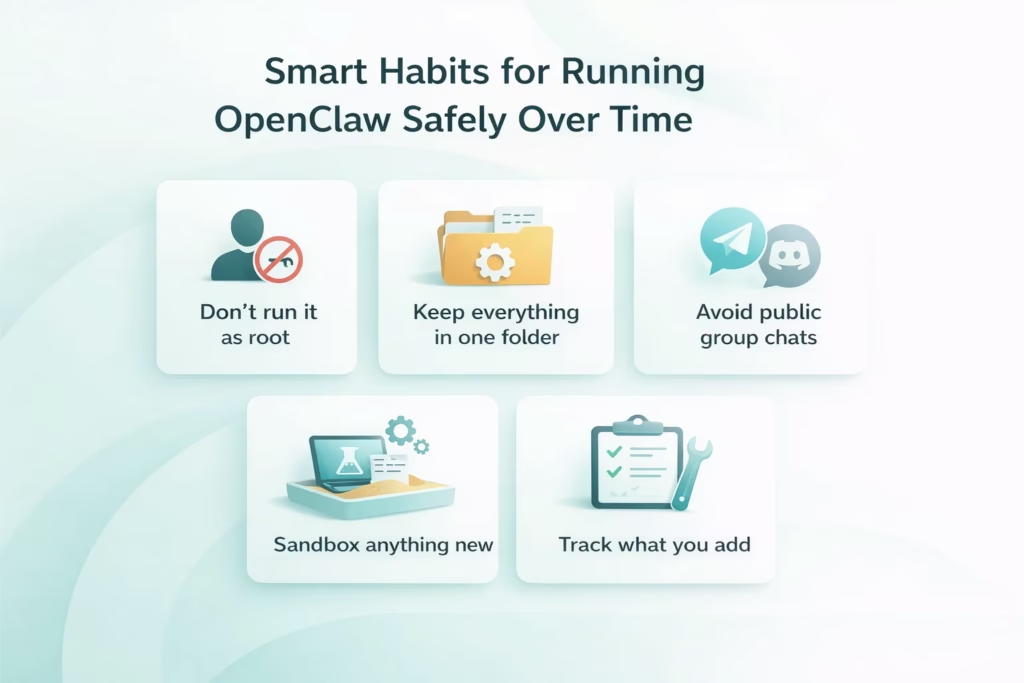
إعداد OpenClaw أمر، والحفاظ على موثوقيته أمر آخر. ولأن هذا البرنامج يعمل على نظامك الخاص ويستجيب للغة الطبيعية، فإن أي خطأ، مهما كان بسيطًا، قد يتفاقم إذا لم تكن منتبهًا. لا داعي للقلق المفرط، يكفي فقط اتباع بعض العادات التي تساعدك على التحكم دون تعقيد الأمور:
- لا تقم بتشغيله كمسؤول النظام (root): نادراً ما يكون هناك سبب لتشغيل برنامج OpenClaw بصلاحيات النظام الكاملة. في حال حدوث أي مشكلة، سترغب في أن تقتصر صلاحياته على مستوى المستخدم.
- احتفظ بكل شيء ذي صلة في مجلد واحد: السجلات، والمهارات، وملفات الإعدادات، والتجارب - ضعها في مجلد مخصص. هذا يُسهّل عملية التنظيف ويساعدك على تجنب التأثير على أجزاء أخرى من نظامك.
- تجنب المحادثات الجماعية العامة: حتى وإن بدا الأمر غير ضار، فإن إضافة برنامجك الآلي إلى مجموعات تيليجرام أو ديسكورد قد يؤدي إلى حالات استثنائية غريبة. رسالة واحدة سيئة الصياغة قد تدفعه لمحاولة القيام بشيء لم تكن تتوقعه.
- جرب أي شيء جديد: هل تختبر مهارة جديدة؟ هل تتصل بنموذج مختلف؟ جرب ذلك أولاً في بيئة عمل مؤقتة أو جهاز افتراضي. ستتمكن من اكتشاف المشاكل قبل أن تؤثر على جهازك الفعلي.
- تتبع ما تضيفه: يتميز OpenClaw بتصميمه المعياري. مع مرور الوقت، ستتمكن من تثبيت الإضافات، وتغيير إعدادات النماذج، وربما ربط محرك البحث على الويب أو البرامج النصية المخصصة. احتفظ بسجل دائم للتغييرات وأسبابها، فهذا يُسهّل عملية تصحيح الأخطاء في حال حدوث أي عطل بعد شهر.
لستَ بحاجة إلى إجراءات تشغيل قياسية كاملة أو ويكي داخلي. يكفي القليل من التنظيم والحذر، فهذا يُحدث فرقًا كبيرًا عندما تكون الأداة التي تستخدمها قادرة على كتابة الملفات، وجلب نتائج الويب، والاستجابة على مدار الساعة. يتميز OpenClaw بقوته المُصممة خصيصًا لهذا الغرض. هذه العادات تُساعدك على جعله قابلاً للتنبؤ به عمليًا.
توسيع القدرات مع التحكم
بمجرد أن يعمل OpenClaw بكفاءة عالية، سترغب حتماً في المزيد من إمكانياته. صُممت المنصة خصيصاً لهذا الغرض. يمكنك إضافة مهارات جديدة، والتبديل بين نماذج الذكاء الاصطناعي، أو ربط أنظمة خارجية عبر نقاط الربط. ولكن كما هو الحال مع أي أداة تعمل محلياً وتستطيع تنفيذ الأوامر، فإن التوسع لا يقتصر على فتح الميزات فحسب، بل يتعلق أيضاً بتنفيذها وفقاً لشروطك.
تتضمن بعض الإضافات الأكثر فائدة وحدات مهارات لكتابة الملفات، والاستعلام عن واجهات برمجة التطبيقات، أو التكامل مع سير العمل الخاص بالمشاريع. يتم تثبيت هذه الوحدات عبر أمر واحد، ولكن كل واحدة منها تُغير طريقة عمل الروبوت وما يمكنه التعامل معه. كما يمكنك ربط عدة وحدات مهارات منطقية وتوجيه الطلبات بناءً على الغرض أو نوع المهمة، وهو أمر مفيد للغاية عند الموازنة بين السرعة وعمق التحليل.
إذا كنت تخطط لاستخدام OpenClaw على خادم افتراضي خاص (VPS) بدلاً من حاسوبك المحمول، فتأكد من متانة البنية الأمنية قبل إتاحة الوصول الخارجي لأي بيانات. يمكن لخادم مُهيأ جيدًا التعامل مع المهام المتكررة، ومعالجة الدفعات، أو التشغيل الآلي البسيط عبر الأنظمة. لكن لا تُفعّل جميع الميزات دفعة واحدة. يجب أن تكون كل ميزة جديدة مدروسة ومُختبرة ومُحددة النطاق. هذا هو الفرق بين مساعد مفيد وعملية خارجة عن السيطرة لم تكن تنوي تشغيلها.
استنتاج
لا يُعدّ OpenClaw معقدًا عبثًا، بل صُمم خصيصًا لتلبية احتياجات معظم المستخدمين من وكيل ذكاء اصطناعي محلي: التشغيل الآمن، والاستجابة السريعة، والبقاء في متناول اليد. بمجرد تثبيته وتوصيله، يصبح جزءًا سلسًا وفعّالًا من سير العمل. معظم عملية الإعداد بسيطة، والخطوات الأمنية القليلة التي تتطلب عناية إضافية تستحق العناء، خاصةً وأن الأداة المثبتة على جهازك قادرة على كتابة الملفات، والاتصال بواجهات برمجة التطبيقات، وتصفح الإنترنت.
ما يجعل OpenClaw مثيرًا للاهتمام ليس فقط ما يقدمه فورًا، بل سهولة توسيعه. أضف مهارة. جرّب نموذجًا مختلفًا. اربطه بنظام أكبر. ولكن فقط عندما يكون ذلك منطقيًا. هذا النوع من التحكم - المحلي، والنمطي، والمدروس - هو تحديدًا ما يجعل هذه الأنظمة مفيدة.
التعليمات
ليس دائمًا. إذا كان نموذج الذكاء الاصطناعي المُختار يعمل محليًا أو لا يتطلب مصادقة سحابية، فيمكن لـ OpenClaw العمل دون اتصال بالإنترنت. مع ذلك، تعتمد بعض المهارات، مثل البحث عبر الويب أو واجهات برمجة تطبيقات النماذج، على الوصول إلى الإنترنت.
نعم، يدعم OpenClaw التبديل بين النماذج أو حتى توجيه المهام إلى مزودين مختلفين. يعتمد ذلك على الإعدادات، ولكن من الممكن ضبط سلوك خاص بكل نموذج عند الحاجة.
يمكن ذلك، طالما تم ضبطه بشكل صحيح. تشغيله بصلاحيات مستخدم محدودة، وإعداد المصادقة، وتجنب الكشف عنه للعامة، كلها أمور أساسية للحفاظ على أمانه.
صُممت عملية الإعداد لتكون قابلة للتراجع. يمكن حل معظم المشكلات بإعادة تشغيل البوابة، أو تعديل الإعدادات يدويًا، أو تشغيل أدوات التدقيق المدمجة. لا يتم تضمين أي شيء بشكل عميق في النظام.