

OpenClaw no es un chatbot típico. Es un agente de IA que prioriza lo local y se conecta a través de plataformas como Telegram y ejecuta comandos directamente en el sistema del usuario. Este tipo de poder es útil, pero también conlleva riesgos si no se controla. Esta guía explica cómo instalar OpenClaw, conectarlo a un modelo de IA, integrarlo en una plataforma de mensajería y aplicar las medidas de seguridad adecuadas para mantener todo bajo control. La configuración tarda unos 15 minutos, y unas cuantas decisiones cuidadosas desde el principio pueden evitar problemas mayores en el futuro.
Por qué vale la pena configurar OpenClaw correctamente
OpenClaw se encuentra a medio camino entre un asistente personal y una capa de automatización de línea de comandos. No reside en la nube. No envía tus indicaciones a través de servicios de terceros a menos que lo permitas explícitamente. Todo se ejecuta en tu propia máquina, lo que significa que la configuración no solo se centra en la comodidad, sino también en el control.
Para desarrolladores, investigadores y cualquiera que dedique tiempo a cambiar de sistema y herramienta, OpenClaw ofrece una forma sencilla de gestionar tareas mediante lenguaje natural. Puedes chatear con él por Telegram, pedirle que genere resúmenes, escriba archivos, extraiga datos de búsqueda en tiempo real o automatice flujos de trabajo que normalmente requieren cinco pestañas y algunos scripts de shell.
Pero esta flexibilidad implica un acceso real. El mismo bot que escribe Markdown también puede eliminar archivos si se configura incorrectamente. Así que, aunque la instalación solo toma unos minutos, vale la pena hacerlo deliberadamente. A continuación, se muestra una configuración estructurada que permite que OpenClaw se ejecute rápidamente, junto con las comprobaciones de seguridad que le permiten confiar plenamente en él. Nada es complicado, pero omitir pasos puede resultar costoso. Mantengámoslo limpio desde el principio.

FlyPix AI: Aplicación de agentes de IA locales en flujos de trabajo reales
Herramientas como OpenClaw reflejan una tendencia creciente en cómo se implementa la IA: agentes pequeños y diseñados específicamente que se ejecutan cerca del usuario, no ocultos detrás de capas de infraestructura en la nube. FlyPix AI, Observamos un patrón similar en el trabajo geoespacial. Nuestros agentes de IA analizan imágenes de drones, aéreas y satelitales a demanda, lo que ayuda a los equipos a detectar patrones, monitorear cambios y actuar con mayor rapidez.
Ya sea un script local ejecutándose en la computadora portátil de un desarrollador o un modelo de alto rendimiento entrenado para inspecciones de infraestructura, los principios son los mismos: mantener la simplicidad, la modularidad y el control. OpenClaw ofrece a los usuarios esa libertad en sus propios sistemas. Aplicamos el mismo enfoque al desarrollar pipelines para sectores como la agricultura, la energía o las ciudades inteligentes: minimizando la complejidad y maximizando la visibilidad.
También puedes encontrar FlyPix AI en LinkedIn, donde mantenemos nuestra presencia corporativa. En esencia, nuestro enfoque sigue siendo el mismo: desarrollar sistemas de IA estructurados, explicables y basados en necesidades operativas reales, en lugar de experimentos abstractos.

Guía de instalación completa: Instalación y conexión de OpenClaw
Esta sección abarca todo, desde el primer comando de terminal hasta tu primera conversación práctica con OpenClaw. Está dividida en pasos claros para que puedas seguirla sin dudarlo.
1. Requisitos del sistema y prerrequisitos
Antes de comenzar, asegúrese de tener lo siguiente listo:
- Una computadora con macOS, Linux o Windows (WSL también funciona)
- Node.js instalado
- Una cuenta de Telegram (o WhatsApp, Discord, iMessage si lo prefieres)
- Experiencia básica en línea de comandos
- Opcional: Clave API de Brave Search si planea habilitar la búsqueda web
2. Instalación de OpenClaw
Hay dos maneras de instalar OpenClaw, y ambas son rápidas. Si estás empezando, el script de shell es la opción más sencilla: lo gestiona todo automáticamente.
Opción 1 (recomendada – script de shell):
Ejecute esto en su terminal:
| curl -fsSL https://openclaw.ai/install.sh | bash |
Opción 2 (instalación npm):
Si ya trabajas con Node.js y prefieres usar npm:
| npm install -g openclaw |
Una vez instalado, el comando openclaw estará disponible en todo el sistema. Ahora puede ejecutar el asistente de configuración y comenzar a configurar el agente.
3. Inicie el Asistente de incorporación
Una vez instalado OpenClaw, el siguiente paso es inicializarlo mediante el asistente de incorporación. Aquí se configuran los aspectos básicos: selección de modelos, integración del chat y permisos de acceso. Inicie el asistente con:
| openclaw integrado –install-daemon |
El asistente lo guiará a través de varios pasos de configuración inicial:
- Confirmando una advertencia de seguridad (ya que el bot se ejecuta con acceso a su sistema local)
- Cómo elegir Inicio rápido para aplicar configuraciones predeterminadas seguras
- Seleccionar su proveedor de IA preferido (OpenAI, Claude, Gemini)
- Iniciar sesión o pegar una clave API para conectar el modelo
Este paso garantiza que OpenClaw sepa qué modelo usar y cómo interactuar con él de forma segura.
4. Conecta tu plataforma de chat (usando Telegram como ejemplo)
Tras seleccionar tu modelo, se te pedirá que vincules OpenClaw con una plataforma de mensajería. Telegram es la opción más común, pero también son compatibles Discord, WhatsApp y otras plataformas. Para conectar Telegram:
- Seleccione Telegram cuando se lo solicite el asistente
- Abre la aplicación Telegram y envía un mensaje a @BotFather
- Envía el comando /newbot y sigue las instrucciones para nombrar tu bot
- Copia el token que te da @BotFather y luego pégalo en la terminal de OpenClaw
A continuación, restrinja quién puede acceder a su bot agregando su ID de usuario de Telegram:
- Busca @userinfobot en Telegram y presiona Iniciar
- Devolverá su ID de usuario numérico: copie ese número
- Péguelo en la terminal cuando OpenClaw lo solicite
Esto vincula su bot únicamente a su cuenta, por lo que nadie más puede emitir comandos sin un emparejamiento explícito.
5. Elija la interfaz: TUI o Control UI
Una vez que Telegram esté conectado, podrás elegir entre:
- TUI: interfaz de terminal de solo texto; rápida, sencilla y buena para la depuración
- Interfaz de usuario de control: interfaz basada en navegador; más fácil de navegar visualmente
Para tu primera ejecución, TUI es una buena opción. Configurarás el nombre de tu bot y cómo debe dirigirse a ti, y luego tendrás una breve conversación para confirmar que todo funciona correctamente.
6. Habilidades (complementos opcionales)
Durante la incorporación, OpenClaw le preguntará si desea instalar habilidades. Estas son capacidades adicionales, como:
- Envío de correos electrónicos
- Editar o generar archivos
- Búsquedas web
- API de llamada
Si decide instalarlos, puede agregarlos mediante las herramientas integradas, la configuración o instalando complementos (generalmente con npm o pnpm). También puede omitir este paso y agregarlos más tarde.
7. Habilitar la búsqueda web (opcional)
De forma predeterminada, OpenClaw responde únicamente con su modelo instalado. Sin embargo, puedes ampliar su alcance permitiéndole realizar búsquedas web en tiempo real. Esto requiere una clave API de Brave Search, y su configuración es rápida. Para habilitar la búsqueda web:
- Pregúntale a tu bot directamente en el chat: "¿Cómo puedes realizar búsquedas web?"“
- Responderá con instrucciones y un enlace para obtener una clave API de Brave Search.
- Sigue el enlace, genera tu clave y cópiala.
- Envíe la clave API al bot en la misma ventana de chat
Una vez almacenada la clave, su bot podrá buscar en la web e incluir información actualizada en sus respuestas.
8. Pruebe y confirme que todo funciona
Una vez completada la configuración, es hora de comprobar que OpenClaw funciona correctamente. Abre Telegram y:
- Navega hasta tu nuevo bot
- Envía el comando /start
- Haga una pregunta sencilla como: "¿Qué tiempo hará hoy?" o "Resuma las noticias".“
- Espere la respuesta: debería responder a través del chat.
Si el bot responde, estás listo. Ya tienes un agente de IA local en funcionamiento, conectado a un modelo, protegido con tu identidad y listo para realizar tareas reales.
Cómo proteger OpenClaw después de la configuración
Una vez instalado y conectado OpenClaw, es tentador empezar de inmediato. Pero antes de empezar a automatizar tareas o enviar comandos de archivos, conviene configurar algunas protecciones clave. Este paso solo toma unos minutos y reduce drásticamente las posibilidades de exposición accidental o uso indebido.
Limitar el acceso local y requerir un token
De forma predeterminada, OpenClaw puede ser accesible desde fuera de tu equipo. Eso no es lo que quieres. Para mantenerlo local:
- Abra el archivo de configuración openclaw.json (generalmente ubicado en su carpeta ~/.openclaw/)
- Busque la configuración que dice bind: “0.0.0.0” (puede estar anidada debajo de “gateway”)
- Cámbielo a bind: “127.0.0.1” o bind: “loopback” para que solo responda localmente
A continuación, agregue una barrera de acceso básica:
- En la misma configuración, habilite la “autenticación”: { “modo”: “token” }
- Establezca un token seguro: piense en ello como una clave API privada
Esto garantiza que solo las aplicaciones o scripts locales autorizados puedan comunicarse con su bot.
Restringir quién puede hablar con el bot
Si estás usando Telegram u otra plataforma de chat, asegúrate de que el bot no esté escuchando a cualquiera.
Dentro del mismo archivo de configuración, ubica la sección de canales y actualiza tu plataforma de mensajería (por ejemplo Telegram):
| Establecer “canales”: { “telegrama”: { “dmPolicy”: “emparejamiento”, “groupPolicy”: “deshabilitado” } } |
Esto evita que su bot responda a usuarios no aprobados o que lo incluyan en grupos públicos.
Asegure las credenciales y ejecute una auditoría rápida
OpenClaw almacena claves API confidenciales y tokens de modelo en un archivo local. Para protegerlo:
- Asegúrese de que solo su usuario pueda acceder a ~/.openclaw/credentials
- Utilice el comando chmod 700 en ese archivo si es necesario
Luego, utiliza las herramientas integradas de OpenClaw para escanear y arreglar cualquier cabo suelto:
- Ejecutar una auditoría de seguridad: auditoría de seguridad de OpenClaw –corrección –profundidad
- Realizar un chequeo de salud: doctor de garra abierta
- Reinicie el proceso OpenClaw para aplicar los cambios (por ejemplo: reinicie la puerta de enlace de OpenClaw o reinicie su administrador de procesos como pm2/systemd)
Tomarse el tiempo para aplicar estos tres pasos significa que puede empezar a usar OpenClaw sin preocuparse de quién más pueda estar escuchando. No es exagerado, simplemente es una buena higiene de configuración.
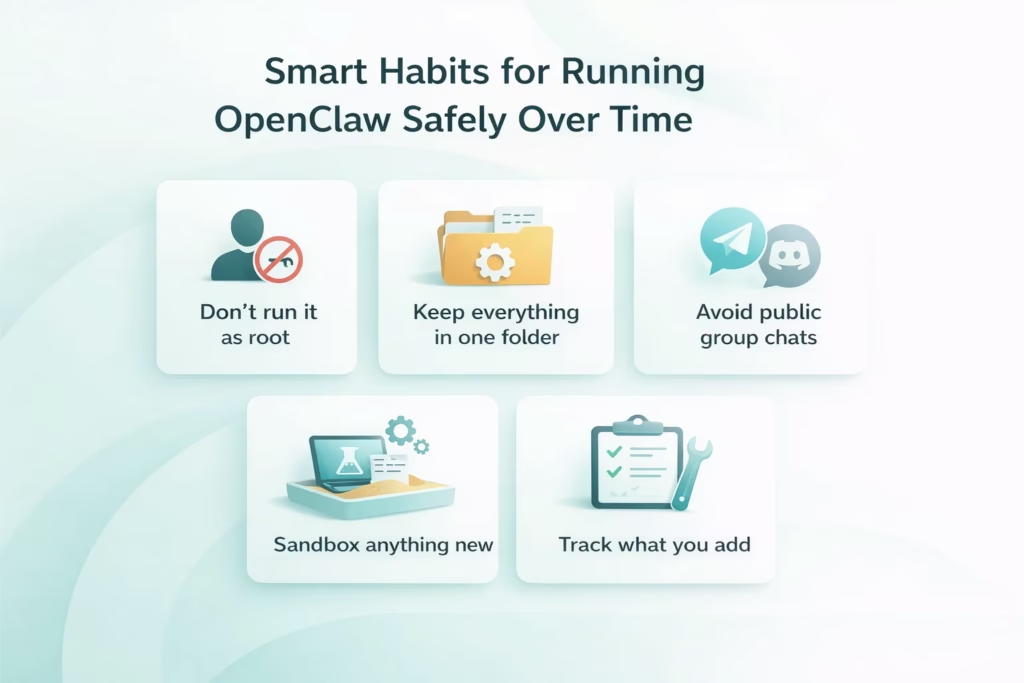
Hábitos inteligentes para ejecutar OpenClaw de forma segura a lo largo del tiempo
Configurar OpenClaw es una cosa. Mantenerlo confiable es otra. Dado que este agente se ejecuta en tu propio sistema y responde al lenguaje natural, incluso los pequeños errores pueden acumularse si no prestas atención. No necesitas ser paranoico, solo constante. Aquí tienes algunos hábitos que te ayudarán a mantener el control sin complicarte demasiado:
- No lo ejecutes como root: Rara vez hay una razón para iniciar OpenClaw con todos los privilegios del sistema. Si algo sale mal, querrás restringir el acceso al nivel de usuario.
- Mantén todo lo relacionado en una sola carpeta: Registros, habilidades, archivos de configuración, experimentos: guárdalos en un directorio específico. Esto facilita la limpieza y te ayuda a evitar acceder a otras partes del sistema.
- Evite los chats grupales públicos: Aunque parezca inofensivo, añadir tu bot a grupos de Telegram o Discord da pie a situaciones excepcionales. Un mensaje mal redactado podría hacer algo inesperado.
- Sandbox: ¿algo nuevo? ¿Estás probando una nueva habilidad? ¿Te estás conectando a un modelo diferente? Hazlo primero en un espacio de trabajo o máquina virtual desechable. Detectarás los problemas antes de que afecten a tu configuración real.
- Realiza un seguimiento de lo que agregas: OpenClaw es modular. Con el tiempo, instalarás complementos, cambiarás la configuración del modelo y quizás incorporarás búsquedas web o scripts personalizados. Simplemente mantén un registro actualizado de los cambios y sus razones: esto facilita la depuración si algo falla dentro de un mes.
No necesitas un procedimiento operativo estándar completo ni una wiki interna. Un poco de estructura y precaución son de gran ayuda cuando la herramienta que usas puede escribir archivos, obtener resultados web y responder 24/7. OpenClaw es potente por diseño. Estos hábitos te ayudan a mantenerlo predecible en la práctica.
Ampliación de capacidades con control
Una vez que OpenClaw funciona de forma fiable, es natural querer sacarle más partido. La plataforma está diseñada para eso. Puedes añadir nuevas habilidades, cambiar entre modelos de IA o conectar sistemas externos mediante ganchos. Pero, como con cualquier herramienta que se ejecuta localmente y puede ejecutar comandos, la expansión no se trata solo de desbloquear funciones. Se trata de hacerlo a tu manera.
Algunas de las extensiones más útiles incluyen módulos de habilidades para escribir archivos, consultar API o integrarse con flujos de trabajo específicos del proyecto. Estos se instalan con un solo comando, pero cada uno modifica el comportamiento del bot y sus opciones. También puedes vincular varios LLM y enrutar solicitudes según la intención o el tipo de tarea, lo cual es especialmente útil para equilibrar la velocidad y la profundidad de razonamiento.
Si planeas usar OpenClaw en un VPS, asegúrate de que la seguridad sea sólida antes de exponer nada externamente. Una instancia bien configurada puede gestionar tareas recurrentes, procesamiento por lotes o automatización ligera en todos los sistemas. Simplemente no actives todos los interruptores a la vez. Cada nueva función debe ser intencional, probada y con un alcance definido. Es la diferencia entre un asistente útil y un proceso descontrolado que no pretendías iniciar.
Conclusión
OpenClaw no es complejo por sí solo. Está diseñado para hacer exactamente lo que la mayoría de la gente necesita de un agente de IA local: ejecutarse de forma segura, responder con rapidez y mantenerse accesible. Una vez instalado y conectado, se convierte en una parte silenciosa pero eficaz del flujo de trabajo. La mayor parte de la configuración es sencilla, y los pocos pasos de seguridad que requieren atención adicional merecen la pena. Sobre todo cuando la herramienta instalada en tu equipo puede escribir archivos, conectar API o navegar por la web.
Lo que hace interesante a OpenClaw no es solo lo que hace de fábrica, sino su fácil escalabilidad. Añade una habilidad. Prueba un modelo diferente. Conéctalo a algo más grande. Pero solo cuando tenga sentido. Ese tipo de control —local, modular y deliberado— es precisamente lo que hace útiles a agentes como este.
Preguntas frecuentes
No siempre. Si el modelo de IA elegido se ejecuta localmente o no requiere autenticación en la nube, OpenClaw puede funcionar sin conexión. Sin embargo, algunas habilidades, como la búsqueda web o las API de modelos, sí requieren acceso a internet.
Sí, OpenClaw permite cambiar entre modelos o incluso enrutar tareas a diferentes proveedores. Depende de la configuración, pero es posible configurar un comportamiento específico para cada modelo si es necesario.
Puede serlo, siempre que esté configurado correctamente. Ejecutarlo con permisos de usuario limitados, configurar la autenticación y evitar la exposición pública son clave para mantenerlo seguro.
El proceso de incorporación está diseñado para ser reversible. La mayoría de los problemas se pueden solucionar reiniciando la puerta de enlace, editando la configuración manualmente o ejecutando las herramientas de auditoría integradas. Nada se integra profundamente en el sistema.