

त्वरित सारांश: एडोब फोटोशॉप में लगभग 70 टूल का एक व्यापक टूलबार है, जो चयन, संपादन, पेंटिंग, रीटचिंग आदि के लिए कार्यात्मक समूहों में व्यवस्थित है। टूलबार वर्कस्पेस के बाईं ओर दिखाई देता है, जिसमें टूल को उनके कार्य के अनुसार समूहीकृत किया गया है और कीबोर्ड शॉर्टकट के माध्यम से उन तक पहुँचा जा सकता है। फोटोशॉप डेस्कटॉप और फोटोशॉप एलिमेंट्स दोनों में कुशल कार्यप्रवाह के लिए टूलबार की संरचना और टूल विकल्पों को समझना आवश्यक है।.
एडोब फोटोशॉप इमेज एडिटिंग के लिए उद्योग का मानक बना हुआ है, और इसके व्यापक टूलकिट में महारत हासिल करना प्रभावी फोटो एडिटिंग और ग्राफिक डिजाइन की नींव है। चाहे आप फोटोशॉप डेस्कटॉप या फोटोशॉप एलिमेंट्स का उपयोग कर रहे हों, टूलबार शक्तिशाली सुविधाओं तक पहुँचने के लिए प्राथमिक इंटरफ़ेस के रूप में कार्य करता है जो पेशेवर संपादन को संभव बनाता है।.
टूलबार केवल आइकनों का संग्रह नहीं है—यह एक सुनियोजित प्रणाली है जिसे कार्यप्रवाह को सुव्यवस्थित करने और किसी भी संपादन कार्य के लिए आवश्यक विशिष्ट कार्यक्षमता तक त्वरित पहुँच प्रदान करने के लिए डिज़ाइन किया गया है। टूल को कैसे समूहीकृत किया जाता है, टूलबार को कैसे अनुकूलित किया जाता है, और कीबोर्ड शॉर्टकट का उपयोग कैसे किया जाता है, यह समझने से संपादन का अनुभव जटिल होने के बजाय सहज हो जाता है।.
फ़ोटोशॉप टूलबार लेआउट को समझना
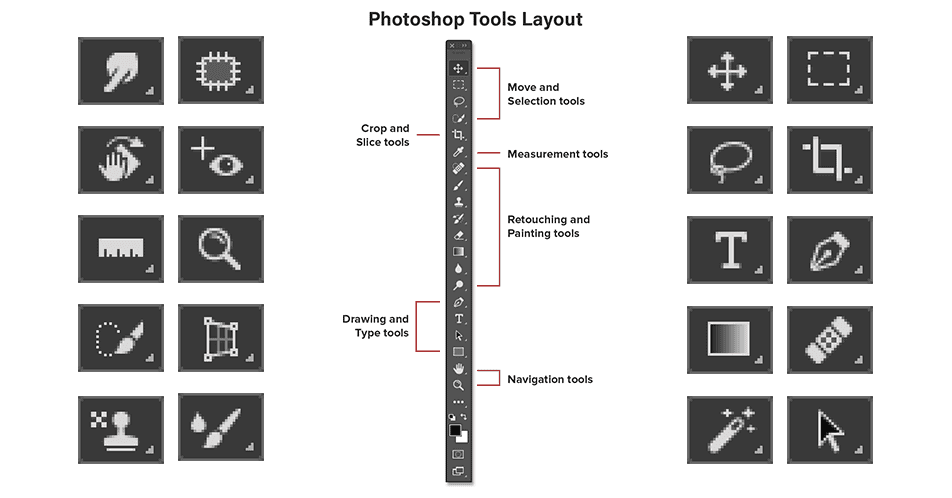
फ़ोटोशॉप टूलबार वर्कस्पेस के बाईं ओर लंबवत रूप से दिखाई देता है। एडोब के आधिकारिक दस्तावेज़ के अनुसार, इस पैनल में लगभग 70 अलग-अलग टूल हैं, हालांकि सभी डिफ़ॉल्ट रूप से दिखाई नहीं देते हैं। कई टूल समूहों में एक साथ रखे गए हैं, जिन्हें टूल आइकन के निचले-दाएँ कोने में एक छोटे तीर से पहचाना जा सकता है।.
जब किसी टूल समूह में कई संबंधित टूल होते हैं, तो दिखाई देने वाले टूल पर क्लिक करके उसे दबाए रखने से छिपे हुए विकल्प सामने आ जाते हैं। यह जगह बचाने वाला डिज़ाइन टूलबार को व्यवस्थित रखता है और साथ ही मुख्य टूल के विशेष संस्करणों तक पहुँच प्रदान करता है।.
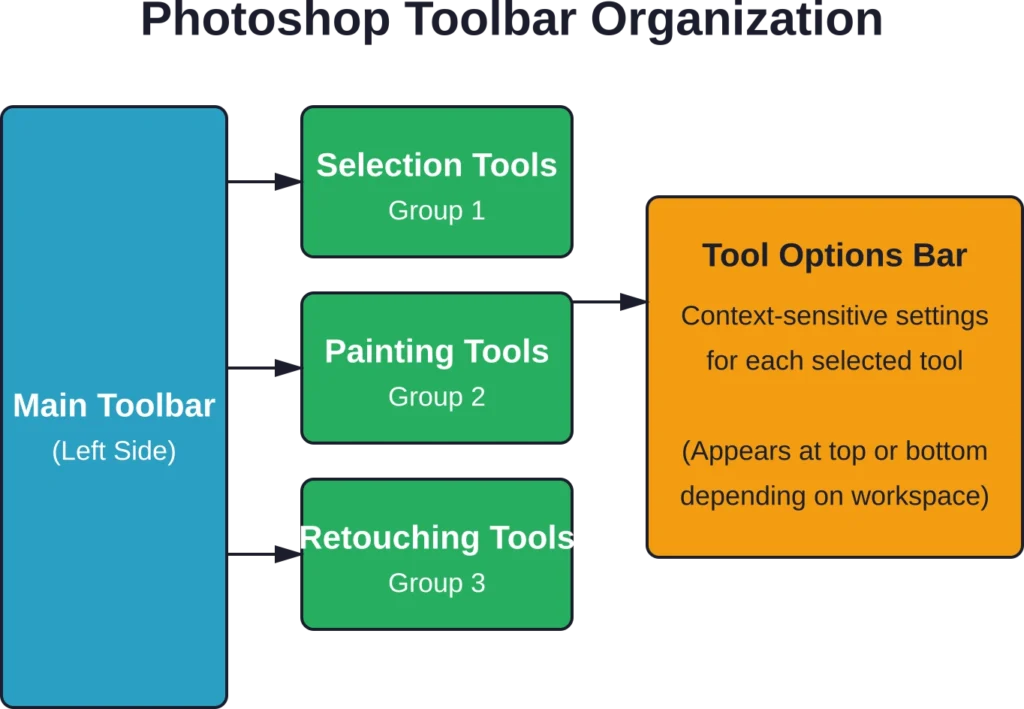
फ़ोटोशॉप एलिमेंट्स विंडो के निचले भाग में या फ़ोटोशॉप डेस्कटॉप पर शीर्ष भाग में टूल विकल्प बार दिखाई देता है। यह संदर्भ-संवेदनशील पैनल वर्तमान में चयनित टूल से संबंधित सेटिंग्स प्रदर्शित करता है। उदाहरण के लिए, ब्रश टूल का चयन करने पर ब्रश का आकार, कठोरता, अपारदर्शिता और मिश्रण मोड के विकल्प दिखाई देते हैं।.
अपने टूलबार को अनुकूलित करना
फ़ोटोशॉप व्यक्तिगत कार्यप्रवाह के अनुसार टूलबार को अनुकूलित करने की सुविधा देता है। एडोब के आधिकारिक दस्तावेज़ में टूलबार को अनुकूलित करने के बारे में विस्तार से बताया गया है कि उपयोगकर्ता टूल जोड़ सकते हैं, हटा सकते हैं या उनकी व्यवस्था बदल सकते हैं। इस लचीलेपन का मतलब है कि अक्सर उपयोग किए जाने वाले टूल प्रमुख स्थानों पर रखे जा सकते हैं, जबकि कम उपयोग किए जाने वाले टूल को द्वितीयक मेनू में रखा जा सकता है।.
टूलबार को कस्टमाइज़ करने के लिए, एडिट > टूलबार (या टूलबार के नीचे स्थित तीन-बिंदु मेनू) पर जाएं। कस्टमाइज़ेशन इंटरफ़ेस सभी उपलब्ध टूल दिखाता है, जिससे आप उन्हें ड्रैग-एंड-ड्रॉप करके व्यवस्थित कर सकते हैं। टूल को एक्स्ट्रा टूल्स सेक्शन में ले जाया जा सकता है, जो टूलबार के नीचे तीन-बिंदु बटन के रूप में दिखाई देता है।.
चयन उपकरण समूह
सिलेक्शन टूल्स इमेज के विशिष्ट क्षेत्रों को लक्षित संपादन के लिए अलग करते हैं। ये टूल्स मूलभूत हैं—कम्युनिटी में होने वाली चर्चाओं में लगातार यह बताया गया है कि मास्क, एडजस्टमेंट लेयर्स और सिलेक्शन टूल्स फोटोशॉप के काम की आवश्यक नींव हैं।.
चयन समूह में मार्की टूल (आयताकार और अंडाकार), लैसो टूल (मानक, बहुभुजीय और चुंबकीय), त्वरित चयन टूल, ऑब्जेक्ट चयन टूल और मैजिक वैंड टूल शामिल हैं। प्रत्येक टूल लक्ष्य क्षेत्र के आकार, किनारों और जटिलता के आधार पर विभिन्न चयन परिदृश्यों के लिए उपयोगी है।.
मार्की टूल्स
मार्की टूल ज्यामितीय सिलेक्शन बनाते हैं। आयताकार मार्की वर्गाकार या आयताकार सिलेक्शन बनाता है, जबकि अंडाकार मार्की वृत्ताकार या अंडाकार सिलेक्शन बनाता है। सही वर्ग या वृत्त बनाने के लिए ड्रैग करते समय Shift दबाए रखें।.
ये उपकरण नियमित आकृतियों का चयन करने या सटीक ज्यामितीय मास्क बनाने में उत्कृष्ट हैं। टूल विकल्प बार किनारों को फेदर करने, एंटी-एलियासिंग और निश्चित आकार के चयन को परिभाषित करने के लिए नियंत्रण प्रदान करता है।.
लैसो उपकरण
लैसो टूल की मदद से आप फ्रीहैंड सिलेक्शन कर सकते हैं। स्टैंडर्ड लैसो कर्सर की गति का सटीक रूप से अनुसरण करता है, जो अनियमित आकृतियों को जल्दी से रफ करने के लिए उपयोगी है। पॉलीगोनल लैसो एंकर पॉइंट्स पर क्लिक करके सीधी रेखाओं वाले सेगमेंट बनाता है, जो सीधी रेखाओं वाली वस्तुओं के लिए आदर्श है।.
मैग्नेटिक लैसो, लक्ष्य वस्तु और पृष्ठभूमि के बीच कंट्रास्ट अंतर का पता लगाकर, किनारों को स्वचालित रूप से पकड़ने का प्रयास करता है। यह टूल उच्च-कंट्रास्ट वाले किनारों के साथ सबसे अच्छा काम करता है, लेकिन सूक्ष्म बदलावों के साथ इसमें समस्या आ सकती है।.
त्वरित चयन और वस्तु चयन
क्विक सिलेक्शन टूल की मदद से आप उन क्षेत्रों पर पेंट कर सकते हैं जिन्हें आप चुनना चाहते हैं, और फ़ोटोशॉप अपने आप किनारों का पता लगा लेता है। ब्रश का आकार सटीकता को प्रभावित करता है—बड़े क्षेत्रों के लिए बड़े ब्रश और बारीक किनारों के लिए छोटे ब्रश।.
फ़ोटोशॉप के हाल के संस्करणों में पेश किया गया ऑब्जेक्ट सिलेक्शन टूल, आर्टिफिशियल इंटेलिजेंस का उपयोग करके न्यूनतम इनपुट के साथ ऑब्जेक्ट्स को पहचानता और चुनता है। बस किसी ऑब्जेक्ट के चारों ओर एक मोटा आयत या लैसो बनाएं, और फ़ोटोशॉप उसे स्वचालित रूप से पहचानने और चुनने का प्रयास करेगा।.
| चयन उपकरण | सर्वोत्तम उपयोग का मामला | एज डिटेक्शन | परिशुद्धता स्तर |
|---|---|---|---|
| आयताकार मार्क्वी | ज्यामितीय आकृतियाँ, फसलें | कोई नहीं (मैन्युअल) | नियमित आकृतियों के लिए उच्च |
| कमंद | अनियमित जैविक आकृतियाँ | कोई नहीं (मैन्युअल) | मध्यम (हाथ से बनाया गया) |
| चुंबकीय लासो | उच्च-विपरीत किनारे | स्वचालित एज स्नैप | मध्यम से उच्च |
| त्वरित चयन | स्पष्ट किनारों वाले विस्तृत क्षेत्र | स्वचालित ब्रश विस्तार | मध्यम |
| ऑब्जेक्ट चयन | विशिष्ट वस्तुएँ | एआई-संचालित पहचान | ऊँचा (स्पष्ट वस्तुओं के साथ) |
| जादू की छड़ी | एकसमान रंग वाले क्षेत्र | रंग सहनशीलता आधारित | मध्यम |
चित्रकला और रेखाचित्र के उपकरण
पेंटिंग टूल्स सीधे लेयर्स पर पिक्सल बनाते और संशोधित करते हैं। इस समूह में ब्रश, पेंसिल, मिक्सर ब्रश और विभिन्न प्रभावों के लिए कई विशेष ब्रश शामिल हैं।.
ब्रश टूल
ब्रश टूल फ़ोटोशॉप के सबसे बहुमुखी उपकरणों में से एक है। यह सॉफ्ट या हार्ड किनारों के साथ रंग लगाता है, और ब्रश प्रीसेट के माध्यम से इसे व्यापक रूप से अनुकूलित किया जा सकता है। ब्रश सेटिंग्स आकार, कठोरता, अपारदर्शिता, प्रवाह और मिश्रण मोड को नियंत्रित करती हैं।.
कीबोर्ड शॉर्टकट ब्रश के काम की दक्षता बढ़ाते हैं। नंबर कुंजियाँ अपारदर्शिता को नियंत्रित करती हैं: 1 दबाने पर अपारदर्शिता 10%, 6 दबाने पर 60%, 9 दबाने पर 90% और 0 दबाने पर 100% हो जाती है। दो संख्याओं को एक साथ दबाने से विशिष्ट मान तुरंत सेट हो जाते हैं—1 और फिर 6 दबाने से अपारदर्शिता तुरंत 16% हो जाती है।.
ब्रैकेट कुंजी ब्रश का आकार वास्तविक समय में समायोजित करती हैं: बायां ब्रैकेट ([) आकार घटाता है, जबकि दायां ब्रैकेट (]) आकार बढ़ाता है। Shift और ब्रैकेट कुंजी का संयोजन कठोरता को समायोजित करता है।.
पेंसिल उपकरण
पेंसिल टूल एंटी-एलियासिंग के बिना शार्प किनारों वाले स्ट्रोक बनाता है। इसका मुख्य रूप से पिक्सेल आर्ट या जब स्पष्ट किनारों की आवश्यकता होती है, तब उपयोग किया जाता है। ब्रश के विपरीत, पेंसिल सॉफ्ट ट्रांज़िशन नहीं बनाता है, जिससे यह सटीक पिक्सेल नियंत्रण की आवश्यकता वाले कार्यों के लिए आदर्श है।.
मिक्सर ब्रश
मिक्सर ब्रश वास्तविक रंगों को मिलाने का अनुकरण करता है, कैनवास से रंगों को खींचकर उन्हें वास्तविक गीले पेंट की तरह मिलाता है। सेटिंग्स गीलापन, मात्रा, मिश्रण और प्रवाह को नियंत्रित करती हैं, जिससे सूक्ष्म मिश्रण से लेकर गाढ़े इंपैस्टो-शैली के अनुप्रयोगों तक विभिन्न प्रकार के प्रभाव संभव होते हैं।.
रीटचिंग और हीलिंग टूल्स
रिटचिंग टूल्स छवियों से खामियों को दूर करते हैं, डुप्लिकेट क्षेत्रों को हटाते हैं और क्षतिग्रस्त हिस्सों को ठीक करते हैं। यह समूह फोटो रिस्टोरेशन और पोर्ट्रेट रिटचिंग के लिए आवश्यक है।.
क्लोन स्टैम्प टूल
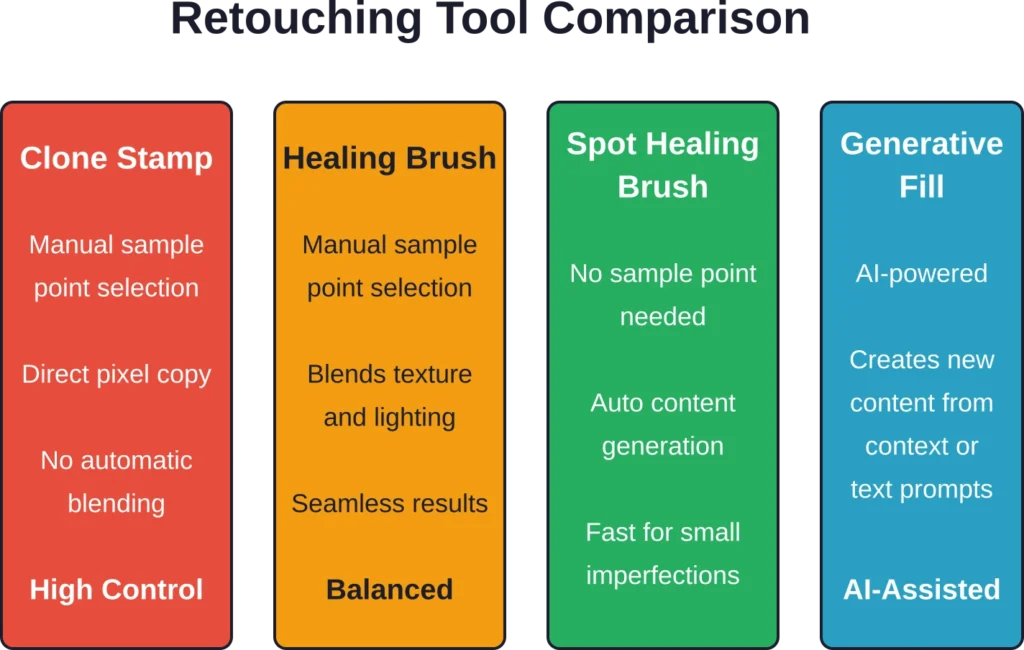
क्लोन स्टैम्प एक क्षेत्र से पिक्सल का सैंपल लेता है और उन्हें दूसरे क्षेत्र पर पेंट करता है। सैंपल स्रोत सेट करने के लिए Alt (Mac पर Option) दबाकर रखें और क्लिक करें, फिर लक्ष्य क्षेत्र पर पेंट करें। सैंपल बिंदु ब्रश के सापेक्ष चलता है, जिससे स्रोत और गंतव्य के बीच स्थानिक संबंध बना रहता है।.
यह टूल मूल छवि के विवरण और प्रकाश विशेषताओं को बनाए रखते हुए वस्तुओं को हटाने या बनावट को विस्तारित करने में उत्कृष्ट है।.
हीलिंग ब्रश और स्पॉट हीलिंग ब्रश
हीलिंग टूल्स सैंपल किए गए या जनरेट किए गए पिक्सल को आसपास के क्षेत्र के साथ मिलाते हैं, जिससे टेक्सचर, लाइटिंग और शेडिंग मैच हो जाती है। हीलिंग ब्रश क्लोन स्टैम्प की तरह काम करता है, लेकिन यह कंटेंट-अवेयर ब्लेंडिंग लागू करता है। स्पॉट हीलिंग ब्रश के लिए किसी सैंपल पॉइंट की आवश्यकता नहीं होती है—बस छोटी खामियों पर पेंट करें, और फोटोशॉप स्वचालित रूप से रिप्लेसमेंट पिक्सल को मिला देगा।.
छोटे दाग-धब्बों, धूल के धब्बों या मामूली खामियों के लिए स्पॉट हीलिंग ब्रश सबसे तेज़ समाधान प्रदान करता है। बड़े क्षेत्रों के लिए नियमित हीलिंग ब्रश की सटीक कार्यक्षमता बेहतर होती है।.
सामग्री-जागरूक उपकरण
फ़ोटोशॉप के नवीनतम संस्करणों में रिमूव टूल और जेनरेटिव फिल जैसे एआई-आधारित टूल शामिल हैं। ये एडोब फायरफ्लाई तकनीक का उपयोग करके आसपास के संदर्भ के आधार पर चयनित क्षेत्रों को बुद्धिमानी से भरते हैं।.
एडोब की आधिकारिक वेबसाइट के अनुसार, जनरेटिव फिल कृत्रिम बुद्धिमत्ता का उपयोग करके टेक्स्ट प्रॉम्प्ट या संदर्भ विश्लेषण से यथार्थवादी सामग्री तैयार करता है। रिमूव टूल विशेष रूप से ऑब्जेक्ट हटाने पर केंद्रित है, और परिणामी स्थान को विश्वसनीय पृष्ठभूमि सामग्री से स्वचालित रूप से भर देता है।.
टाइप और वेक्टर उपकरण
टेक्स्ट और शेप टूल रास्टर पिक्सल के बजाय वेक्टर डेटा के साथ काम करते हैं, जिससे किसी भी रिज़ॉल्यूशन पर स्पष्ट किनारे बने रहते हैं।.
टाइप टूल्स
हॉरिजॉन्टल टाइप टूल मानक टेक्स्ट लेयर बनाता है। टेक्स्ट डालने के लिए क्लिक करें, या विशिष्ट आयामों वाला टेक्स्ट बॉक्स बनाने के लिए ड्रैग करें। वर्टिकल टाइप टूल ऐसा टेक्स्ट बनाता है जो लंबवत रूप से प्रवाहित होता है।.
टाइप मास्क टूल वास्तविक टेक्स्ट लेयर बनाने के बजाय टेक्स्ट के आकार में चयन सीमाएँ बनाते हैं। ये टेक्स्ट आकृतियों को छवियों से भरने या प्रभावों के लिए टेक्स्ट के आकार के चयन बनाने में उपयोगी होते हैं।.
कैरेक्टर और पैराग्राफ पैनल फॉन्ट चयन, आकार, लीडिंग, कर्निग, ट्रैकिंग और अलाइनमेंट विकल्पों सहित व्यापक टाइपोग्राफी नियंत्रण प्रदान करते हैं।.
आकार उपकरण
शेप टूल्स फ़ोटोशॉप में सीधे वेक्टर ग्राफ़िक्स बनाते हैं। रेक्टेंगल, एलिप्स, ट्रायंगल, पॉलीगॉन, लाइन और कस्टम शेप टूल्स स्पष्ट वेक्टर पाथ बनाते हैं जो रिज़ॉल्यूशन से अप्रभावित रहते हैं।.
आकृतियों को पिक्सेल, पथ या आकार परतों के रूप में बनाया जा सकता है। आकार परतें पूरी तरह से संपादन योग्य रहती हैं—आप बिंदुओं को संशोधित कर सकते हैं, आयामों को समायोजित कर सकते हैं और भरने के रंगों को गैर-विनाशकारी तरीके से बदल सकते हैं।.
नेविगेशन और व्यू टूल्स
नेविगेशन टूल छवि को बदले बिना, आपके कैनवास को देखने और उस पर घूमने के तरीके को नियंत्रित करते हैं।.
हाथ का उपकरण
हैंड टूल आपके कैनवास पर दृश्य को पैन करता है। यह तब विशेष रूप से उपयोगी होता है जब विंडो के आकार से अधिक ज़ूम किया गया हो। स्पेसबार को दबाए रखने से हैंड टूल अस्थायी रूप से सक्रिय हो जाता है, चाहे वर्तमान में कोई भी टूल चयनित हो—कार्यप्रवाह दक्षता बनाए रखने के लिए यह एक महत्वपूर्ण शॉर्टकट है।.
ज़ूम टूल
ज़ूम टूल दृश्य को बड़ा या छोटा करता है। ज़ूम इन करने के लिए क्लिक करें, ज़ूम आउट करने के लिए Alt-क्लिक (Mac पर Option-क्लिक) करें। किसी विशिष्ट क्षेत्र पर सटीक ज़ूम करने के लिए मार्की को उसके चारों ओर खींचें।.
कीबोर्ड शॉर्टकट ज़ूम को तेज़ी से नियंत्रित करने की सुविधा प्रदान करते हैं: ज़ूम इन करने के लिए Ctrl + (Mac पर Cmd +), ज़ूम आउट करने के लिए Ctrl – (Mac पर Cmd –), और पूरी छवि को विंडो में फिट करने के लिए Ctrl 0 (Mac पर Cmd 0)।.
दृश्य घुमाएँ उपकरण
रोटेट व्यू टूल कैनवास को घुमाता है, जिससे अलग-अलग कोणों पर ब्रश चलाना आसान हो जाता है और ऐसा लगता है जैसे आप असली कागज को घुमा रहे हों। इससे इमेज के पिक्सल नहीं घूमते, बल्कि सिर्फ स्क्रीन पर दिखने वाला दृश्य घूमता है। यह डिजिटल पेंटिंग और बारीक एडिटिंग के काम में बहुत उपयोगी है।.

FlyPix AI के साथ इमेज वर्कफ़्लो का विस्तार करें
एडोबी फोटोशॉप इमेज एडिटिंग, डिजाइन और विजुअल करेक्शन के लिए बनाया गया है।. फ्लाईपिक्स एआई यह एक अलग आवश्यकता को पूरा करता है: वस्तुओं का पता लगाने, क्षेत्रों को विभाजित करने और भू-स्थानिक छवियों को उपयोगी स्थल जानकारी में बदलने के लिए उपग्रह, ड्रोन और हवाई छवियों का विश्लेषण करना।.
FlyPix AI उन वर्कफ़्लो को सपोर्ट कर सकता है जिनमें इमेज का बहुत अधिक उपयोग होता है और जहां लोकेशन डेटा महत्वपूर्ण होता है:
- हवाई, ड्रोन या उपग्रह छवियों में वस्तुओं का पता लगाना
- भूमि, वनस्पति, जल, सड़कों या इमारतों को खंडों में विभाजित करना
- विभिन्न तिथियों की छवियों की तुलना करके परिवर्तनों का पता लगाना
- विशिष्ट दृश्य विश्लेषण कार्यों के लिए अनुकूलित एआई मॉडल बनाना
FlyPix AI से संपर्क करें यह देखने के लिए कि भू-स्थानिक छवि विश्लेषण आपकी छवि समीक्षा कार्यप्रणाली में कैसे फिट हो सकता है।.
टूल विकल्प और प्राथमिकताएँ
प्रत्येक टूल का व्यवहार टूल ऑप्शंस बार और एप्लिकेशन प्राथमिकताओं के माध्यम से नियंत्रित होता है। इन सेटिंग्स को समझने से दक्षता और सटीकता अधिकतम होती है।.
टूल विकल्प बार
टूल ऑप्शंस बार में संदर्भ-आधारित नियंत्रण प्रदर्शित होते हैं जो सक्रिय टूल के आधार पर बदलते हैं। एडोब के आधिकारिक दस्तावेज़ के अनुसार, टूल ऑप्शंस बार फ़ोटोशॉप एलिमेंट्स में नीचे और फ़ोटोशॉप डेस्कटॉप में ऊपर दिखाई देता है।.
विकल्पों में आमतौर पर मोड सेटिंग्स, अपारदर्शिता नियंत्रण, ब्रश पैरामीटर और टूल-विशिष्ट विशेषताएं शामिल होती हैं। उदाहरण के लिए, ब्रश टूल के विकल्पों में ब्लेंडिंग मोड, अपारदर्शिता, प्रवाह, स्मूथिंग और समरूपता सेटिंग्स शामिल हैं।.
कर्सर प्राथमिकताएँ
कर्सर का स्वरूप सटीकता को काफी हद तक प्रभावित करता है। फ़ोटोशॉप एलिमेंट्स में, इन सेटिंग्स तक पहुँचने के लिए एडिट > प्रेफरेंस > डिस्प्ले और कर्सर (विंडोज) या फ़ोटोशॉप एलिमेंट्स > प्रेफरेंस > डिस्प्ले और कर्सर (मैक) पर जाएँ।.
पेंटिंग कर्सर विकल्पों में स्टैंडर्ड (टूल आइकन प्रदर्शित करता है), प्रिसिजन (क्रॉसहेयर प्रदर्शित करता है), नॉर्मल ब्रश टिप (निर्दिष्ट ब्रश आकार के 50% पर वृत्त प्रदर्शित करता है), और फुल साइज़ ब्रश टिप (निर्दिष्ट ब्रश के पूरे आकार पर वृत्त प्रदर्शित करता है) शामिल हैं। शो क्रॉसहेयर इन ब्रश टिप विकल्प बेहतर सटीकता के लिए ब्रश टिप वृत्तों के भीतर क्रॉसहेयर जोड़ता है।.
| कर्सर प्रकार | उपस्थिति | के लिए सर्वश्रेष्ठ |
|---|---|---|
| मानक | टूल आइकन आकार | सक्रिय उपकरण के बारे में सामान्य जागरूकता |
| सटीक | क्रॉसहेयर | पिक्सेल-परफेक्ट प्लेसमेंट |
| सामान्य ब्रश टिप | 50% आकार का वृत्त | सॉफ्ट ब्रश प्रभाव क्षेत्र का अनुमान लगाना |
| फुल साइज ब्रश टिप | 100% आकार का वृत्त | ब्रश के पूरे पदचिह्न को देखना |
| क्रॉसहेयर के साथ ब्रश टिप | केंद्र में क्रॉसहेयर वाला वृत्त | आकार पूर्वावलोकन को सटीकता के साथ संयोजित करना |
टूल सेटिंग्स रीसेट करना
टूल में कुछ ऐसी कस्टम सेटिंग्स जमा हो सकती हैं जो नए प्रोजेक्ट में बाधा डाल सकती हैं। किसी टूल को डिफ़ॉल्ट सेटिंग्स पर रीसेट करने के लिए, टूल ऑप्शंस बार में टूल आइकन पर राइट-क्लिक करें और रीसेट टूल चुनें। सभी टूल को एक साथ रीसेट करने के लिए, रीसेट ऑल टूल्स चुनें।.
फ़ोटोशॉप एलिमेंट्स टूल संगठन
फोटोशॉप एलिमेंट्स, फुल फोटोशॉप डेस्कटॉप वर्जन की तुलना में टूल्स को अलग तरीके से व्यवस्थित करता है, जिसमें अलग-अलग कौशल स्तरों और वर्कफ़्लो के लिए डिज़ाइन किए गए मोड-विशिष्ट टूलबॉक्स होते हैं।.
त्वरित मोड टूलबॉक्स
क्विक मोड बुनियादी संपादन के लिए टूल तक आसान पहुंच प्रदान करता है। क्विक मोड टूलबॉक्स में ज़ूम, हैंड, क्विक सिलेक्शन, रेड आई रिमूवल, व्हाइटन टीथ, टेक्स्ट और स्पॉट हीलिंग ब्रश जैसे आवश्यक टूल शामिल हैं।.
यह सरल इंटरफ़ेस उन उपयोगकर्ताओं के लिए जटिलता को कम करता है जिन्हें विस्तृत मेनू में नेविगेट किए बिना सीधे समायोजन की आवश्यकता होती है।.
एडवांस्ड मोड टूलबॉक्स
फोटोशॉप एलिमेंट्स में एडवांस्ड मोड, संपूर्ण फोटोशॉप अनुभव को अधिक बारीकी से प्रतिबिंबित करता है, जिसमें टूल्स को कार्यात्मक समूहों में व्यवस्थित किया जाता है: व्यू, सेलेक्ट, एनहांस, ड्रॉ और मॉडिफाई।.
व्यू ग्रुप में ज़ूम और हैंड टूल शामिल हैं। सेलेक्ट ग्रुप में मार्की, लैसो, क्विक सिलेक्शन और मैजिक वैंड जैसे सभी सिलेक्शन टूल शामिल हैं। एनहांस ग्रुप में क्लोन स्टैम्प, हीलिंग ब्रश और एडजस्टमेंट टूल सहित रीटचिंग टूल हैं। ड्रॉ ग्रुप में पेंटिंग और ड्राइंग टूल हैं, जबकि मॉडिफाई ग्रुप में ट्रांसफॉर्मेशन और शेप टूल शामिल हैं।.
आवश्यक उपकरण कीबोर्ड शॉर्टकट
कीबोर्ड शॉर्टकट टूलबार पर जाने की ज़रूरत को खत्म करके फ़ोटोशॉप वर्कफ़्लो को काफ़ी तेज़ कर देते हैं। टूल चुनने के लिए सबसे ज़रूरी शॉर्टकट ये हैं:
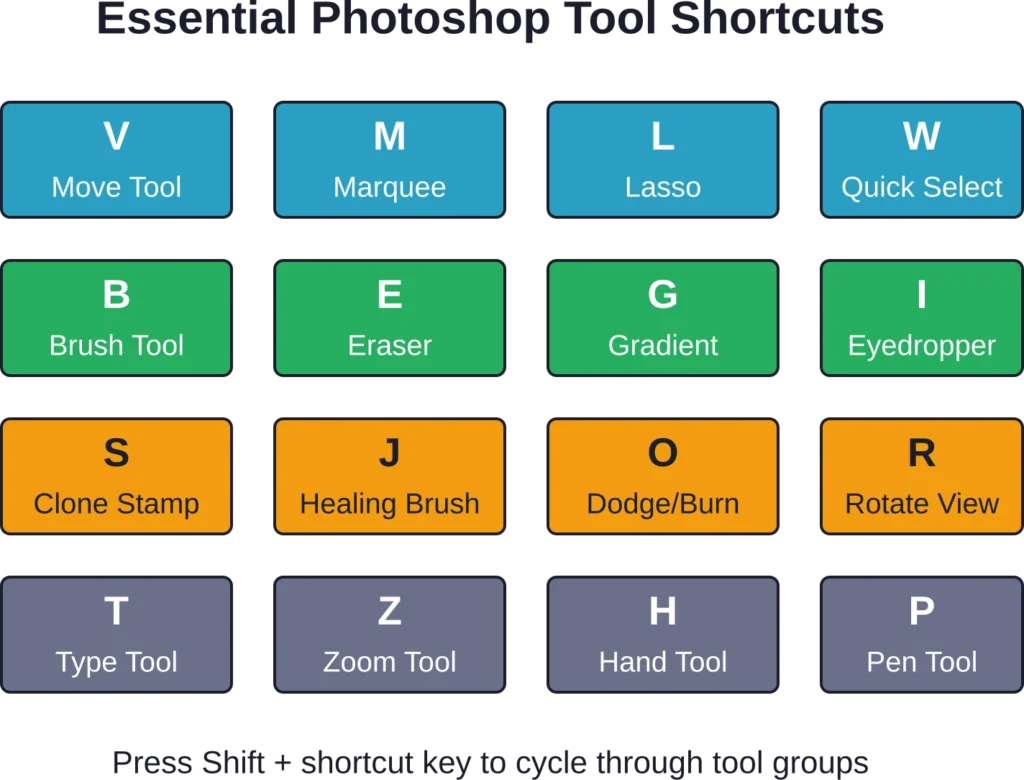
जब कई टूल एक ही शॉर्टकट कुंजी साझा करते हैं, तो Shift के साथ अक्षर दबाने से टूल समूह में बदलाव होता है। उदाहरण के लिए, M दबाने से आयताकार मार्की का चयन होता है, जबकि Shift+M दबाने से अंडाकार मार्की पर स्विच हो जाता है।.
ब्रैकेट कुंजी ब्रश का आकार नियंत्रित करती है: [ ब्रश को छोटा करता है, ] उन्हें बड़ा करता है। Shift कुंजी दबाने से कठोरता बदलती है: Shift+[ कठोरता घटाता है, Shift+] कठोरता बढ़ाता है।.
नंबर कीज़ पेंटिंग और एडिटिंग टूल्स के लिए अपारदर्शिता निर्धारित करती हैं। प्लैट कॉलेज द्वारा 2016 में प्रलेखित जानकारी के अनुसार, 1 दबाने से अपारदर्शिता 10%, 5 दबाने से 50% और 0 दबाने से 100% हो जाती है। दो अंकों को जल्दी से दबाने से सटीक प्रतिशत निर्धारित होते हैं—जैसे 2 और फिर 5 टाइप करने से अपारदर्शिता 25% हो जाती है।.
टूल समूहों के साथ कुशलतापूर्वक काम करना
टूल ग्रुप संबंधित टूल्स को एक साथ रखकर टूलबार में जगह बचाते हैं। टूल आइकन के निचले-दाएँ कोने में बना छोटा त्रिकोण यह दर्शाता है कि छिपे हुए टूल्स उपलब्ध हैं।.
त्रिभुज वाले किसी भी टूल पर क्लिक करके दबाए रखें ताकि उसके समूह के सदस्य दिखाई दें। वैकल्पिक रूप से, समूह मेनू तक तुरंत पहुँचने के लिए टूल पर राइट-क्लिक करें। समूह से कोई दूसरा टूल चुनने पर, वह टूलबार पर उस स्थान पर दिखाई देने वाला टूल बन जाता है।.
किसी समूह में मौजूद टूल्स के बीच बार-बार स्विच करने के लिए, कीबोर्ड शॉर्टकट सबसे तेज़ तरीका है।.
उदाहरण के लिए, मूव टूल (V) को Shift+V से आर्टबोर्ड टूल पर स्विच किया जा सकता है — लेकिन केवल तभी जब "टूल स्विच के लिए Shift कुंजी का उपयोग करें" विकल्प सक्षम हो (संपादित करें > प्राथमिकताएं > उपकरण)।.
संदर्भयुक्त कार्य बार और डिस्कवर पैनल
फ़ोटोशॉप के हाल के संस्करणों में कॉन्टेक्स्टुअल टास्क बार पेश किया गया है, जो वर्तमान गतिविधि के आधार पर कार्य-विशिष्ट विकल्प और वर्कफ़्लो प्रस्तुत करता है। एडोब के वर्कस्पेस दस्तावेज़ के अनुसार, यह सुविधा स्क्रीन के निचले भाग में दिखाई देती है और प्रासंगिक कार्यों का सुझाव देती है।.
डिस्कवर पैनल आपको टूल्स, कमांड्स और लर्निंग रिसोर्सेज तक खोज करने की सुविधा देता है। Ctrl+F (Mac पर Cmd+F) दबाएं या इंटरफ़ेस के शीर्ष पर स्थित खोज फ़ील्ड का उपयोग करें। टूल के नाम, कमांड या वांछित प्रभाव टाइप करने पर संबंधित विकल्प दिखाई देंगे।.
ये विशेषताएं उपयोगकर्ताओं को प्रत्येक उपकरण के स्थान और नाम को याद रखने की आवश्यकता के बजाय सही समय पर उपयुक्त उपकरण उपलब्ध कराकर सीखने की प्रक्रिया को आसान बनाती हैं।.
आधुनिक फ़ोटोशॉप में AI-संचालित उपकरण
एडोब ने एडोब फायरफ्लाई और एडोब सेंसई तकनीकों द्वारा संचालित आर्टिफिशियल इंटेलिजेंस को फोटोशॉप के टूलकिट में एकीकृत किया है। ये एआई विशेषताएं कई टूल्स और फिल्टर्स में दिखाई देती हैं।.
जनरेटिव फिल और जनरेटिव एक्सपैंड
जेनरेटिव फिल सुविधा किसी भी क्षेत्र का चयन करने और उसे टेक्स्ट प्रॉम्प्ट या संदर्भ विश्लेषण के आधार पर एआई-जनित सामग्री से भरने की अनुमति देती है। एक क्षेत्र का चयन करें, टेक्स्ट विवरण दर्ज करें, और फ़ोटोशॉप कई ऐसे वेरिएशन तैयार करेगा जो मौजूदा छवि के साथ सहजता से घुलमिल जाते हैं।.
जेनरेटिव एक्सपैंड मूल फ्रेम से परे छवि की सीमाओं का विस्तार करता है, जिससे दृश्य को स्वाभाविक रूप से जारी रखने वाली सामग्री का बुद्धिमानी से निर्माण होता है। यह टूल बिना क्रॉप किए कंपोजीशन को समायोजित करने या विशिष्ट आस्पेक्ट रेशियो बनाने के लिए अत्यंत उपयोगी साबित होता है।.
न्यूरल फ़िल्टर
फ़िल्टर > न्यूरल फ़िल्टर के माध्यम से उपलब्ध न्यूरल फ़िल्टर, जटिल कार्यों के लिए AI-संचालित समायोजन प्रदान करते हैं। इनमें ब्लैक-एंड-व्हाइट फ़ोटो को रंगीन बनाना, कलात्मक शैलियों को स्थानांतरित करना, चेहरे के भावों को समायोजित करना और त्वचा के रंग को निखारना शामिल है।.
ये फ़िल्टर विशाल छवि डेटासेट पर प्रशिक्षित मशीन लर्निंग एल्गोरिदम का उपयोग करते हैं, जिससे परिष्कृत संपादन संभव हो पाते हैं जिनके लिए परंपरागत रूप से उन्नत मैन्युअल तकनीकों की आवश्यकता होती थी।.
ऑब्जेक्ट चयन और विषय चयन
आधुनिक चयन उपकरण कृत्रिम बुद्धिमत्ता का उपयोग करके वस्तुओं और विषयों को स्वचालित रूप से पहचानते हैं। ऑब्जेक्ट सिलेक्शन टूल न्यूनतम उपयोगकर्ता इनपुट के साथ विशिष्ट वस्तुओं की पहचान और चयन करता है। सेलेक्ट सब्जेक्ट (सेलेक्ट मेनू के अंतर्गत उपलब्ध) छवि में मुख्य विषय की पहचान करने और स्वचालित रूप से चयन बनाने का प्रयास करता है।.
ये एआई-संचालित चयन उपकरण मास्किंग और आइसोलेशन में लगने वाले समय को कम करते हैं, जो विशेष रूप से स्पष्ट रूप से परिभाषित विषयों और अच्छे एज कंट्रास्ट के साथ प्रभावी होते हैं।.
टूल मास्टरी के लिए सर्वोत्तम अभ्यास
फोटोशॉप के व्यापक टूलकिट में निपुणता हासिल करने के लिए सुनियोजित अभ्यास और रणनीतिक शिक्षण दृष्टिकोण की आवश्यकता होती है।.
धीरे-धीरे उपकरणों को सीखें
सामुदायिक चर्चाओं में लगातार लेयरिंग, एडजस्टमेंट लेयरिंग, सिलेक्शन टूल्स और मास्क को मूलभूत कौशल के रूप में सीखने पर जोर दिया जाता है। विशेष टूल्स का उपयोग करने से पहले इन अवधारणाओं में महारत हासिल कर लें।.
विशिष्ट टूल समूहों पर केंद्रित परियोजनाओं से शुरुआत करें। पोर्ट्रेट रीटचिंग परियोजना में स्वाभाविक रूप से हीलिंग और एडजस्टमेंट टूल्स पर जोर दिया जाता है। कंपोजिट इमेज परियोजना में सिलेक्शन और मास्किंग टूल्स में दक्षता आवश्यक होती है।.
अपने कार्यक्षेत्र को अनुकूलित करें
अपने वर्कफ़्लो के अनुसार टूलबार को कॉन्फ़िगर करें। अक्सर उपयोग होने वाले टूल को प्रमुख स्थानों पर रखें। दृश्य अव्यवस्था को कम करने के लिए कम उपयोग होने वाले टूल को हटा दें। विभिन्न प्रकार के प्रोजेक्ट के लिए कस्टम वर्कस्पेस बनाएं—एक फोटो रीटचिंग के लिए, दूसरा ग्राफिक डिज़ाइन के लिए, और तीसरा डिजिटल पेंटिंग के लिए।.
वर्कस्पेस पैनल व्यवस्था, टूलबार कॉन्फ़िगरेशन और मेनू कस्टमाइज़ेशन को सहेजते हैं। प्रोजेक्ट में बदलाव होने पर आप इनके बीच तुरंत स्विच कर सकते हैं।.
मुख्य शॉर्टकट याद कर लें
कीबोर्ड शॉर्टकट कैनवास और टूलबार के बीच बार-बार आने-जाने की परेशानी को खत्म कर देते हैं। सबसे आम टूल्स से शुरुआत करें: V (मूव), B (ब्रश), L (लैसो), M (मार्की) और ब्रैकेट कीज़ (ब्रैकेट बटन) ब्रश के आकार को बदलने के लिए।.
हर सप्ताह अपनी वर्किंग मेमोरी में पांच नए शॉर्टकट जोड़ें। कुछ ही महीनों में, मसल मेमोरी स्वचालित रूप से टूल का चयन करने लगेगी।.
टूल विकल्पों को समझें
किसी भी टूल की उपयोगिता तब और भी बढ़ जाती है जब उसके सभी विकल्प पूरी तरह से समझ लिए जाते हैं। ब्रश ब्लेंडिंग मोड पेंट के अंतर्निहित परतों के साथ परस्पर क्रिया करने के तरीके को बदलते हैं। क्लोन स्टैम्प संरेखण विकल्प नमूनों के दोहराव को प्रभावित करते हैं। सिलेक्शन फेदरिंग किनारों की कोमलता निर्धारित करती है।.
अपरिचित विकल्पों के साथ प्रयोग करें। इन संदर्भ-संवेदनशील सेटिंग्स में कई छिपी हुई क्षमताएं मौजूद हैं।.
सामान्य टूल समस्याओं का निवारण
सेटिंग्स में बदलाव या मोड संबंधी टकराव के कारण कभी-कभी टूल का व्यवहार अप्रत्याशित हो जाता है।.
टूल उम्मीद के मुताबिक काम नहीं कर रहा है
सक्रिय लेयर की जाँच करें—कुछ टूल केवल विशिष्ट लेयर प्रकारों पर ही काम करते हैं। एडजस्टमेंट टूल खाली लेयर्स पर काम नहीं करते। पिक्सेल लेयर्स चुने जाने पर टाइप टूल काम नहीं करेंगे।.
टूल के ब्लेंडिंग मोड और अपारदर्शिता सेटिंग्स की जांच करें। स्क्रीन मोड में 5% अपारदर्शिता पर सेट किया गया ब्रश हल्के क्षेत्रों पर लगभग अदृश्य परिणाम देगा।.
टूलबार से उपकरण गायब हैं
यदि अपेक्षित टूल दिखाई नहीं देते हैं, तो वे कस्टमाइज़्ड टूलबार कॉन्फ़िगरेशन में छिपे हो सकते हैं। एडिट > टूलबार पर जाएं और अतिरिक्त टूल सेक्शन से गायब टूल को खींचकर मुख्य टूलबार में वापस लाएं।.
कर्सर गलत तरीके से प्रदर्शित हो रहे हैं
यदि ब्रश कर्सर आकार दिखाने के बजाय आइकन के रूप में दिखाई देते हैं, तो कर्सर सेटिंग्स की जाँच करें। एडिट > प्रेफरेंस > कर्सर (विंडोज) या फोटोशॉप > प्रेफरेंस > कर्सर (मैक) पर जाएं और नॉर्मल ब्रश टिप या फुल साइज ब्रश टिप चुनें।.
कैप्स लॉक अस्थायी रूप से मानक और सटीक कर्सर के बीच स्विच करता है। यदि कर्सर अचानक क्रॉसहेयर में बदल जाए, तो जांचें कि कहीं गलती से कैप्स लॉक चालू तो नहीं हो गया है।.
अक्सर पूछे जाने वाले प्रश्नों
फ़ोटोशॉप में लगभग 60 से अधिक टूल हैं, हालांकि डिफ़ॉल्ट रूप से सभी टूलबार में दिखाई नहीं देते हैं। स्थान बचाने के लिए कई टूल समूहों में व्यवस्थित हैं। फ़ोटोशॉप के विभिन्न संस्करणों और पूर्ण फ़ोटोशॉप डेस्कटॉप एप्लिकेशन तथा फ़ोटोशॉप एलिमेंट्स के बीच इनकी सटीक संख्या में थोड़ा अंतर हो सकता है।.
अनुभवी उपयोगकर्ता अक्सर सिलेक्शन टूल्स (मार्की, लैसो, क्विक सिलेक्शन), लेयर्स, एडजस्टमेंट लेयर्स, मास्क और बेसिक रीटचिंग टूल्स (स्पॉट हीलिंग ब्रश, क्लोन स्टैम्प) को मूलभूत कौशल मानते हैं। मूव टूल, ब्रश टूल और टाइप टूल भी अधिकांश वर्कफ़्लो के लिए आवश्यक हैं।.
टूल ऑप्शंस बार में टूल आइकन पर राइट-क्लिक करें और रीसेट टूल चुनें। इससे उस विशिष्ट टूल की सभी सेटिंग्स फ़ैक्टरी डिफ़ॉल्ट पर वापस आ जाएंगी। सभी टूल्स को एक साथ रीसेट करने के लिए, उसी मेनू से रीसेट ऑल टूल्स चुनें। यह प्रक्रिया पूर्ववत नहीं की जा सकती, इसलिए आगे बढ़ने से पहले सुनिश्चित कर लें कि आप सभी कस्टमाइज़ेशन को हटाना चाहते हैं।.
जी हां, फ़ोटोशॉप में टूलबार को पूरी तरह से कस्टमाइज़ किया जा सकता है। एडिट > टूलबार पर जाएं (या टूलबार के नीचे तीन-डॉट मेनू पर क्लिक करें)। कस्टमाइज़ेशन इंटरफ़ेस में सभी उपलब्ध टूल दिखाई देंगे। टूलबार और एक्स्ट्रा टूल्स सेक्शन के बीच टूल को ड्रैग करके दिखाएं या छिपाएं। टूल को ड्रैग करके नई जगह पर ले जाएं। बदलाव आपके वर्कस्पेस के साथ अपने आप सेव हो जाते हैं।.
फ़ोटोशॉप एलिमेंट्स, फ़ोटोशॉप के संपूर्ण टूलकिट का एक छोटा सा हिस्सा प्रदान करता है, जिसे सरल वर्कफ़्लो की आवश्यकता वाले उपयोगकर्ताओं के लिए अलग तरीके से व्यवस्थित किया गया है। एलिमेंट्स में बुनियादी टूल के साथ क्विक मोड और व्यू, सेलेक्ट, एनहांस, ड्रॉ और मॉडिफाई समूहों में व्यवस्थित अधिक व्यापक विकल्पों के साथ एडवांस्ड मोड उपलब्ध है। फ़ोटोशॉप के पूर्ण डेस्कटॉप संस्करण में एलिमेंट्स में उपलब्ध न होने वाली उन्नत सुविधाएँ जैसे कि व्यापक पाथ एडिटिंग, परिष्कृत मास्किंग विकल्प और पेशेवर रंग प्रबंधन टूल शामिल हैं।.
फ़ोटोशॉप के कई टूल ग्रुप में मौजूद होते हैं और उनके कीबोर्ड शॉर्टकट एक जैसे होते हैं। अक्षर कुंजी दबाने से उस ग्रुप का डिफ़ॉल्ट टूल सेलेक्ट हो जाता है। Shift दबाने से ग्रुप के सभी टूल बारी-बारी से चुने जा सकते हैं। उदाहरण के लिए, M दबाने से रेक्टेंगुलर मार्की टूल सेलेक्ट होता है, जबकि Shift+M दबाने से एलिप्टिकल मार्की टूल सेलेक्ट होता है। Shift+M को बार-बार दबाने से मार्की के सभी वेरिएशन बारी-बारी से चुने जा सकते हैं।.
ब्रश कर्सर का डिस्प्ले सेटिंग्स द्वारा नियंत्रित होता है। यदि आपको ब्रश के आकार के वृत्त के स्थान पर क्रॉसहेयर दिखाई देता है, तो या तो कैप्स लॉक चालू है (जो अस्थायी रूप से सटीक कर्सर पर स्विच करता है) या आपकी कर्सर सेटिंग्स सटीक मोड पर सेट हैं। ब्रश का आकार देखने के लिए एडिट > प्रेफरेंस > कर्सर पर जाएं और नॉर्मल ब्रश टिप या फुल साइज ब्रश टिप चुनें। वैकल्पिक रूप से, यदि कैप्स लॉक गलती से चालू है, तो उसे बंद कर दें।.
निष्कर्ष
फ़ोटोशॉप के व्यापक टूलकिट में महारत हासिल करने से इमेज एडिटिंग का काम, इंटरफ़ेस से जूझने के बजाय, एक सहज रचनात्मक प्रक्रिया में बदल जाता है। इसमें उपलब्ध लगभग 70 टूल, बुनियादी चयन और रीटचिंग से लेकर उन्नत AI-संचालित कंटेंट जनरेशन तक, एडिटिंग से जुड़ी हर चुनौती का समाधान प्रदान करते हैं।.
फ़ोटोशॉप टूल्स में सफलता क्रमिक सीखने से मिलती है—शुरुआत सिलेक्शन और लेयर्स जैसे बुनियादी टूल्स से करें, फिर प्रोजेक्ट की ज़रूरतों के अनुसार धीरे-धीरे विशेष टूल्स की ओर बढ़ें। कीबोर्ड शॉर्टकट, कस्टमाइज़्ड वर्कस्पेस और टूल ऑप्शंस को समझना वर्कफ़्लो को काफ़ी तेज़ कर देता है।.
टूलबार केवल अलग-अलग कार्यों का संग्रह नहीं है। यह एक एकीकृत प्रणाली है जहाँ उपकरण एक साथ काम करते हैं—चयन मास्क की सीमाओं को परिभाषित करते हैं, ब्रश उन मास्क के माध्यम से रंग भरते हैं, समायोजन परतें केवल चयनित क्षेत्रों को संशोधित करती हैं, और रीटचिंग उपकरण परिणामों को साफ करते हैं। इन संबंधों को समझने से उपकरणों का अलग-अलग उपयोग करने की तुलना में कहीं अधिक शक्तिशाली संपादन क्षमताएं प्राप्त होती हैं।.
चाहे आप फ़ोटोशॉप डेस्कटॉप एप्लिकेशन में काम कर रहे हों या फ़ोटोशॉप एलिमेंट्स के सरल इंटरफ़ेस में, मूल सिद्धांत एक समान रहते हैं: टूल समूहों को जानें, दक्षता के लिए उन्हें अनुकूलित करें, सोच-समझकर अभ्यास करें और टूल विकल्पों को अच्छी तरह से समझें। इन रणनीतियों के साथ, व्यापक टूलकिट का उपयोग करना आसान हो जाता है, न कि बोझिल।.
क्या आप इन टूल्स को इस्तेमाल करने के लिए तैयार हैं? फ़ोटोशॉप खोलें, अपनी पसंद का कोई प्रोजेक्ट चुनें और एक-एक करके टूल्स के एक समूह पर ध्यान केंद्रित करें। दक्षता हासिल करने का रास्ता वास्तविक प्रोजेक्ट्स पर लगातार और केंद्रित अभ्यास से बनता है, न कि अमूर्त अभ्यासों से।.