

Resumo rápido: O Adobe Photoshop apresenta uma barra de ferramentas completa com quase 70 ferramentas organizadas em grupos funcionais para seleção, edição, pintura, retoque e muito mais. A barra de ferramentas aparece no lado esquerdo da área de trabalho, com as ferramentas agrupadas por função e acessíveis por meio de atalhos de teclado. Compreender a estrutura da barra de ferramentas e as opções das ferramentas é essencial para um fluxo de trabalho eficiente tanto no Photoshop para desktop quanto no Photoshop Elements.
O Adobe Photoshop continua sendo o padrão da indústria para edição de imagens, e dominar seu extenso conjunto de ferramentas é a base para manipulação de fotos e design gráfico eficazes. Seja trabalhando com o Photoshop para desktop ou com o Photoshop Elements, a barra de ferramentas serve como a principal interface para acessar os recursos poderosos que tornam possível a edição profissional.
A barra de ferramentas não é apenas uma coleção de ícones — é um sistema cuidadosamente organizado, projetado para otimizar fluxos de trabalho e fornecer acesso rápido às funcionalidades específicas necessárias para qualquer tarefa de edição. Compreender como as ferramentas estão agrupadas, como personalizar a barra de ferramentas e como usar os atalhos de teclado transforma a experiência de edição de complexa para intuitiva.
Entendendo o layout da barra de ferramentas do Photoshop
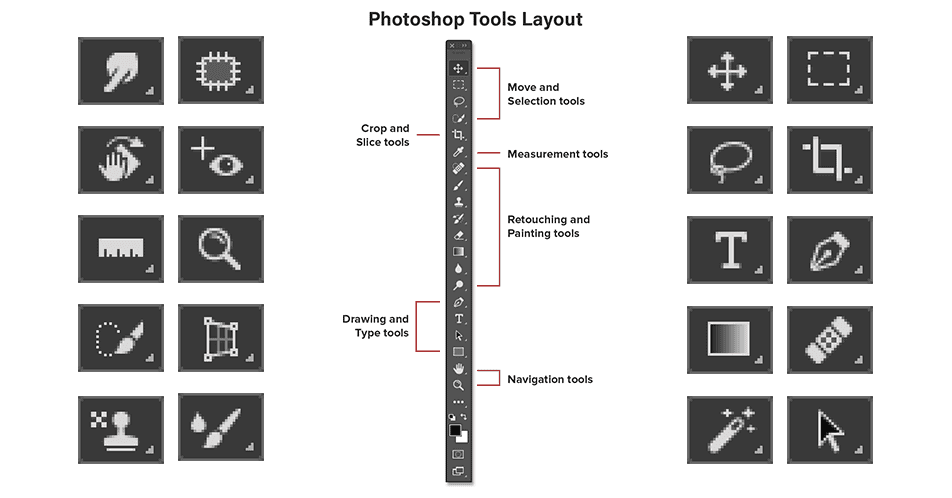
A barra de ferramentas do Photoshop aparece verticalmente ao longo do lado esquerdo da área de trabalho. De acordo com a documentação oficial da Adobe, este painel contém quase 70 ferramentas distintas, embora nem todas estejam visíveis por padrão. Muitas ferramentas estão agrupadas, identificáveis por uma pequena seta no canto inferior direito do ícone da ferramenta.
Quando um grupo de ferramentas contém várias ferramentas relacionadas, clicar e manter pressionado o botão do mouse sobre a ferramenta visível revela as opções ocultas. Esse design compacto mantém a barra de ferramentas organizada, ao mesmo tempo que oferece acesso a variações especializadas das ferramentas principais.
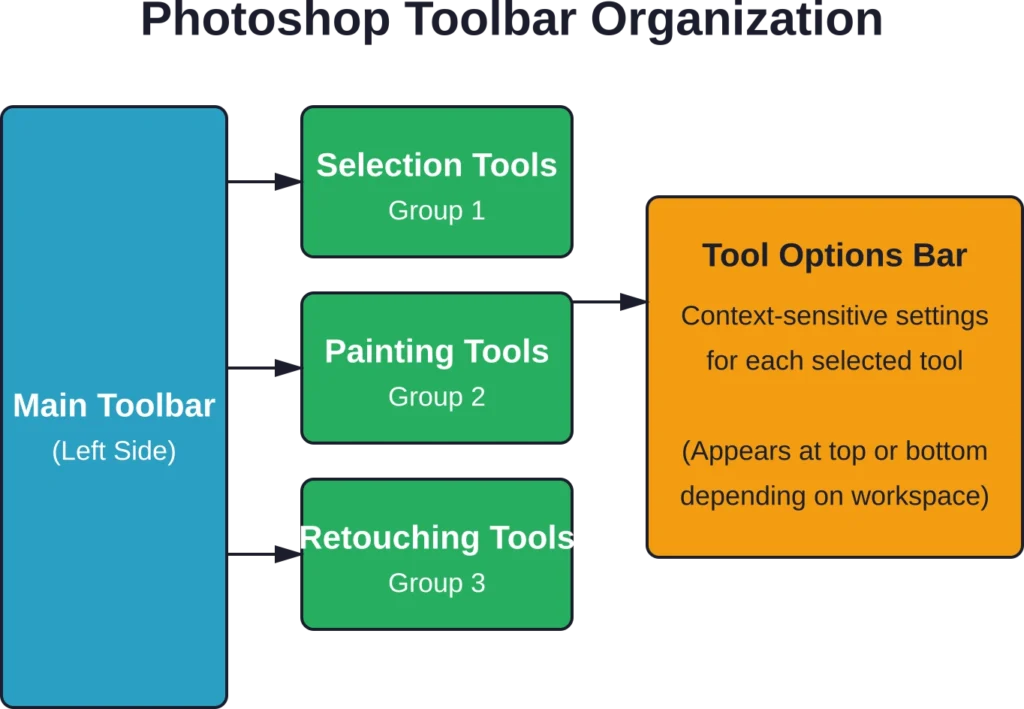
A barra de Opções da Ferramenta aparece na parte inferior da janela do Photoshop Elements ou na parte superior no Photoshop para desktop. Este painel contextual exibe configurações específicas da ferramenta selecionada. Por exemplo, ao selecionar a ferramenta Pincel, são exibidas opções para tamanho, dureza, opacidade e modo de mesclagem do pincel.
Personalizando sua barra de ferramentas
O Photoshop permite a personalização da barra de ferramentas para se adequar aos fluxos de trabalho individuais. Conforme detalhado na documentação oficial da Adobe sobre a personalização da barra de ferramentas, os usuários podem adicionar, remover ou reorganizar ferramentas. Essa flexibilidade significa que as ferramentas usadas com frequência podem ocupar posições de destaque, enquanto as ferramentas raramente utilizadas podem ser relegadas a um menu secundário.
Para personalizar a barra de ferramentas, acesse Editar > Barra de ferramentas (ou o menu de três pontos na parte inferior da barra de ferramentas). A interface de personalização mostra todas as ferramentas disponíveis, permitindo a organização por meio de arrastar e soltar. As ferramentas podem ser movidas para a seção Ferramentas extras, que aparece como um botão de três pontos na parte inferior da barra de ferramentas.
Grupo de Ferramentas de Seleção
As ferramentas de seleção isolam áreas específicas de uma imagem para edição direcionada. Essas ferramentas são fundamentais — discussões na comunidade consistentemente identificam máscaras, camadas de ajuste e ferramentas de seleção como a base essencial do trabalho com o Photoshop.
O grupo de seleção inclui as ferramentas Letreiro (retangular e elíptica), as ferramentas Laço (padrão, poligonal e magnético), a ferramenta Seleção Rápida, a ferramenta Seleção de Objeto e a ferramenta Varinha Mágica. Cada uma delas serve para diferentes cenários de seleção com base na forma, nas bordas e na complexidade da área de destino.
Ferramentas de destaque
As ferramentas de seleção retangular criam seleções geométricas. A ferramenta de seleção retangular desenha seleções quadradas ou retangulares, enquanto a ferramenta de seleção elíptica cria seleções circulares ou ovais. Mantenha a tecla Shift pressionada enquanto arrasta para restringir as proporções a quadrados ou círculos perfeitos.
Essas ferramentas são excelentes para selecionar formas regulares ou criar máscaras geométricas precisas. A barra de opções da ferramenta oferece controles para suavizar bordas, aplicar antisserrilhamento e definir seleções de tamanho fixo.
Ferramentas de laço
As ferramentas de laço permitem seleções à mão livre. O laço padrão segue o movimento do cursor com precisão, sendo útil para esboçar rapidamente formas irregulares. O laço poligonal cria segmentos com bordas retas clicando em pontos de ancoragem, ideal para objetos com bordas retas.
A ferramenta Laço Magnético tenta se ajustar automaticamente às bordas, detectando diferenças de contraste entre o objeto alvo e o fundo. Essa ferramenta funciona melhor com bordas de alto contraste, mas pode ter dificuldades com transições sutis.
Seleção rápida e seleção de objetos
A ferramenta Seleção Rápida permite pintar sobre as áreas que você deseja selecionar, com o Photoshop detectando automaticamente as bordas. O tamanho do pincel afeta a precisão — pincéis maiores para áreas amplas e pincéis menores para bordas detalhadas.
A ferramenta Seleção de Objetos, introduzida em versões recentes do Photoshop, utiliza inteligência artificial para reconhecer e selecionar objetos com o mínimo de intervenção. Basta desenhar um retângulo ou laço ao redor do objeto, e o Photoshop tentará identificá-lo e selecioná-lo automaticamente.
| Ferramenta de seleção | Melhor caso de uso | Detecção de bordas | Nível de precisão |
|---|---|---|---|
| Marquise retangular | Formas geométricas, colheitas | Nenhum (manual) | Alto para formatos regulares |
| Laço | Formas orgânicas irregulares | Nenhum (manual) | Médio (desenhado à mão) |
| Laço Magnético | Bordas de alto contraste | Ajuste automático de borda | Médio a Alto |
| Seleção rápida | Áreas amplas com bordas nítidas | Expansão automática da escova | Médio |
| Seleção de objetos | Objetos distintos | reconhecimento com tecnologia de IA | Alto (com objetos nítidos) |
| Varinha mágica | Áreas de cor uniforme | baseado na tolerância de cor | Médio |
Ferramentas para pintura e desenho
As ferramentas de pintura criam e modificam pixels diretamente nas camadas. Este grupo inclui o Pincel, o Lápis, o Pincel de Mistura e vários pincéis especializados para diferentes efeitos.
Ferramenta de pincel
A ferramenta Pincel está entre os instrumentos mais versáteis do Photoshop. Ela aplica cor com bordas suaves ou nítidas, com ampla personalização por meio de predefinições de pincel. As configurações do pincel controlam tamanho, dureza, opacidade, fluxo e modo de mesclagem.
Atalhos de teclado aceleram a eficiência do trabalho com o pincel. As teclas numéricas controlam a opacidade: 1 define a opacidade de 10%, 6 define a de 60%, 9 define a de 90% e 0 define a de 100%. Pressionar dois números define rapidamente valores específicos — pressionar 1 e depois 6 define rapidamente a opacidade de 16%.
As teclas de colchetes ajustam o tamanho do pincel em tempo real: o colchete esquerdo ([) diminui o tamanho, enquanto o colchete direito (]) aumenta o tamanho. Shift mais as teclas de colchetes ajustam a dureza.
Ferramenta Lápis
A ferramenta Lápis cria traços nítidos sem suavização. Ela é usada principalmente para pixel art ou quando bordas precisas são necessárias. Ao contrário do Pincel, o Lápis não produz transições suaves, sendo ideal para trabalhos que exigem controle preciso dos pixels.
Escova para Misturador
O pincel Mixer simula a mistura de tintas de forma realista, extraindo cores da tela e misturando-as como tinta fresca de verdade. As configurações controlam a umidade, a carga, a mistura e o fluxo, permitindo efeitos que variam de misturas sutis a aplicações espessas no estilo impasto.
Ferramentas de retoque e correção
As ferramentas de retoque removem imperfeições, duplicam áreas e restauram partes danificadas de imagens. Este grupo é essencial para restauração de fotos e retoque de retratos.
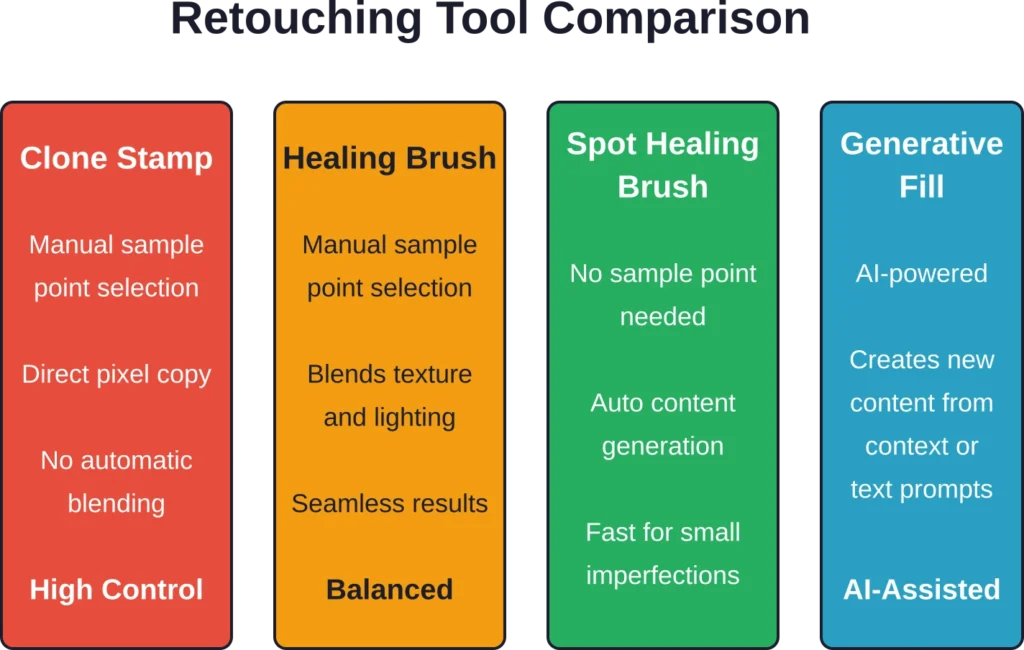
Ferramenta Carimbo de Clonagem
A ferramenta Carimbo de Clonagem seleciona pixels de uma área e os pinta em outra. Mantenha pressionada a tecla Alt (Option no Mac) e clique para definir a origem da amostra e, em seguida, pinte sobre a área de destino. O ponto de amostragem se move em relação ao pincel, mantendo a relação espacial entre a origem e o destino.
Essa ferramenta é excelente para remover objetos ou estender texturas, mantendo os detalhes e as características de iluminação da imagem original.
Pincel de cura e pincel de cura localizado
As ferramentas de correção combinam pixels amostrados ou gerados com a área circundante, ajustando textura, iluminação e sombreamento. O Pincel de Correção funciona como o Carimbo de Clonagem, mas aplica a mesclagem com reconhecimento de conteúdo. O Pincel de Correção de Manchas não requer ponto de amostragem — basta pintar sobre pequenas imperfeições e o Photoshop mesclará automaticamente os pixels de substituição.
Para pequenas imperfeições, manchas de poeira ou pequenas manchas, a Escova de Reparação de Manchas oferece a solução mais rápida. Áreas maiores se beneficiam da precisão da Escova de Reparação regular.
Ferramentas sensíveis ao conteúdo
As versões mais recentes do Photoshop incorporam ferramentas com inteligência artificial, como a Ferramenta Remover e o Preenchimento Generativo. Essas ferramentas utilizam a tecnologia Adobe Firefly para preencher de forma inteligente áreas selecionadas com base no contexto circundante.
De acordo com o site oficial da Adobe, o Preenchimento Generativo usa inteligência artificial para criar conteúdo realista a partir de instruções de texto ou análise contextual. A Ferramenta de Remoção, especificamente, tem como objetivo a remoção de objetos, preenchendo automaticamente o espaço resultante com uma continuação plausível do plano de fundo.
Ferramentas de texto e vetor
As ferramentas de texto e forma funcionam com dados vetoriais em vez de pixels rasterizados, mantendo bordas nítidas em qualquer resolução.
Ferramentas de digitação
A ferramenta Texto Horizontal cria camadas de texto padrão. Clique para criar um ponto de inserção de texto ou arraste para definir uma caixa de texto com dimensões específicas. A ferramenta Texto Vertical cria texto que flui verticalmente.
As ferramentas de Máscara de Texto criam limites de seleção no formato do texto, em vez de criar camadas de texto propriamente ditas. Elas são úteis para preencher formas de texto com imagens ou para criar seleções com formato de texto para efeitos.
Os painéis Caractere e Parágrafo oferecem controles tipográficos abrangentes, incluindo seleção de fonte, tamanho, entrelinhamento, espaçamento entre letras, espaçamento entre caracteres e opções de alinhamento.
Ferramentas de Forma
As ferramentas de forma criam gráficos vetoriais diretamente no Photoshop. As ferramentas Retângulo, Elipse, Triângulo, Polígono, Linha e Forma Personalizada geram caminhos vetoriais nítidos que permanecem independentes da resolução.
As formas podem ser criadas como pixels, caminhos ou camadas de forma. As camadas de forma permanecem totalmente editáveis — você pode modificar pontos, ajustar dimensões e alterar cores de preenchimento de forma não destrutiva.
Ferramentas de navegação e visualização
As ferramentas de navegação controlam como você visualiza e se move pela tela sem alterar a imagem em si.
Ferramenta manual
A ferramenta Mão permite mover a visualização pela tela. Ela é particularmente útil quando o zoom está muito grande para além do tamanho da janela. Mantenha a barra de espaço pressionada para ativar temporariamente a ferramenta Mão, independentemente da ferramenta que estiver selecionada no momento — um atalho essencial para manter a eficiência do fluxo de trabalho.
Ferramenta de zoom
A ferramenta Zoom amplia ou reduz a visualização. Clique para ampliar, clique com a tecla Alt pressionada (ou Option no Mac) para reduzir. Arraste a seleção ao redor de uma área específica para ampliar precisamente essa região.
Atalhos de teclado proporcionam um controle de zoom mais rápido: Ctrl + (Cmd + no Mac) para aumentar o zoom, Ctrl – (Cmd – no Mac) para diminuir o zoom e Ctrl 0 (Cmd 0 no Mac) para ajustar a imagem inteira à janela.
Ferramenta de Rotação de Vista
A ferramenta Girar Visualização rotaciona a tela para facilitar o trabalho com o pincel em diferentes ângulos, simulando a experiência de girar uma folha de papel. Isso não rotaciona os pixels da imagem em si, apenas a visualização na tela. É especialmente útil para pintura digital e trabalhos de retoque detalhados.

Amplie os fluxos de trabalho de imagem com a IA FlyPix.
O Adobe Photoshop foi desenvolvido para edição de imagens, design e correção visual. FlyPix IA Atende a uma necessidade diferente: analisar imagens de satélite, drones e aéreas para detectar objetos, segmentar áreas e transformar imagens geoespaciais em informações úteis sobre o local.
O FlyPix AI pode dar suporte a fluxos de trabalho com grande volume de imagens, onde os dados de localização são importantes:
- Detecção de objetos em imagens aéreas, de drones ou de satélite.
- Segmentação de terrenos, vegetação, água, estradas ou edifícios.
- Comparar imagens de datas diferentes para acompanhar as mudanças.
- Criação de modelos de IA personalizados para tarefas específicas de análise visual.
Entre em contato com a FlyPix AI Veja como a análise geoespacial de imagens pode se encaixar no seu fluxo de trabalho de revisão de imagens.
Opções e preferências da ferramenta
O comportamento de cada ferramenta é controlado através da barra de Opções da Ferramenta e das preferências do aplicativo. Compreender essas configurações maximiza a eficiência e a precisão.
Barra de opções da ferramenta
A barra de opções da ferramenta exibe controles contextuais que mudam de acordo com a ferramenta ativa. De acordo com a documentação oficial da Adobe, a barra de opções da ferramenta aparece na parte inferior do Photoshop Elements e na parte superior do Photoshop para desktop.
As opções geralmente incluem configurações de modo, controles de opacidade, parâmetros do pincel e recursos específicos da ferramenta. Por exemplo, as opções da ferramenta Pincel incluem modo de mesclagem, opacidade, fluxo, suavização e configurações de simetria.
Preferências do cursor
A aparência do cursor afeta significativamente a precisão. No Photoshop Elements, acesse essas configurações em Editar > Preferências > Exibir e Cursores (Windows) ou Photoshop Elements > Preferências > Exibir e Cursores (Mac).
As opções de cursor para pintura incluem Padrão (exibe ícones de ferramentas), Preciso (exibe uma mira), Ponta de Pincel Normal (exibe círculos com 50% do tamanho de pincel especificado) e Ponta de Pincel Tamanho Total (exibe círculos no tamanho total de pincel especificado). A opção Mostrar Mira na Ponta do Pincel adiciona uma mira dentro dos círculos da ponta do pincel para maior precisão.
| Tipo de cursor | Aparência | Ideal para |
|---|---|---|
| Padrão | forma de ícone de ferramenta | Conhecimento geral da ferramenta ativa |
| Preciso | Mira | Posicionamento perfeito em cada pixel |
| Ponta de pincel normal | círculo de tamanho 50% | Estimativa da área de efeito de pincelada suave |
| Ponta de pincel de tamanho normal | círculo de tamanho 100% | Visualizando a pegada completa do arbusto |
| Pincel de ponta fina com mira cruzada | Círculo com mira centralizada | Combinando pré-visualização de tamanho com precisão. |
Redefinindo as configurações da ferramenta
As ferramentas podem acumular configurações personalizadas que podem interferir em novos projetos. Para redefinir uma ferramenta para as configurações padrão, clique com o botão direito do mouse no ícone da ferramenta na barra de Opções da Ferramenta e selecione Redefinir Ferramenta. Para redefinir todas as ferramentas simultaneamente, escolha Redefinir Todas as Ferramentas.
Organização de ferramentas do Photoshop Elements
O Photoshop Elements organiza as ferramentas de forma diferente da versão completa do Photoshop para desktop, com caixas de ferramentas específicas para cada modo, projetadas para diferentes níveis de habilidade e fluxos de trabalho.
Caixa de ferramentas do Modo Rápido
O Modo Rápido oferece acesso simplificado às ferramentas para edições básicas. A caixa de ferramentas do Modo Rápido inclui ferramentas essenciais como Zoom, Mão, Seleção Rápida, Remoção de Olhos Vermelhos, Clareamento de Dentes, Texto e Pincel de Correção de Manchas.
Essa interface simplificada reduz a complexidade para usuários que precisam de ajustes diretos sem precisar navegar por menus extensos.
Caixa de ferramentas do modo avançado
O modo avançado do Photoshop Elements espelha mais fielmente a experiência completa do Photoshop, organizando as ferramentas em grupos funcionais: Exibir, Selecionar, Aprimorar, Desenhar e Modificar.
O grupo Exibir contém as ferramentas Zoom e Mão. O grupo Selecionar inclui todas as ferramentas de seleção, como Letreiro, Laço, Seleção Rápida e Varinha Mágica. O grupo Aprimorar contém ferramentas de retoque, incluindo Carimbo de Clonagem, Pincéis de Recuperação e ferramentas de ajuste. O grupo Desenhar contém ferramentas de pintura e desenho, enquanto o grupo Modificar inclui ferramentas de transformação e forma.
Atalhos de teclado para ferramentas essenciais
Os atalhos de teclado aceleram drasticamente os fluxos de trabalho do Photoshop, eliminando a necessidade de acessar a barra de ferramentas. Aqui estão os atalhos mais essenciais para a seleção de ferramentas:
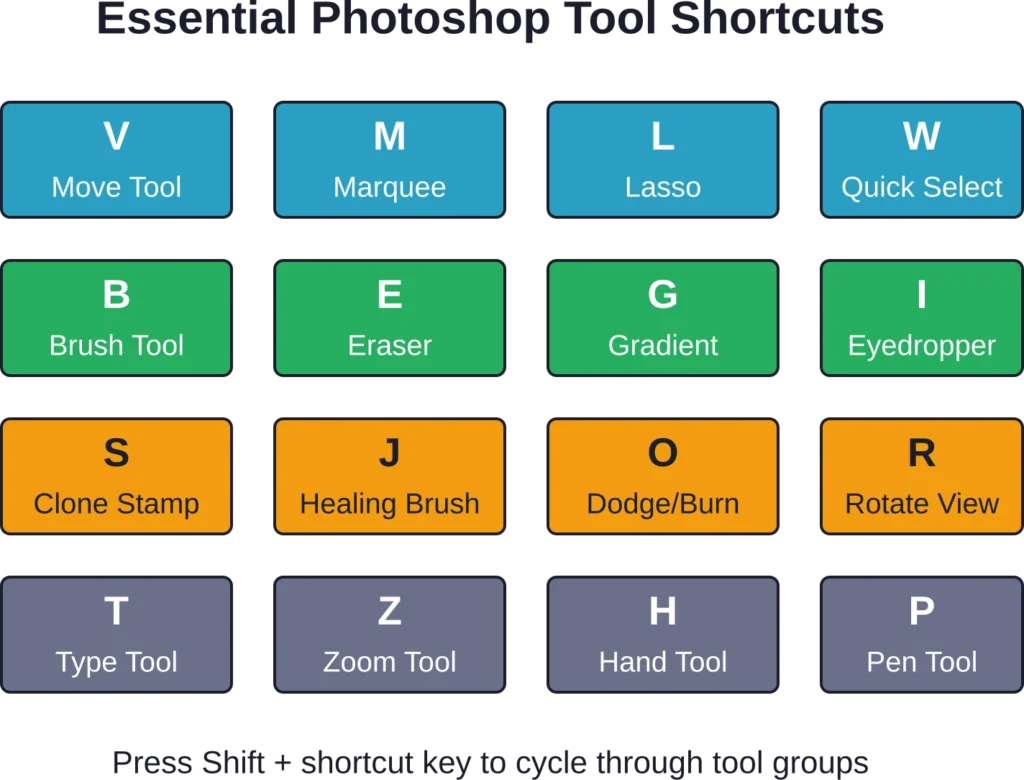
Quando várias ferramentas compartilham uma tecla de atalho, pressionar Shift mais a letra alterna entre o grupo de ferramentas. Por exemplo, pressionar M seleciona a Ferramenta Retangular, enquanto pressionar Shift+M alterna para a Ferramenta Elíptica.
As teclas entre colchetes controlam o tamanho do pincel: [ diminui o tamanho do pincel, ] aumenta o tamanho. Pressionar Shift altera a dureza: Shift+[ diminui a dureza, Shift+] aumenta a dureza.
As teclas numéricas definem a opacidade das ferramentas de pintura e edição. Conforme documentado pelo Platt College em 2016, pressionar 1 define a opacidade para 10%, 5 para 50% e 0 para 100%. Pressionar rapidamente dois dígitos define porcentagens exatas — digitar 2 e depois 5 define a opacidade para 25%.
Trabalhando com grupos de ferramentas de forma eficiente
Os grupos de ferramentas economizam espaço na barra de ferramentas, agrupando ferramentas relacionadas. O pequeno triângulo no canto inferior direito do ícone de uma ferramenta indica que ferramentas ocultas estão disponíveis.
Clique e mantenha pressionado qualquer ferramenta com um triângulo para revelar os membros do grupo. Como alternativa, clique com o botão direito do mouse na ferramenta para acessar imediatamente o menu do grupo. Depois de selecionar uma ferramenta diferente do grupo, ela se tornará a ferramenta visível naquela posição na barra de ferramentas.
Para alternar frequentemente entre ferramentas em um grupo, os atalhos de teclado são o método mais rápido.
A ferramenta Mover (V), por exemplo, pode alternar para a ferramenta Prancheta com Shift+V — mas somente se a opção “Usar tecla Shift para alternar entre ferramentas” estiver ativada (Editar > Preferências > Ferramentas).
Barra de tarefas contextual e painel de descoberta
As versões recentes do Photoshop introduziram a Barra de Tarefas Contextual, que apresenta opções e fluxos de trabalho específicos para cada tarefa, com base na atividade atual. De acordo com a documentação do espaço de trabalho da Adobe, esse recurso aparece na parte inferior da tela e sugere ações relevantes.
O painel Descobrir oferece acesso pesquisável a ferramentas, comandos e recursos de aprendizagem. Pressione Ctrl+F (Cmd+F no Mac) ou use o campo de pesquisa na parte superior da interface. Digitar nomes de ferramentas, comandos ou efeitos desejados revela as opções relevantes.
Esses recursos reduzem a curva de aprendizado, apresentando as ferramentas apropriadas nos momentos certos, em vez de exigir que os usuários se lembrem da localização e do nome de cada ferramenta.
Ferramentas com inteligência artificial no Photoshop moderno
A Adobe integrou inteligência artificial em todo o conjunto de ferramentas do Photoshop, com tecnologia Adobe Firefly e Adobe Sensei. Esses recursos de IA estão presentes em diversas ferramentas e filtros.
Preenchimento generativo e expansão generativa
O Preenchimento Generativo permite selecionar qualquer área e preenchê-la com conteúdo gerado por IA com base em instruções de texto ou análise contextual. Selecione uma área, insira uma descrição em texto e o Photoshop gera várias variações que se integram perfeitamente à imagem existente.
A ferramenta Generative Expand estende os limites da imagem além do quadro original, criando conteúdo de forma inteligente que dá continuidade à cena de maneira natural. Essa ferramenta se mostra indispensável para ajustar a composição ou criar proporções específicas sem precisar cortar a imagem.
Filtros Neurais
Os Filtros Neurais, acessíveis através de Filtro > Filtros Neurais, fornecem ajustes com tecnologia de IA para tarefas complexas. Isso inclui colorir fotos em preto e branco, transferir estilos artísticos, ajustar expressões faciais e aprimorar tons de pele.
Esses filtros utilizam algoritmos de aprendizado de máquina treinados em vastos conjuntos de dados de imagens, possibilitando edições sofisticadas que tradicionalmente exigiam técnicas manuais avançadas.
Seleção de Objetos e Seleção de Assunto
As ferramentas de seleção modernas utilizam inteligência artificial para reconhecer objetos e assuntos automaticamente. A ferramenta Seleção de Objetos identifica e seleciona objetos distintos com o mínimo de intervenção do usuário. A ferramenta Selecionar Assunto (disponível no menu Selecionar) tenta identificar o assunto principal na imagem e criar uma seleção automaticamente.
Essas ferramentas de seleção com inteligência artificial reduzem o tempo gasto em mascaramento e isolamento, sendo particularmente eficazes com objetos bem definidos e bom contraste de borda.
Melhores práticas para o domínio de ferramentas
Dominar o extenso conjunto de ferramentas do Photoshop exige prática deliberada e abordagens de aprendizagem estratégicas.
Aprenda as ferramentas progressivamente
As discussões da comunidade enfatizam consistentemente as camadas de aprendizado, as camadas de ajuste, as ferramentas de seleção e as máscaras como habilidades fundamentais. Domine esses conceitos antes de se aprofundar em ferramentas especializadas.
Comece com projetos que se concentrem em grupos de ferramentas específicos. Um projeto de retoque de retratos naturalmente enfatiza as ferramentas de correção e ajuste. Um projeto de composição de imagens exige proficiência com ferramentas de seleção e mascaramento.
Personalize seu espaço de trabalho
Configure a barra de ferramentas para se adequar ao seu fluxo de trabalho. Posicione as ferramentas mais usadas em locais de destaque. Remova as ferramentas raramente utilizadas para reduzir a poluição visual. Crie espaços de trabalho personalizados para diferentes tipos de projeto — um para retoque de fotos, outro para design gráfico e outro para pintura digital.
Os espaços de trabalho salvam a disposição dos painéis, as configurações da barra de ferramentas e as personalizações dos menus. Alterne entre eles instantaneamente conforme os projetos mudam.
Memorize os Atalhos Principais
Os atalhos de teclado eliminam a necessidade de alternar constantemente entre a tela e a barra de ferramentas. Comece com as ferramentas mais comuns: V para Mover, B para Pincel, L para Laço, M para Seleção Retangular e as teclas de colchetes para redimensionar o pincel.
Adicione cinco novos atalhos à sua memória de trabalho a cada semana. Em poucos meses, a memória muscular cuidará da seleção de ferramentas automaticamente.
Entenda as opções da ferramenta
Cada ferramenta se torna significativamente mais poderosa quando suas opções são totalmente compreendidas. Os modos de mesclagem do pincel alteram a forma como a tinta interage com as camadas subjacentes. As opções de alinhamento da ferramenta Carimbo afetam a forma como as amostras são repetidas. O suavização da seleção determina a suavidade das bordas.
Experimente opções desconhecidas. Muitas funcionalidades ocultas residem nessas configurações contextuais.
Solução de problemas comuns de ferramentas
O comportamento da ferramenta às vezes se torna inesperado devido a alterações nas configurações ou conflitos de modo.
A ferramenta não está funcionando como esperado.
Verifique a camada ativa — algumas ferramentas só funcionam em tipos de camada específicos. As ferramentas de ajuste não afetam camadas vazias. As ferramentas de texto não funcionam quando camadas de pixels estão selecionadas.
Verifique o modo de mesclagem e as configurações de opacidade da ferramenta. Um pincel configurado com opacidade 5% e modo Tela produzirá resultados quase invisíveis em áreas claras.
Ferramentas ausentes da barra de ferramentas
Se as ferramentas esperadas não aparecerem, elas podem estar ocultas na configuração personalizada da barra de ferramentas. Acesse Editar > Barra de ferramentas e arraste as ferramentas ausentes da seção Ferramentas extras de volta para a barra de ferramentas principal.
Os cursores são exibidos incorretamente.
Se os cursores do pincel aparecerem como ícones em vez de mostrar o tamanho, verifique as preferências do cursor. Navegue até Editar > Preferências > Cursores (Windows) ou Photoshop > Preferências > Cursores (Mac) e selecione Ponta do Pincel Normal ou Ponta do Pincel Tamanho Real.
A tecla Caps Lock alterna temporariamente entre os cursores padrão e preciso. Se os cursores mudarem repentinamente para uma mira, verifique se a tecla Caps Lock foi ativada acidentalmente.
Perguntas frequentes
O Photoshop contém aproximadamente mais de 60 ferramentas, embora nem todas estejam visíveis na barra de ferramentas por padrão. Muitas ferramentas estão agrupadas para economizar espaço. O número exato varia ligeiramente entre as versões do Photoshop e entre o aplicativo completo do Photoshop para desktop e o Photoshop Elements.
Usuários experientes frequentemente identificam as ferramentas de seleção (Seleção Retangular, Laço, Seleção Rápida), camadas, camadas de ajuste, máscaras e ferramentas básicas de retoque (Pincel de Recuperação de Manchas, Carimbo de Clonagem) como habilidades fundamentais. As ferramentas Mover, Pincel e Texto também são essenciais para a maioria dos fluxos de trabalho.
Clique com o botão direito do mouse no ícone da ferramenta na barra de Opções da Ferramenta e selecione Redefinir Ferramenta. Isso restaurará todas as configurações dessa ferramenta específica para os padrões de fábrica. Para redefinir todas as ferramentas simultaneamente, escolha Redefinir Todas as Ferramentas no mesmo menu. Essa ação é irreversível, portanto, verifique se realmente deseja descartar todas as personalizações antes de prosseguir.
Sim, o Photoshop permite a personalização completa da barra de ferramentas. Acesse Editar > Barra de Ferramentas (ou clique no menu de três pontos na parte inferior da barra de ferramentas). A interface de personalização exibe todas as ferramentas disponíveis. Arraste as ferramentas entre a barra de ferramentas e a seção Ferramentas Extras para mostrá-las ou ocultá-las. Reorganize as ferramentas arrastando-as para novas posições. As alterações são salvas automaticamente com seu espaço de trabalho.
O Photoshop Elements oferece um subconjunto do conjunto completo de ferramentas do Photoshop, organizado de forma diferente para atender usuários que precisam de fluxos de trabalho simplificados. O Elements oferece o Modo Rápido com ferramentas básicas e o Modo Avançado com opções mais abrangentes, organizadas nos grupos Exibir, Selecionar, Aprimorar, Desenhar e Modificar. A versão completa do Photoshop para desktop inclui recursos avançados, como edição de caminhos completa, opções sofisticadas de mascaramento e ferramentas profissionais de gerenciamento de cores, não disponíveis no Elements.
Muitas ferramentas do Photoshop compartilham atalhos de teclado como ferramentas agrupadas. Pressionar a tecla de letra seleciona a ferramenta padrão desse grupo. Adicionar a tecla Shift alterna entre todas as ferramentas do grupo. Por exemplo, M seleciona a ferramenta Seleção Retangular, enquanto Shift+M alterna para a ferramenta Seleção Elíptica. Pressionar Shift+M repetidamente continua alternando entre todas as variações da Seleção.
A exibição do cursor do pincel é controlada pelas preferências. Se você vir uma mira em vez do círculo que indica o tamanho do pincel, significa que a tecla Caps Lock está ativada (o que alterna temporariamente para cursores precisos) ou que suas preferências de cursor estão definidas para o modo Preciso. Verifique Editar > Preferências > Cursores e selecione Ponta de Pincel Normal ou Ponta de Pincel Tamanho Real para ver o tamanho do pincel. Como alternativa, desative a tecla Caps Lock se ela estiver ativada acidentalmente.
Conclusão
Dominar o conjunto abrangente de ferramentas do Photoshop transforma a edição de imagens de uma luta contra a interface em um processo criativo intuitivo. As quase 70 ferramentas disponíveis oferecem soluções para todos os desafios de edição imagináveis, desde seleção e retoque básicos até geração de conteúdo avançada com inteligência artificial.
O sucesso com as ferramentas do Photoshop vem do aprendizado progressivo — começando com ferramentas básicas como seleções e camadas, e expandindo gradualmente para ferramentas especializadas conforme a necessidade de cada projeto. Atalhos de teclado, espaços de trabalho personalizados e a compreensão das opções das ferramentas aceleram drasticamente os fluxos de trabalho.
A barra de ferramentas não é apenas uma coleção de funções isoladas. É um sistema integrado onde as ferramentas trabalham em conjunto: as seleções definem os limites das máscaras, os pincéis pintam através dessas máscaras, as camadas de ajuste modificam apenas as áreas selecionadas e as ferramentas de retoque aprimoram os resultados. Compreender essas relações desbloqueia capacidades de edição exponencialmente mais poderosas do que usar as ferramentas isoladamente.
Seja trabalhando no aplicativo completo do Photoshop para desktop ou na interface simplificada do Photoshop Elements, os princípios permanecem os mesmos: aprenda os grupos de ferramentas, personalize para obter eficiência, pratique com atenção e explore as opções das ferramentas minuciosamente. Com essas estratégias, o extenso conjunto de ferramentas deixa de ser algo complexo e passa a ser algo que empodera.
Pronto para colocar essas ferramentas em prática? Abra o Photoshop, selecione um projeto que lhe interesse e concentre-se em dominar um grupo de ferramentas por vez. O caminho para a proficiência é construído por meio de prática consistente e focada em projetos reais, em vez de exercícios abstratos.