

O OpenClaw não é um chatbot típico. É um agente de IA que opera principalmente em nível local, conectando-se por meio de plataformas como o Telegram e executando comandos diretamente no sistema do usuário. Esse tipo de poder é útil, mas também acarreta riscos se não for devidamente controlado. Este guia explica como instalar o OpenClaw, conectá-lo a um modelo de IA, integrá-lo a uma plataforma de mensagens e aplicar as medidas de segurança adequadas para manter tudo sob controle. A configuração leva cerca de 15 minutos, e algumas decisões cuidadosas desde o início podem evitar problemas maiores no futuro.
Por que vale a pena configurar o OpenClaw corretamente?
O OpenClaw se situa entre um assistente pessoal e uma camada de automação de linha de comando. Ele não reside na nuvem. Ele não encaminha seus comandos por meio de serviços de terceiros, a menos que você permita explicitamente. Tudo é executado em sua própria máquina – o que significa que a configuração não se trata apenas de conveniência, mas também de controle.
Para desenvolvedores, pesquisadores e qualquer pessoa que passe muito tempo alternando entre sistemas e ferramentas, o OpenClaw oferece uma maneira leve de lidar com tarefas por meio da linguagem natural. Você pode conversar com ele pelo Telegram, pedir para gerar resumos, gravar arquivos, obter dados de pesquisa em tempo real ou automatizar fluxos de trabalho que normalmente exigiriam cinco abas e alguns scripts de shell.
Mas essa flexibilidade vem com acesso real. O mesmo bot que escreve Markdown também pode excluir arquivos se estiver mal configurado. Portanto, embora a instalação leve apenas alguns minutos, vale a pena fazê-la com cuidado. Abaixo, você encontrará uma configuração estruturada que coloca o OpenClaw em funcionamento rapidamente, juntamente com as verificações de segurança que permitem que você realmente confie nele. Nada aqui é complicado – mas pular etapas pode custar caro. Vamos manter tudo organizado desde o início.

FlyPix AI: Aplicando agentes de IA locais em fluxos de trabalho reais
Ferramentas como o OpenClaw refletem uma tendência crescente na forma como a IA é implementada: agentes pequenos e específicos que operam próximos ao usuário, e não ocultos por camadas de infraestrutura em nuvem. FlyPix IA, Observamos um padrão semelhante no trabalho geoespacial. Nossos agentes de IA analisam imagens de drones, aéreas e de satélite sob demanda, ajudando as equipes a detectar padrões, monitorar mudanças e agir mais rapidamente.
Seja um script local executado no laptop de um desenvolvedor ou um modelo de alto desempenho treinado para inspeções de infraestrutura, os princípios são os mesmos: manter tudo leve, modular e sob controle. O OpenClaw oferece essa liberdade aos usuários em seus próprios sistemas. Aplicamos a mesma lógica ao construir pipelines para setores como agricultura, energia ou cidades inteligentes – minimizando a complexidade e maximizando a visibilidade.
Você também pode encontrar o FlyPix AI em LinkedIn, onde mantemos a presença da nossa empresa. Essencialmente, o nosso foco permanece o mesmo: construir sistemas de IA que sejam estruturados, explicáveis e fundamentados em necessidades operacionais reais, em vez de experimentação abstrata.
Guia de Configuração Completo: Instalando e Conectando o OpenClaw
Esta seção abrange tudo, desde o primeiro comando no terminal até sua primeira conversa funcional com o OpenClaw. Ela está dividida em etapas claras para que você possa acompanhar sem dúvidas.
1. Requisitos e pré-requisitos do sistema
Antes de começar, certifique-se de ter o seguinte à mão:
- Um computador com macOS, Linux ou Windows (WSL também funciona)
- Node.js instalado
- Uma conta no Telegram (ou WhatsApp, Discord, iMessage, se preferir)
- Experiência básica com linha de comando
- Opcional: Chave da API Brave Search, caso pretenda ativar a pesquisa na web.
2. Instalando o OpenClaw
Existem duas maneiras de instalar o OpenClaw, e ambas são rápidas. Se você está começando agora, o script de shell é a opção mais simples – ele cuida de tudo automaticamente.
Opção 1 (recomendada – script de shell):
Execute o seguinte comando no seu terminal:
| curl -fsSL https://openclaw.ai/install.sh | bash |
Opção 2 (npm install):
Se você já trabalha com Node.js e prefere usar o npm:
| npm install -g openclaw |
Após a instalação, o comando openclaw fica disponível em todo o sistema. Agora você pode executar o assistente de configuração e começar a configurar o agente.
3. Inicie o Assistente de Integração
Após a instalação do OpenClaw, o próximo passo é inicializá-lo usando o assistente de integração. É aqui que você configura o básico: seleção de modelo, integração de chat e permissões de acesso. Inicie o assistente com:
| openclaw onboard –instalar-daemon |
O assistente irá guiá-lo por várias etapas de configuração inicial:
- Confirmando um aviso de segurança (já que o bot é executado com acesso ao seu sistema local).
- Selecionar Início Rápido para aplicar configurações padrão seguras
- Selecionando seu provedor de IA preferido (OpenAI, Claude, Gemini)
- Fazer login ou colar uma chave de API para conectar o modelo.
Esta etapa garante que o OpenClaw saiba qual modelo usar e como interagir com ele de forma segura.
4. Conecte sua plataforma de bate-papo (usando o Telegram como exemplo)
Após selecionar o modelo, você será solicitado a conectar o OpenClaw a uma plataforma de mensagens. O Telegram é a opção mais comum, mas Discord, WhatsApp e outras também são compatíveis. Para conectar o Telegram:
- Selecione Telegram quando o assistente solicitar.
- Abra o aplicativo Telegram e envie uma mensagem para @BotFather.
- Envie o comando /newbot e siga as instruções para nomear seu bot.
- Copie o token que o @BotFather lhe deu e cole-o no terminal OpenClaw.
Em seguida, restrinja quem pode acessar seu bot adicionando seu ID de usuário do Telegram:
- Procure por @userinfobot no Telegram e clique em Iniciar.
- Isso retornará seu ID de usuário numérico – copie esse número.
- Cole o comando no terminal quando o OpenClaw solicitar.
Isso vincula seu bot somente à sua conta, de forma que ninguém mais possa emitir comandos sem um pareamento explícito.
5. Escolha a interface: TUI ou Interface de Controle
Após conectar-se ao Telegram, você poderá escolher entre:
- TUI – interface de terminal somente texto; rápida, simples e ideal para depuração.
- Interface de controle – interface baseada em navegador; navegação visual mais fácil.
Para sua primeira execução, a TUI é uma boa opção. Você definirá o nome do seu bot e como ele deve se referir a você, e depois terá um breve bate-papo para confirmar se tudo está funcionando.
6. Habilidades (Plugins Opcionais)
Durante o processo de integração, o OpenClaw perguntará se você deseja instalar habilidades. Essas habilidades são funcionalidades adicionais, como:
- Envio de e-mails
- Editar ou gerar arquivos
- Pesquisas na Web
- Chamando APIs
Se optar por instalá-los, você pode adicioná-los através das ferramentas integradas, da configuração ou instalando plugins (geralmente com npm ou pnpm). Você também pode pular esta etapa e adicioná-los posteriormente.
7. Habilitar a pesquisa na Web (opcional)
Por padrão, o OpenClaw responde usando apenas o modelo instalado. Mas você pode expandir seu alcance permitindo que ele realize buscas na web em tempo real. Isso requer uma chave da API de Busca do Brave, e o processo de configuração é rápido. Para habilitar a busca na web:
- Pergunte diretamente ao seu bot no chat: "Como posso fazer buscas na web?"“
- A resposta virá com instruções e um link para obter uma chave da API de Busca do Brave.
- Siga o link, gere sua chave e copie-a.
- Envie a chave da API de volta para o bot na mesma janela de bate-papo.
Uma vez que a chave esteja armazenada, seu bot poderá pesquisar na web e incluir informações atualizadas em suas respostas.
8. Teste e confirme se tudo funciona.
Após a configuração inicial, é hora de garantir que o OpenClaw esteja funcionando corretamente. Abra o Telegram e:
- Navegue até seu novo bot
- Envie o comando /start
- Faça uma pergunta simples como: “Como está o tempo hoje?” ou “Resuma as notícias”.”
- Aguarde a resposta – ela deverá ser enviada pelo chat.
Se o bot responder, está tudo pronto. Agora você tem um agente de IA local funcionando, conectado a um modelo, protegido contra sua identidade e pronto para assumir tarefas reais.
Como proteger o OpenClaw após a configuração
Após instalar e conectar o OpenClaw, a tentação de começar a usá-lo imediatamente é grande. Mas, antes de automatizar tarefas ou enviar comandos de arquivo, é importante configurar algumas proteções essenciais. Essa etapa leva apenas alguns minutos e reduz drasticamente as chances de exposição acidental ou uso indevido.
Limitar o acesso local e exigir um token.
Por padrão, o OpenClaw pode ser acessado de fora da sua máquina. Isso não é o que você deseja. Para mantê-lo local:
- Abra o arquivo de configuração openclaw.json (geralmente localizado na sua pasta ~/.openclaw/).
- Localize a configuração que diz bind: “0.0.0.0” (ela pode estar aninhada em “gateway”).
- Altere para bind: “127.0.0.1” ou bind: “loopback” para que responda apenas localmente.
Em seguida, adicione uma barreira de acesso básica:
- Na mesma configuração, habilite “autenticação”: { “modo”: “token” }
- Defina um token seguro – pense nele como uma chave de API privada.
Isso garante que apenas aplicativos ou scripts locais autorizados possam se comunicar com seu bot.
Restringir quem pode falar com o bot
Se você usa o Telegram ou outra plataforma de bate-papo, certifique-se de que o bot não esteja ouvindo qualquer pessoa.
No mesmo arquivo de configuração, localize a seção de canais e atualize sua plataforma de mensagens (por exemplo, Telegram):
| Defina “canais”: { “telegram”: { “dmPolicy”: “pairing”, “groupPolicy”: “disabled” } } |
Isso impede que seu bot responda a usuários não aprovados ou seja inserido em grupos públicos.
Proteja suas credenciais e execute uma auditoria rápida.
O OpenClaw armazena chaves de API e tokens de modelo confidenciais em um arquivo local. Para protegê-lo:
- Certifique-se de que somente o seu usuário possa acessar ~/.openclaw/credentials
- Use o comando chmod 700 nesse arquivo, se necessário.
Em seguida, use as ferramentas integradas do OpenClaw para verificar e corrigir quaisquer problemas pendentes:
- Execute uma auditoria de segurança: openclaw security audit –fix –deep
- Execute uma verificação de saúde: openclaw doctor
- Reinicie o processo OpenClaw para aplicar as alterações (por exemplo: `openclaw gateway restart`, ou reinicie seu gerenciador de processos como pm2/systemd).
Ao dedicar um tempo para aplicar esses três passos, você poderá começar a usar o OpenClaw sem se preocupar com quem mais possa estar ouvindo. Não é exagero – é apenas uma boa prática de configuração.
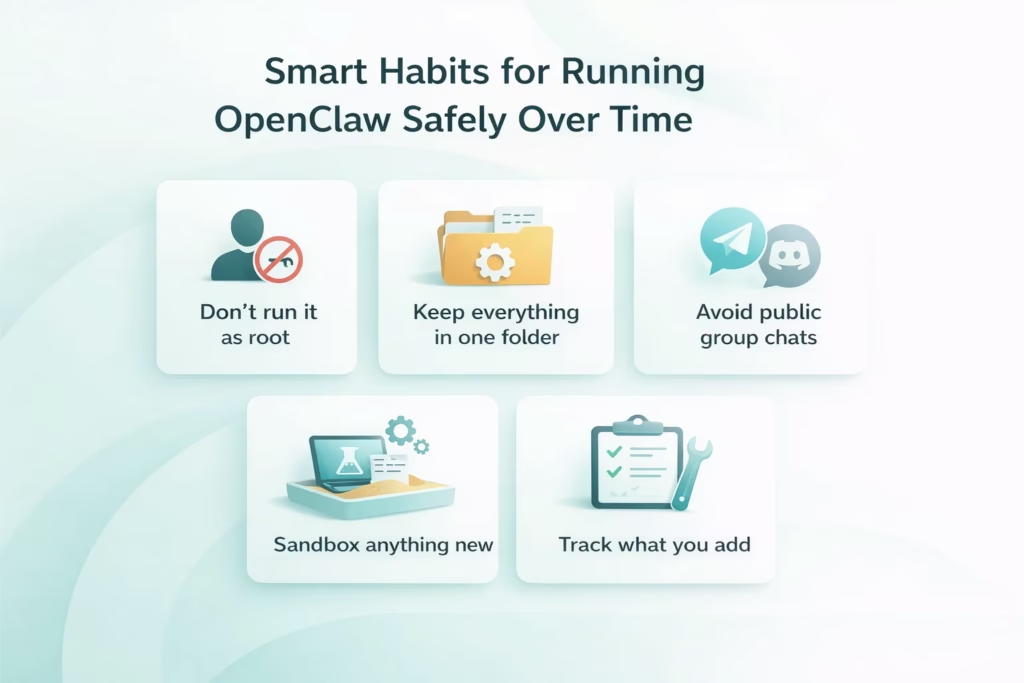
Hábitos inteligentes para usar o OpenClaw com segurança ao longo do tempo
Configurar o OpenClaw é uma coisa. Mantê-lo confiável é outra. Como esse agente roda no seu próprio sistema e responde à linguagem natural, até mesmo pequenos deslizes podem se agravar se você não estiver atento. Não precisa ser paranoico, basta ser consistente. Aqui estão alguns hábitos que ajudam você a manter o controle sem complicar as coisas:
- Não execute como root: Raramente há motivo para executar o OpenClaw com privilégios totais de sistema. Se algo der errado, você vai querer que o acesso seja restrito ao nível do usuário.
- Mantenha tudo relacionado em uma única pasta: Logs, habilidades, arquivos de configuração, experimentos – coloque-os em um diretório dedicado. Isso facilita a limpeza e ajuda a evitar que você interfira em outras partes do seu sistema.
- Evite chats em grupo públicos: Mesmo que pareça inofensivo, adicionar seu bot a grupos do Telegram ou do Discord abre caminho para situações inesperadas. Uma mensagem mal formulada e ele pode tentar fazer algo que você não planejou.
- Experimente qualquer coisa nova em modo sandbox: Testando uma nova habilidade? Conectando-se a um modelo diferente? Faça isso primeiro em um ambiente de trabalho descartável ou em uma máquina virtual. Assim, você detectará problemas antes que eles afetem sua configuração real.
- Registre o que você adiciona: O OpenClaw é modular. Com o tempo, você instalará plugins, alterará configurações de modelos e talvez integre buscas na web ou scripts personalizados. Basta manter um registro das alterações e dos motivos – isso facilita a depuração caso algo dê errado daqui a um mês.
Você não precisa de um Procedimento Operacional Padrão (POP) completo ou de uma wiki interna. Um pouco de estrutura e cautela já fazem muita diferença quando a ferramenta que você está usando consegue gravar arquivos, buscar resultados na web e responder 24 horas por dia, 7 dias por semana. O OpenClaw é poderoso por natureza. Esses hábitos ajudam a manter sua previsibilidade na prática.
Ampliando as capacidades com controle
Depois de configurar o OpenClaw de forma confiável, é natural querer extrair ainda mais recursos. A plataforma foi criada para isso. Você pode adicionar novas habilidades, alternar entre modelos de IA ou conectar sistemas externos por meio de hooks. Mas, como acontece com qualquer ferramenta que roda localmente e pode executar comandos, a expansão não se resume apenas a desbloquear funcionalidades. Trata-se de fazer isso do seu jeito.
Algumas das extensões mais úteis incluem módulos de habilidades para escrever arquivos, consultar APIs ou integrar-se a fluxos de trabalho específicos do projeto. Esses módulos são instalados com um único comando, mas cada um altera o comportamento do bot e o que ele pode acessar. Você também pode vincular vários módulos de lógica de aprendizagem (LLMs) e direcionar solicitações com base na intenção ou no tipo de tarefa, o que é especialmente útil para equilibrar velocidade e profundidade de raciocínio.
Se você planeja ir além do seu laptop e executar o OpenClaw em um VPS, certifique-se de que a base de segurança seja sólida antes de expor qualquer coisa externamente. Uma instância bem configurada pode lidar com tarefas recorrentes, processamento em lote ou automação leve em vários sistemas. Só não ative todas as opções de uma vez. Cada novo recurso deve ser intencional, testado e dimensionado. Essa é a diferença entre um assistente útil e um processo descontrolado que você não pretendia iniciar.
Conclusão
O OpenClaw não é complexo por ser complexo. Ele foi projetado para fazer exatamente o que a maioria das pessoas precisa de um agente de IA local: funcionar com segurança, responder rapidamente e permanecer acessível. Uma vez instalado e conectado, ele se torna uma parte discreta, porém eficiente, do fluxo de trabalho. A maior parte da configuração é simples, e as poucas etapas de segurança que exigem atenção extra valem totalmente a pena. Principalmente quando a ferramenta instalada em sua máquina pode gravar arquivos, conectar-se a APIs ou navegar na web.
O que torna o OpenClaw interessante não é apenas o que ele faz por padrão, mas a facilidade com que se adapta a diferentes situações. Adicione uma habilidade. Experimente um modelo diferente. Integre-o a algo maior. Mas somente quando fizer sentido. Esse tipo de controle — local, modular e deliberado — é exatamente o que torna agentes como este úteis.
Perguntas frequentes
Nem sempre. Se o modelo de IA escolhido for executado localmente ou não exigir autenticação na nuvem, o OpenClaw pode operar offline. Dito isso, algumas funcionalidades, como busca na web ou APIs de modelos, dependem de acesso à internet.
Sim, o OpenClaw suporta a troca entre modelos ou até mesmo o encaminhamento de tarefas para diferentes provedores. Dependendo da configuração, é possível configurar comportamentos específicos para cada modelo, se necessário.
Pode ser, desde que esteja configurado corretamente. Executá-lo com permissões de usuário limitadas, configurar a autenticação e evitar a exposição pública são medidas essenciais para mantê-lo seguro.
O processo de integração foi projetado para ser reversível. A maioria dos problemas pode ser resolvida reiniciando o gateway, editando a configuração manualmente ou executando as ferramentas de auditoria integradas. Nada fica profundamente incorporado ao sistema.