

簡単な概要: Adobe Photoshopには、選択、編集、ペイント、レタッチなど、機能別に整理された約70種類のツールを備えた包括的なツールバーが搭載されています。ツールバーはワークスペースの左側に表示され、ツールは機能ごとにグループ化され、キーボードショートカットでアクセスできます。Photoshopデスクトップ版とPhotoshop Elements版の両方で効率的なワークフローを実現するには、ツールバーの構造とツールオプションを理解することが不可欠です。.
Adobe Photoshopは画像編集の業界標準であり続けており、その豊富なツールキットを使いこなすことは、効果的な写真加工とグラフィックデザインの基礎となります。Photoshopデスクトップ版でもPhotoshop Elements版でも、ツールバーはプロフェッショナルな編集を可能にする強力な機能にアクセスするための主要なインターフェースとして機能します。.
ツールバーは単なるアイコンの集合体ではありません。ワークフローを効率化し、あらゆる編集作業に必要な特定の機能に素早くアクセスできるように設計された、綿密に整理されたシステムです。ツールのグループ化方法、ツールバーのカスタマイズ方法、キーボードショートカットの活用方法を理解することで、編集作業は複雑で戸惑うものから直感的で使いやすいものへと変わります。.
Photoshopツールバーのレイアウトを理解する
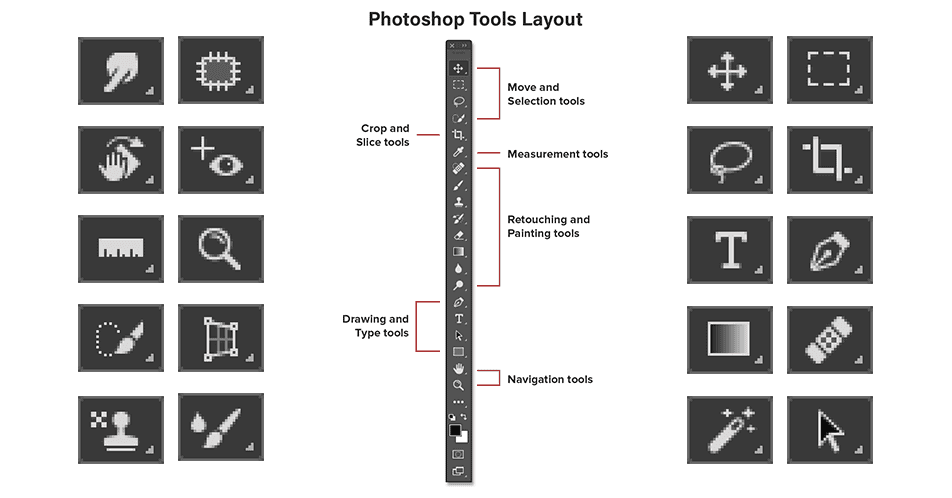
Photoshopのツールバーは、ワークスペースの左側に縦方向に表示されます。Adobeの公式ドキュメントによると、このパネルには約70種類のツールが含まれていますが、デフォルトではすべてが表示されるわけではありません。多くのツールはグループ化されており、ツールアイコンの右下隅にある小さな矢印で識別できます。.
ツールグループに複数の関連ツールが含まれている場合、表示されているツールをクリックして長押しすると、隠されていたオプションが表示されます。この省スペース設計により、ツールバーの管理が容易になりながら、主要ツールの特殊なバリエーションにも簡単にアクセスできます。.
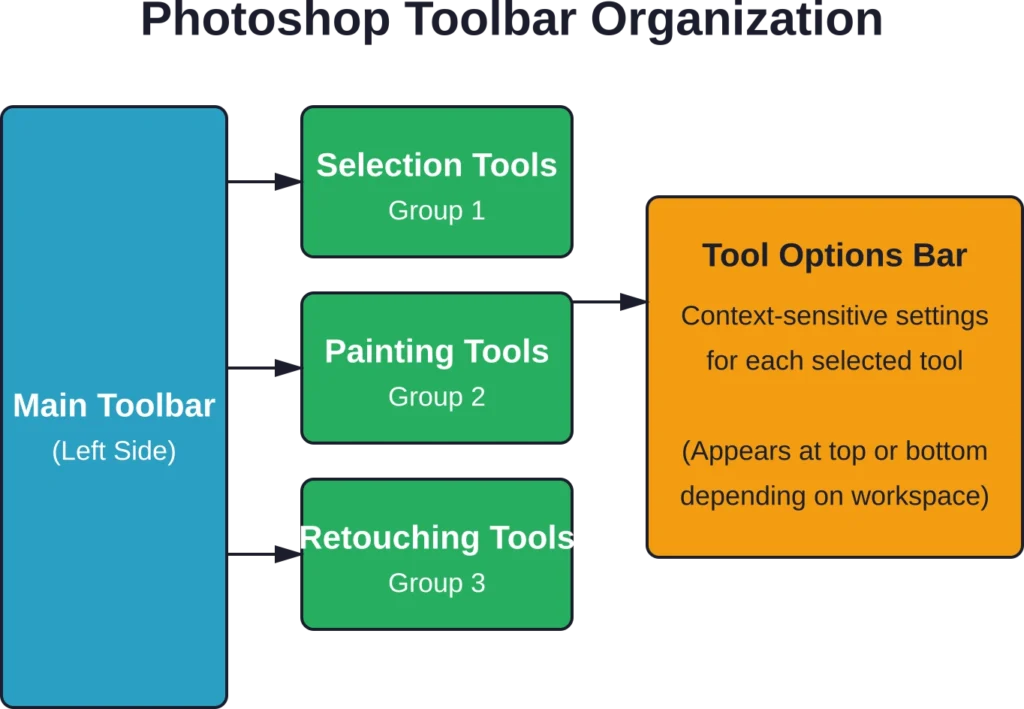
ツールオプションバーは、Photoshop Elementsウィンドウの下部、またはPhotoshopデスクトップ版では上部に表示されます。このコンテキストに応じたパネルには、現在選択されているツール固有の設定が表示されます。たとえば、ブラシツールを選択すると、ブラシサイズ、硬さ、不透明度、ブレンドモードなどのオプションが表示されます。.
ツールバーのカスタマイズ
Photoshopでは、個々のワークフローに合わせてツールバーをカスタマイズできます。Adobeの公式ドキュメントに記載されているように、ツールバーのカスタマイズでは、ツールを追加、削除、または並べ替えることができます。この柔軟性により、頻繁に使用するツールを目立つ場所に配置したり、使用頻度の低いツールをサブメニューにまとめたりすることが可能になります。.
ツールバーをカスタマイズするには、[編集] > [ツールバー](またはツールバー下部の3点メニュー)にアクセスします。カスタマイズ画面には利用可能なすべてのツールが表示され、ドラッグ&ドロップで整理できます。ツールは、ツールバー下部の3点ボタンとして表示される[追加ツール]セクションに移動できます。.
選択ツールグループ
選択ツールは、画像内の特定の領域を分離して、対象を絞った編集を行うためのツールです。これらのツールは基本中の基本であり、コミュニティの議論では、マスク、調整レイヤー、選択ツールがPhotoshop作業の不可欠な基礎であると一貫して指摘されています。.
選択ツール群には、選択範囲ツール(長方形と楕円形)、投げ縄ツール(標準、多角形、マグネット)、クイック選択ツール、オブジェクト選択ツール、マジックワンドツールが含まれます。それぞれのツールは、対象領域の形状、エッジ、複雑さに基づいて、異なる選択シナリオに対応します。.
マーキーツール
選択ツールは、幾何学的な選択範囲を作成します。長方形選択ツールは正方形または長方形の選択範囲を描画し、楕円選択ツールは円形または楕円形の選択範囲を作成します。Shiftキーを押しながらドラッグすると、正方形または円形の比率を維持したまま選択範囲を作成できます。.
これらのツールは、規則的な形状を選択したり、正確な幾何学的マスクを作成したりするのに最適です。ツールオプションバーには、エッジのぼかし、アンチエイリアシング、固定サイズの選択範囲の定義などのコントロールが用意されています。.
投げ縄ツール
投げ縄ツールを使うと、フリーハンドで選択範囲を作成できます。標準の投げ縄ツールはカーソルの動きに正確に追従するため、不規則な形状を素早く大まかに選択するのに便利です。多角形投げ縄ツールはアンカーポイントをクリックすることで直線状のセグメントを作成するため、直線状のエッジを持つオブジェクトに最適です。.
マグネット選択ツールは、対象物と背景のコントラスト差を検出し、自動的にエッジにスナップしようとします。このツールはコントラストの高いエッジには最適ですが、微妙な変化には対応しにくい場合があります。.
クイック選択とオブジェクト選択
クイック選択ツールを使うと、選択したい領域をブラシで塗りつぶすだけで、Photoshopが自動的に境界線を検出します。ブラシのサイズによって精度が変わります。広い範囲には大きなブラシを、細かい境界線には小さなブラシを使用してください。.
最近のPhotoshopバージョンで導入されたオブジェクト選択ツールは、人工知能を活用して、最小限の入力でオブジェクトを認識・選択します。オブジェクトの周りに大まかな長方形または投げ縄を描くだけで、Photoshopが自動的にオブジェクトを識別して選択しようとします。.
| 選択ツール | 最適な使用例 | エッジ検出 | 精密水準器 |
|---|---|---|---|
| 長方形のマーキー | 幾何学的形状、作物 | なし(手動) | 通常の形状の場合は高い |
| ラッソ | 不規則な有機的な形状 | なし(手動) | 中サイズ(手描き) |
| マグネティックラッソ | 高コントラストのエッジ | 自動エッジスナップ | 中~高 |
| クイック選択 | 境界が明確な広い領域 | 自動ブラシ拡張 | 中くらい |
| オブジェクトの選択 | 異なる物体 | AIによる認識 | 高い(透明な物体を含む) |
| 魔法の杖 | 均一な色の領域 | 色の許容範囲に基づく | 中くらい |
絵画および描画ツール
ペイントツールは、レイヤー上でピクセルを直接作成および変更します。このグループには、ブラシ、鉛筆、ミキサーブラシ、およびさまざまな効果のための特殊ブラシが含まれます。.
ブラシツール
ブラシツールは、Photoshopの中でも特に汎用性の高いツールの一つです。ソフトなエッジまたはハードなエッジで色を適用でき、ブラシプリセットによる詳細なカスタマイズが可能です。ブラシ設定では、サイズ、硬さ、不透明度、流量、ブレンドモードを制御できます。.
キーボードショートカットを使うと、ブラシ作業の効率が上がります。数字キーで不透明度を制御できます。1で10%、6で60%、9で90%、0で100%の不透明度を設定できます。2つの数字を同時に押すと、特定の値を素早く設定できます。例えば、1の後に6を押すと、16%の不透明度が素早く設定されます。.
角括弧キーでブラシサイズをリアルタイムで調整できます。左角括弧([)でサイズを小さくし、右角括弧(])でサイズを大きくします。Shiftキーと角括弧キーを同時に押すと、ブラシの硬さを調整できます。.
鉛筆ツール
鉛筆ツールは、アンチエイリアシングなしでシャープな線を描きます。主にピクセルアートや、くっきりとしたエッジが必要な場合に使用されます。ブラシツールとは異なり、鉛筆ツールは滑らかな線を描かないため、ピクセル単位での精密な制御が必要な作業に最適です。.
ミキサーブラシ
ミキサーブラシは、キャンバスから色を抽出し、実際の濡れた絵の具のようにブレンドすることで、リアルな絵の具の混合をシミュレートします。設定で、濡れ具合、描画量、混合、流量を制御でき、繊細なブレンドから厚塗りのような表現まで、幅広い効果が得られます。.
レタッチおよび修復ツール
レタッチツールは、画像の欠陥や重複部分を除去し、損傷した部分を修復します。このグループは、写真修復やポートレートのレタッチに不可欠です。.
クローンスタンプツール
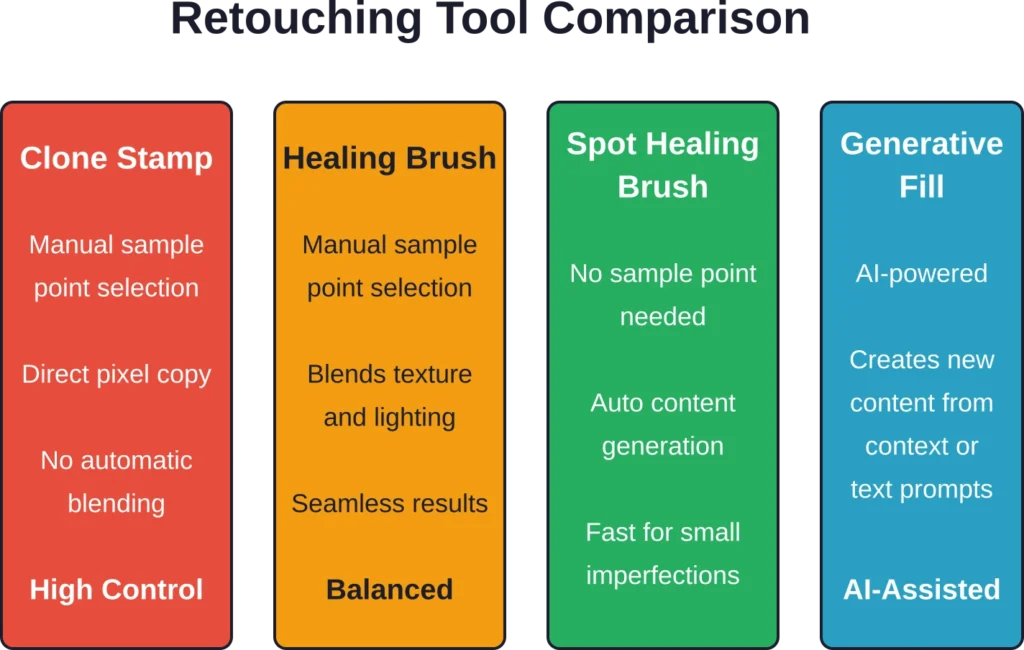
クローンスタンプツールは、ある領域からピクセルをサンプリングし、別の領域に描画します。Altキー(Macの場合はOptionキー)を押しながらクリックしてサンプリング元を設定し、対象領域を描画します。サンプリングポイントはブラシに対して相対的に移動し、元と先の空間的な関係を維持します。.
このツールは、元の画像のディテールや照明特性を維持しながら、オブジェクトを削除したり、テクスチャを拡張したりするのに非常に優れています。.
ヒーリングブラシとスポットヒーリングブラシ
修復ツールは、サンプリングまたは生成されたピクセルを周囲の領域とブレンドし、テクスチャ、照明、陰影を一致させます。修復ブラシはクローンスタンプツールと同様に機能しますが、コンテンツに応じたブレンドを適用します。スポット修復ブラシはサンプルポイントを必要としません。小さな欠陥の上にペイントするだけで、Photoshopが自動的に代替ピクセルをブレンドします。.
小さなシミ、ホコリ、軽微な欠陥には、スポットヒーリングブラシが最も迅速な解決策となります。広い範囲には、通常のヒーリングブラシの精密さが適しています。.
コンテンツ認識ツール
最近のPhotoshopのバージョンには、削除ツールやジェネレーティブ塗りつぶしといったAI搭載ツールが組み込まれています。これらのツールはAdobe Fireflyテクノロジーを活用し、周囲の状況に基づいて選択した領域をインテリジェントに塗りつぶします。.
Adobeの公式ウェブサイトによると、ジェネレーティブフィルは人工知能を用いて、テキストプロンプトやコンテキスト分析からリアルなコンテンツを生成します。一方、削除ツールはオブジェクトの削除に特化しており、削除後の空間を自然な背景の連続で自動的に埋めます。.
文字とベクターツール
テキストツールや図形ツールは、ラスターピクセルではなくベクターデータを使用するため、どの解像度でも鮮明なエッジを維持します。.
タイプツール
横書き文字ツールは、標準的なテキストレイヤーを作成します。クリックしてテキスト挿入ポイントを作成するか、ドラッグして特定の寸法のテキストボックスを定義します。縦書き文字ツールは、縦方向に流れるテキストを作成します。.
テキストマスクツールは、実際のテキストレイヤーを作成するのではなく、テキストの形状に沿った選択範囲を作成します。これは、テキストの形状を画像で塗りつぶしたり、効果のためにテキストの形状に沿った選択範囲を作成したりするのに便利です。.
文字パネルと段落パネルでは、フォントの選択、サイズ、行間、カーニング、トラッキング、配置オプションなど、包括的なタイポグラフィ制御が可能です。.
シェイプツール
シェイプツールは、Photoshop内で直接ベクターグラフィックを作成します。長方形、楕円、三角形、多角形、線、カスタムシェイプツールは、解像度に依存しない鮮明なベクターパスを生成します。.
図形は、ピクセル、パス、またはシェイプレイヤーとして作成できます。シェイプレイヤーは完全に編集可能で、ポイントの変更、寸法の調整、塗りつぶし色の変更などを非破壊的に行うことができます。.
ナビゲーションおよび表示ツール
ナビゲーションツールを使用すると、画像自体を変更することなく、キャンバスの表示方法や移動方法を制御できます。.
手工具
ハンドツールは、キャンバス上の表示範囲をパンします。ウィンドウサイズを超えてズームインしている場合に特に便利です。スペースバーを押し続けると、現在選択されているツールに関係なく、一時的にハンドツールが有効になります。これは、ワークフローの効率性を維持するための重要なショートカットです。.
ズームツール
ズームツールは、表示を拡大または縮小します。クリックすると拡大、Altキーを押しながらクリック(Macの場合はOptionキーを押しながらクリック)すると縮小します。特定の領域を囲むようにドラッグすると、その領域に正確にズームできます。.
キーボードショートカットを使うと、ズーム操作が素早く行えます。Ctrl + (Macの場合はCmd +)でズームイン、Ctrl - (Macの場合はCmd -)でズームアウト、Ctrl 0 (Macの場合はCmd 0)で画像全体をウィンドウ内に収めることができます。.
ビュー回転ツール
「ビューの回転」ツールは、キャンバスを回転させて様々な角度からブラシ作業を容易にし、まるで紙を回転させるような感覚を再現します。これは実際の画像ピクセルを回転させるのではなく、画面上の表示のみを回転させるものです。デジタルペイントや細かなレタッチ作業に特に役立ちます。.

FlyPix AIで画像ワークフローを拡張する
Adobe Photoshopは、画像編集、デザイン、および視覚的な補正のために開発されました。. フライピックスAI これはまた別のニーズにも対応する。衛星画像、ドローン画像、航空画像を分析して物体を検出し、領域を分割し、地理空間画像を実用的な現場情報に変換する。.
FlyPix AIは、位置情報データが重要な、画像中心のワークフローをサポートできます。
- 航空写真、ドローン画像、衛星画像から物体を検出する
- 土地、植生、水域、道路、または建物の分割
- 異なる日付の画像を比較して変化を追跡する
- 特定の視覚分析タスク向けにカスタムAIモデルを構築する
FlyPix AIにお問い合わせください 地理空間画像解析が、お客様の画像レビューワークフローにどのように組み込めるかをご覧ください。.
ツールオプションと設定
各ツールの動作は、ツールオプションバーとアプリケーションの設定で制御されます。これらの設定を理解することで、効率と精度を最大限に高めることができます。.
ツールオプションバー
ツールオプションバーには、アクティブなツールに応じて変化するコンテキスト依存のコントロールが表示されます。Adobeの公式ドキュメントによると、ツールオプションバーはPhotoshop Elementsでは画面下部に、Photoshopデスクトップ版では画面上部に表示されます。.
オプションには通常、モード設定、不透明度コントロール、ブラシパラメーター、ツール固有の機能などが含まれます。例えば、ブラシツールのオプションには、ブレンドモード、不透明度、流量、スムージング、対称性の設定などがあります。.
カーソル設定
カーソルの外観は精度に大きく影響します。Photoshop Elementsでは、これらの設定はWindowsの場合は「編集」>「環境設定」>「表示とカーソル」、Macの場合は「Photoshop Elements」>「環境設定」>「表示とカーソル」からアクセスできます。.
ペイントカーソルのオプションには、標準(ツールアイコンを表示)、精密(十字線を表示)、標準ブラシ先端(指定したブラシサイズの円を表示)、フルサイズブラシ先端(指定したブラシサイズ全体にわたって円を表示)があります。「ブラシ先端に十字線を表示」オプションでは、ブラシ先端の円の中に十字線が表示され、精度が向上します。.
| カーソルタイプ | 外観 | 最適な用途 |
|---|---|---|
| 標準 | ツールアイコンの形状 | アクティブツールの一般的な認識 |
| 正確な | クロスヘア | ピクセル単位で正確な配置 |
| 通常のブラシチップ | 50%サイズの円形 | ソフトブラシ効果領域の推定 |
| フルサイズブラシチップ | 100% サイズ サークル | ブラシの足跡全体が見える |
| 十字線付きブラシチップ | 中心に十字線が入った円 | サイズプレビューと精度を組み合わせる |
ツール設定のリセット
ツールにはカスタマイズ設定が蓄積されることがあり、それが新しいプロジェクトに支障をきたす可能性があります。ツールをデフォルト設定に戻すには、ツールオプションバーのツールアイコンを右クリックし、「ツールのリセット」を選択します。すべてのツールを同時にリセットするには、「すべてのツールのリセット」を選択します。.
Photoshop Elementsのツール構成
Photoshop Elementsは、フルバージョンのPhotoshopデスクトップ版とはツール構成が異なり、異なるスキルレベルやワークフローに合わせて設計されたモード固有のツールボックスが用意されています。.
クイックモードツールボックス
クイックモードでは、基本的な編集に必要なツールに簡単にアクセスできます。クイックモードのツールボックスには、ズーム、ハンドツール、クイック選択ツール、赤目補正、歯のホワイトニング、テキスト、スポット修復ブラシなどの必須ツールが含まれています。.
この合理化されたインターフェースは、複雑なメニューを操作することなく簡単な調整を必要とするユーザーにとって、操作の複雑さを軽減します。.
アドバンストモードツールボックス
Photoshop Elementsの高度なモードは、Photoshopのフル機能の操作感をより忠実に再現しており、ツールを「表示」「選択」「補正」「描画」「修正」といった機能グループに分類しています。.
「表示」グループには、ズームツールとハンドツールが含まれています。「選択」グループには、選択範囲ツール(マーキー、投げ縄、クイック選択、マジックワンドなど)がすべて含まれています。「補正」グループには、クローンスタンプ、修復ブラシ、調整ツールなどのレタッチツールが含まれています。「描画」グループにはペイントツールと描画ツールが含まれ、「修正」グループには変形ツールとシェイプツールが含まれています。.
必須ツールのキーボードショートカット
キーボードショートカットを使うと、ツールバーを開く手間が省け、Photoshopの作業効率が劇的に向上します。ここでは、ツール選択に最もよく使うショートカットをご紹介します。
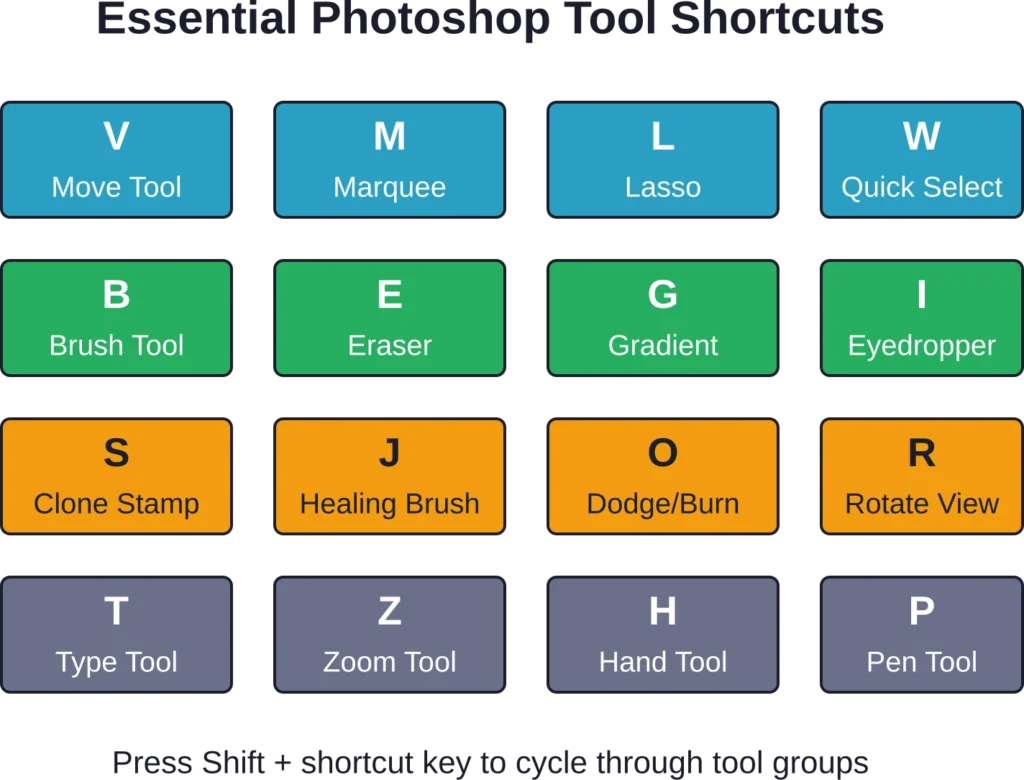
複数のツールが同じショートカットキーを共有している場合、Shiftキーを押しながら文字キーを押すと、ツールグループが切り替わります。たとえば、Mキーを押すと長方形選択ツールが選択され、Shift+Mキーを押すと楕円選択ツールに切り替わります。.
角括弧キーはブラシのサイズを制御します。[ はブラシを小さくし、] はブラシを大きくします。Shift キーを押すと硬さが変わります。Shift+[ は硬さを下げ、Shift+] は硬さを上げます。.
数字キーは、ペイントツールや編集ツールの不透明度を設定します。2016年にプラットカレッジが記録したように、1を押すと10%、5を押すと50%、0を押すと100%の不透明度が設定されます。2桁の数字を素早く押すと、正確なパーセンテージを設定できます。例えば、2と入力してから5を入力すると、25%の不透明度が設定されます。.
ツールグループを効率的に活用する
ツールグループは、関連するツールをまとめてネストすることで、ツールバーのスペースを節約します。ツールアイコンの右下にある小さな三角形は、非表示のツールが利用可能であることを示しています。.
三角形のアイコンが付いたツールをクリックして長押しすると、そのツールと同じグループに属するツールが表示されます。または、ツールを右クリックすると、グループメニューにすぐにアクセスできます。グループから別のツールを選択すると、選択したツールがツールバーのその位置に表示されるようになります。.
グループ内のツールを頻繁に切り替える場合は、キーボードショートカットが最も速い方法です。.
例えば、移動ツール(V)はShift+Vでアートボードツールに切り替えることができますが、これは「ツール切り替えにShiftキーを使用する」オプションが有効になっている場合のみです(編集 > 環境設定 > ツール)。.
コンテキストに応じたタスクバーと発見パネル
最近のPhotoshopのバージョンでは、現在の作業内容に基づいてタスク固有のオプションやワークフローを表示するコンテキストタスクバーが導入されました。Adobeのワークスペースに関するドキュメントによると、この機能は画面下部に表示され、関連する操作を提案します。.
「発見」パネルでは、ツール、コマンド、学習リソースを検索して利用できます。Ctrl+Fキー(Macの場合はCmd+Fキー)を押すか、インターフェース上部の検索フィールドを使用してください。ツール名、コマンド、または目的の効果を入力すると、関連するオプションが表示されます。.
これらの機能は、ユーザーがすべてのツールの場所と名前を覚える必要がないように、適切なツールを適切なタイミングで表示することで、学習曲線を短縮します。.
最新のPhotoshopに搭載されたAI搭載ツール
Adobeは、Adobe FireflyとAdobe Senseiテクノロジーを活用し、Photoshopのツールキット全体に人工知能を統合しました。これらのAI機能は、複数のツールやフィルターに搭載されています。.
生成的塗りつぶしと生成的拡張
ジェネレーティブフィル機能を使うと、任意の領域を選択し、テキストプロンプトやコンテキスト分析に基づいてAIが生成したコンテンツで塗りつぶすことができます。領域を選択し、テキストによる説明を入力するだけで、Photoshopが既存の画像にシームレスに溶け込む複数のバリエーションを生成します。.
ジェネレーティブ・エクスパンドは、元のフレームを超えて画像の境界を拡張し、シーンを自然に継続するコンテンツをインテリジェントに生成します。このツールは、トリミングせずに構図を調整したり、特定の縦横比を作成したりする際に非常に役立ちます。.
ニューラルフィルター
「フィルター」>「ニューラルフィルター」からアクセスできるニューラルフィルターは、複雑なタスクに対してAIを活用した調整を提供します。これには、白黒写真のカラー化、芸術的なスタイルの適用、表情の調整、肌の色調補正などが含まれます。.
これらのフィルターは、膨大な画像データセットで学習させた機械学習アルゴリズムを使用しており、従来は高度な手動技術を必要とした高度な編集を可能にします。.
オブジェクトの選択と主題の選択
最新の選択ツールは、人工知能を活用してオブジェクトや被写体を自動的に認識します。オブジェクト選択ツールは、ユーザーの操作を最小限に抑えながら、個々のオブジェクトを識別して選択します。被写体選択([選択]メニュー内)は、画像内の主要な被写体を識別し、自動的に選択範囲を作成します。.
これらのAI搭載の選択ツールは、マスキングと分離にかかる時間を短縮し、特に明確に定義された被写体と良好なエッジコントラストの場合に効果的です。.
ツールを使いこなすためのベストプラクティス
Photoshopの豊富なツールキットを使いこなすには、意図的な練習と戦略的な学習方法が必要です。.
ツールを段階的に学ぶ
コミュニティでの議論では、学習レイヤー、調整レイヤー、選択ツール、マスクが基礎スキルとして一貫して強調されています。専門的なツールに取り組む前に、これらの概念を習得しましょう。.
まずは、特定のツール群に焦点を当てたプロジェクトから始めましょう。ポートレートのレタッチプロジェクトでは、自然と修復ツールや調整ツールが重要になります。合成画像のプロジェクトでは、選択ツールやマスキングツールの習熟が求められます。.
ワークスペースをカスタマイズする
ワークフローに合わせてツールバーを設定しましょう。よく使うツールは目立つ場所に配置し、あまり使わないツールは削除して画面の煩雑さを軽減します。写真のレタッチ用、グラフィックデザイン用、デジタルペイント用など、プロジェクトの種類ごとにカスタムワークスペースを作成しましょう。.
ワークスペースには、パネルの配置、ツールバーの設定、メニューのカスタマイズが保存されます。プロジェクトの変更に合わせて、ワークスペース間を瞬時に切り替えることができます。.
主要なショートカットを覚える
キーボードショートカットを使えば、キャンバスとツールバーの間を行ったり来たりする手間が省けます。まずはよく使うツールから始めましょう。Vキーで移動、Bキーでブラシ、Lキーで投げ縄、Mキーで選択範囲、そして角括弧キーでブラシのサイズを調整できます。.
毎週5つの新しいショートカットをワーキングメモリに追加しましょう。数ヶ月後には、ツール選択が筋肉の記憶によって自動的に行われるようになります。.
ツールオプションを理解する
どのツールも、そのオプションを完全に理解することで、格段に強力になります。ブラシのブレンドモードは、ペイントが下層レイヤーとどのように相互作用するかを変えます。クローンスタンプの配置オプションは、サンプルの繰り返し方に影響します。選択範囲のぼかしは、エッジの滑らかさを決定します。.
馴染みのないオプションを試してみてください。こうした状況に応じた設定には、多くの隠れた機能が潜んでいます。.
一般的なツールの問題のトラブルシューティング
設定変更やモードの競合により、ツールの動作が予期せぬものになる場合があります。.
ツールが期待どおりに動作しない
アクティブなレイヤーを確認してください。一部のツールは特定のレイヤータイプでのみ機能します。調整ツールは空のレイヤーには影響しません。ピクセルレイヤーが選択されている場合、文字ツールは機能しません。.
ツールの描画モードと不透明度設定を確認してください。不透明度を5%に設定し、描画モードをスクリーンに設定したブラシは、明るい部分ではほとんど目立たない仕上がりになります。.
ツールバーにツールがありません
目的のツールが表示されない場合は、カスタマイズしたツールバーの設定で非表示になっている可能性があります。[編集] > [ツールバー] にアクセスし、[追加ツール] セクションから不足しているツールをメインツールバーにドラッグしてください。.
カーソルが正しく表示されない
ブラシカーソルがサイズ表示ではなくアイコンとして表示される場合は、カーソル設定を確認してください。Windowsの場合は「編集」>「環境設定」>「カーソル」、Macの場合は「Photoshop」>「環境設定」>「カーソル」を選択し、「標準ブラシ先端」または「フルサイズブラシ先端」を選択してください。.
Caps Lockキーを押すと、標準カーソルと精密カーソルが一時的に切り替わります。カーソルが突然十字カーソルに変わった場合は、Caps Lockキーが誤ってオンになっていないか確認してください。.
よくある質問
Photoshopには約60種類以上のツールが含まれていますが、デフォルトではツールバーにすべてが表示されるわけではありません。多くのツールはスペースを節約するためにグループ化されています。ツールの正確な数は、Photoshopのバージョン間、およびフルバージョンのPhotoshopデスクトップアプリケーションとPhotoshop Elementsの間で若干異なります。.
経験豊富なユーザーは、選択ツール(選択範囲ツール、投げ縄ツール、クイック選択ツール)、レイヤー、調整レイヤー、マスク、基本的なレタッチツール(スポット修復ブラシ、クローンスタンプツール)を基本的なスキルとして挙げることが多い。移動ツール、ブラシツール、文字ツールも、ほとんどのワークフローにおいて不可欠である。.
ツールオプションバーのツールアイコンを右クリックし、「ツールのリセット」を選択します。これにより、そのツールのすべての設定が工場出荷時のデフォルトに戻ります。すべてのツールを同時にリセットするには、同じメニューから「すべてのツールをリセット」を選択します。この操作は元に戻せないため、実行する前にすべてのカスタマイズを破棄しても問題ないことを確認してください。.
はい、Photoshopではツールバーを完全にカスタマイズできます。[編集] > [ツールバー] を選択するか、ツールバー下部の3点メニューをクリックします。カスタマイズ画面には、使用可能なすべてのツールが表示されます。ツールバーと追加ツールセクションの間でツールをドラッグして、表示/非表示を切り替えることができます。ツールをドラッグして新しい位置に配置することで、並べ替えも可能です。変更内容はワークスペースとともに自動的に保存されます。.
Photoshop Elementsは、Photoshopのフルツールキットの一部を提供し、よりシンプルなワークフローを必要とするユーザー向けに異なる構成になっています。Elementsには、基本的なツールを備えたクイックモードと、表示、選択、補正、描画、修正の各グループに整理されたより包括的なオプションを備えたアドバンスモードがあります。フルバージョンのPhotoshopデスクトップ版には、Elementsにはない高度な機能、例えば広範なパス編集、高度なマスキングオプション、プロフェッショナルなカラーマネジメントツールなどが含まれています。.
Photoshopの多くのツールは、グループ化されたツールとして共通のキーボードショートカットを持っています。文字キーを押すと、そのグループのデフォルトツールが選択されます。Shiftキーを押しながらShiftキーを押すと、グループ内のすべてのツールが順番に切り替わります。たとえば、Mキーで長方形選択ツールが選択され、Shift+Mキーで楕円選択ツールに切り替わります。Shift+Mキーを繰り返し押すと、すべての選択ツールが順番に切り替わります。.
ブラシカーソルの表示は環境設定で制御されます。ブラシサイズを示す円の代わりに十字カーソルが表示される場合は、Caps Lock が有効になっている(一時的に精密カーソルに切り替わる)か、カーソル設定が精密モードになっている可能性があります。ブラシサイズを確認するには、「編集」>「環境設定」>「カーソル」を開き、「標準ブラシ先端」または「フルサイズブラシ先端」を選択してください。または、誤って Caps Lock が有効になっている場合は、無効にしてください。.
結論
Photoshopの包括的なツールキットを使いこなせば、画像編集はインターフェースとの格闘から、直感的で創造的なプロセスへと変わります。約70種類ものツールが用意されており、基本的な選択やレタッチから、高度なAIを活用したコンテンツ生成まで、あらゆる編集上の課題に対応できます。.
Photoshopツールを使いこなすには、段階的な学習が不可欠です。まずは選択範囲やレイヤーといった基本ツールから始め、プロジェクトの必要に応じて徐々に専門的なツールへとステップアップしていくのが良いでしょう。キーボードショートカット、カスタマイズ可能なワークスペース、そしてツールオプションの理解は、ワークフローを劇的に効率化します。.
ツールバーは、単に個々の機能を集めたものではありません。ツールが連携して動作する統合システムです。選択範囲はマスクの境界を定義し、ブラシはマスクを通して描画し、調整レイヤーは選択範囲のみを修正し、レタッチツールは結果をきれいに仕上げます。これらの関係性を理解することで、ツールを個別に使う場合よりもはるかに強力な編集機能を活用できるようになります。.
Photoshopのデスクトップアプリケーションを使う場合でも、Photoshop Elementsの簡略化されたインターフェースを使う場合でも、基本原則は変わりません。ツールグループを覚え、効率性を高めるためにカスタマイズし、意識的に練習し、ツールオプションを徹底的に探求することです。これらの戦略を用いることで、膨大なツールキットは、圧倒されるものから、力強いツールへと変わります。.
これらのツールを実際に使ってみる準備はできましたか?Photoshopを開き、興味のあるプロジェクトを選んで、一度に1つのツールグループを習得することに集中しましょう。熟練への道は、抽象的な練習ではなく、実際のプロジェクトで継続的かつ集中的に練習することによって築かれます。.