
Starlinkは、ユーザーが設置するシステムを通じて衛星インターネットを提供します。設置手順は、アンテナの設置場所の選択、コンポーネントの接続、そしてモバイルアプリを使用した設定の完了までです。従来の衛星サービスでは専門技術者が必要となることが多いのに対し、Starlinkのハードウェアはユーザー自身で設置できるように設計されています。.
キットには、アンテナ、ルーター、電源、接続に必要なケーブルが含まれています。恒久的な設置には追加のマウントが必要になる場合があります。このシステムは、上空の衛星への見通しが良好であることを必要とするため、設置場所の選定は重要な初期ステップとなります。.
インストールの準備
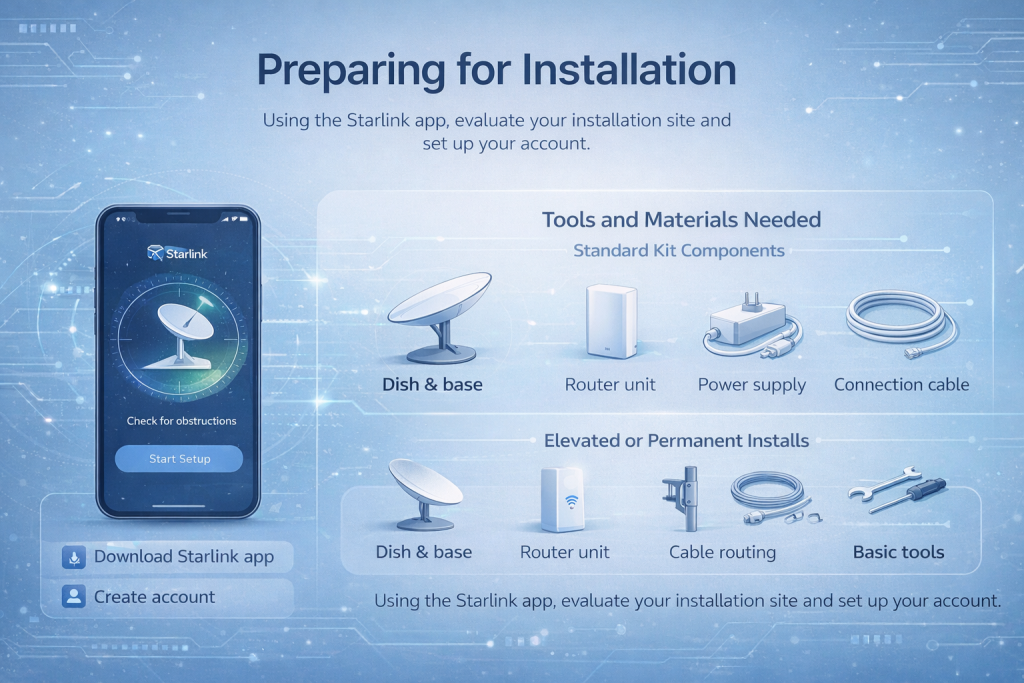
機器を開梱する前に、スマートフォンにStarlinkアプリをダウンロードしてください。このアプリは、設置場所の評価、設置ガイド、そして継続的な管理のための主要なツールとして機能します。.
まだお済みでない場合は、アプリでアカウントを作成してください。これにより、設置場所を評価するツールにアクセスできるようになります。準備には、付属のベースを使って地上に設置するか、高所に設置するかなど、設置可能なオプションの特定も含まれます。.
必要なツールと材料
標準キットには、基本的なセットアップに必要なコンポーネントが含まれています。.
- ベースまたはキックスタンドが一体となったお皿
- ルーターユニット
- 電源とケーブル
- アンテナとルーター間の接続ケーブル
高所または恒久的な設置の場合:
- 屋根、壁、ポールに取り付け可能なマウント
- 必要に応じてケーブル配線アクセサリ
- マウントを固定するための基本的なツール
一時的なセットアップでは、追加のハードウェアなしで付属のベースを使用できます。.
最適な場所の選択
安定した衛星接続を維持するには、アンテナから空が遮られないことが必要です。木、建物、電柱などの障害物は信号を妨害する可能性があります。.
アプリの障害物チェッカーツールをご利用ください。この機能は、スマートフォンのカメラを使って、提案された場所から周囲の空をスキャンします。.
障害物ツールの仕組み
アンテナの設置予定位置に立ち、スマートフォンをアンテナの高さに合わせて持ちます。アプリの指示に従って、カメラを天空エリア全体に移動させます。.
このツールは、潜在的な詰まりを示す視覚的なマップを生成します。干渉が最小限のエリアではパフォーマンスが向上します。最初のスキャンで問題が見つかった場合は、複数のスポットでテストしてください。.
地上に設置する場合は、広い視野を確保してください。高い位置に設置することで、地上の障害物を回避できる場合が多くあります。.

FlyPix.ai による Starlink サイト調査の強化
で フライピックス, は、インフラプロジェクト向けに衛星画像、ドローン画像、航空画像を高度なAIで分析することに特化しており、Starlinkの設置はこのアプローチの直接的な恩恵を受けています。特に地上から障害物を確認するのが難しい農村部や森林地帯でのアンテナ設置計画においては、地理空間画像を処理することで、樹木、建物、電柱、屋根など、視野全体を遮る可能性のあるものを迅速に検出し、輪郭を描き出します。.
これにより、現地訪問前に詳細な障害物マップが提供され、その場所で信頼性の高い接続が確保されるか、あるいは高所からの設置が必要かどうかを確認できます。このプロセスはシンプルです。画像をアップロードするだけで、当社のプラットフォームが数秒で正確な物体検出を処理します。これにより、手作業による確認や現地での繰り返しの確認に比べて大幅に時間を節約できます。.
すでに FlyPix.ai を使用して地理空間ワークフローを合理化している 10,000 人以上のユーザーに加わってください。.
Starlink サイト選択を次のレベルの精度で最適化する準備はできましたか? 今すぐ無料トライアルを始めましょう!
皿の取り付け
一時的な設置には、キックスタンドまたはベースを使用して素早く設置します。アンテナを垂直かつ安定した状態に保ちます。恒久的な設置には、マウントを固定する必要があります。.
一般的な取り付けオプション
- 最大限のクリアランスを確保するための屋根の設置
- 壁または軒先への取り付け
- 既存の構造物へのポールマウント
マウントの説明書に従ってしっかりと取り付けてください。ケーブルを損傷しないように慎重に配線してください。一部のモデルでは、手動で傾けることなく、アンテナが大体の空の方向を向いていることを確認してください。.
一部の皿は、最初の接続時に自動的に向きを調整します。.
ハードウェアの接続
アンテナを設置したら、付属のケーブルをアンテナからルーターに接続します。正しい向きでしっかりと差し込んでください。.
ルーターとコンセントに電源コードを差し込みます。システムが起動し、衛星の探索を開始します。.
ケーブル管理のヒント
- 屋外配線には耐候性ケーブルを使用する
- 急な曲がりや挟み込みを避ける
- つまずいたり損傷したりしないように、通路に沿ってケーブルを固定します
ルーターは、WiFi を配布するための中央の屋内に設置する必要があります。.
アプリ経由でネットワークを構成する
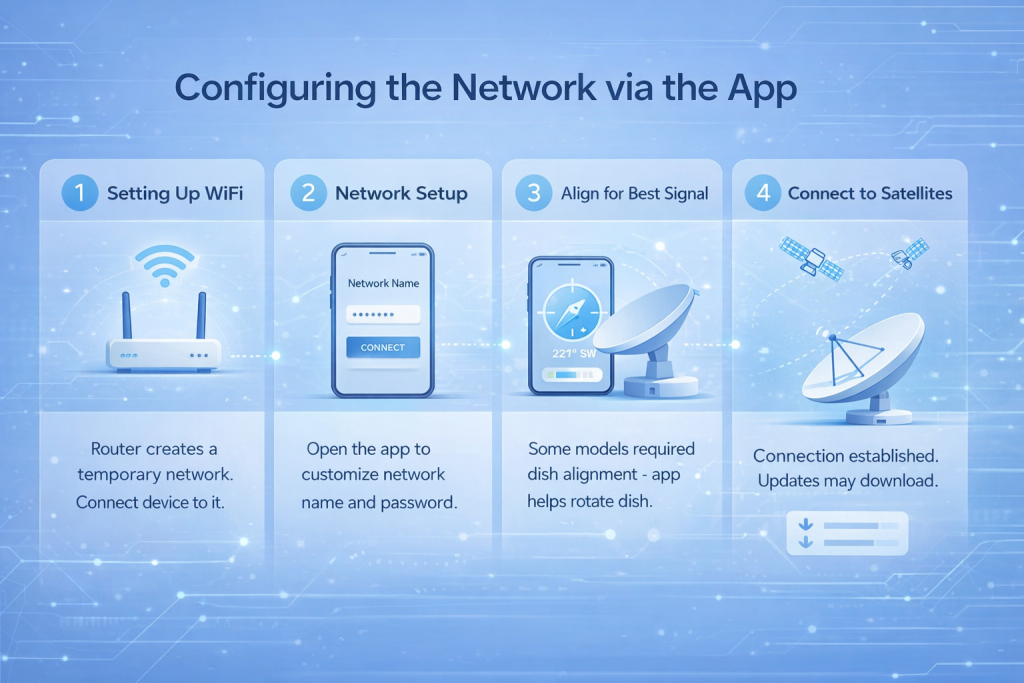
電源を入れたら、ルータによってブロードキャストされる一時的なネットワークにデバイスを接続します。.
アプリを開いて、ネットワークのセットアップをガイドします。.
WiFiの設定
アプリは、カスタムネットワーク名とパスワードの作成を促します。これにより、接続が保護されます。.
一部のモデルでは調整が必要です。アプリにはコンパスまたはインジケーターが表示され、必要に応じてアンテナを回転させることができます。.
衛星への接続は数分以内に完了します。ソフトウェアアップデートは自動的にダウンロードされる場合があります。.
テストと最適化
初回接続後、アプリでステータスインジケーターを確認してください。障害物やアライメントに関するアラートがないか確認してください。アプリでは、検出された障害物の詳細な履歴を時系列で表示します。.
パフォーマンスチェック
- 信号強度を確認する
- 接続安定性のテスト
- 使用中に中断がないか観察する
問題が発生した場合、位置を少し調整すると結果が改善される可能性があります。.
一般的な問題のトラブルシューティング
基本的な問題は、多くの場合、簡単な手順で解決します。.
- ルーターとアンテナの電源を入れ直す
- ケーブル接続を再確認する
- 新たな障害がないことを確認する
- アプリ診断を使用する
問題が解決しない場合は、位置の変更やアプリ経由のサポートへの連絡が必要になることがあります。.
結論
Starlinkの設置は、設置場所の選択、ハードウェアの接続、アプリによる設定に重点を置いた簡単な手順で完了します。適切な設置場所の選択により、信頼性の高い運用が保証されます。自動位置合わせ機能とアプリツールにより、ほとんどのユーザーにとって設定が簡素化されます。一度セットアップすれば、システムは最小限の調整で衛星インターネットアクセスを提供します。.
よくある質問
高い位置など、別の場所もテストしてください。軽度の障害であれば許容範囲内のパフォーマンスが得られる可能性がありますが、重大な障害が発生すると中断が発生します。.
一部のモデルはセットアップ中に自動調整されます。その他のモデルでは、初期設定にアプリのガイダンスが使用されます。.
はい、ベースを使用すると、恒久的なマウントなしでも簡単に設置および移動できます。.
衛星は電源投入後数分で取得されますが、更新の場合にはプロセスが延長される可能性があります。.
いいえ、システムはセルフインストールをサポートしていますが、複雑なサイトの場合はサポートが受けられます。.
内蔵ヒーターにより、通常の蓄積物は溶解しますが、大量に蓄積されると一時的にパフォーマンスに影響する場合があります。.
更新は接続時に自動的に行われ、多くの場合夜間に行われます。.
中央の場所では、ケーブルの長さによってアンテナからの距離が制限されるため、WiFi のカバー範囲が広がります。.