

Starlinkの設定は見た目ほど簡単ではありませんが、慌てて進めたり、勘に頼って進めたりするのは避けたいものです。特にアンテナの設置場所と電源供給方法など、いくつかの初期設定が、安定した接続と、常にイライラする状態の違いを生む可能性があります。.
このガイドでは、セットアッププロセスを分かりやすく実践的に解説します。専門用語や、後々問題を引き起こすような近道は一切ありません。重要な手順だけを、実際に体験した人が説明するような分かりやすさで解説しています。Starlinkをオンラインにするだけでなく、初日から確実に動作させることが目標です。.

Starlink SetupがFlyPix AIでの私たちの仕事にどのようにつながるか
FlyPix AIでは、AIベースの地理空間分析を用いて、衛星画像、航空画像、ドローン画像を扱うチームを支援するツールを開発しています。当社のプラットフォームは、物体の検出、変化の監視、そして視覚データを構造化された出力に変換し、インフラ、農業、環境モニタリング、都市計画といった業界における実際の運用上の意思決定を支援するために活用されています。この作業は大規模な画像データセットの移動と処理に依存するため、信頼性の高いインターネット接続は必須であり、基盤の一部となっています。.
だからこそ、Starlinkの適切な設定は実際には重要です。設置場所、電力の安定性、そして空の視認性に配慮してStarlinkを設置することで、プラットフォームを継続的な遅延や中断なく使用できる接続レイヤーが構築されます。このレイヤーが安定すれば、チームはアップロードの完了や接続の回復を待つことなく、画像の分析に集中できます。この意味で、Starlinkは分析ツールに取って代わるものではなく、従来のネットワークが制限されている、あるいは利用できない場所でも、分析ツールが本来の目的通りに機能することを可能にします。.
プラグを差し込む前に
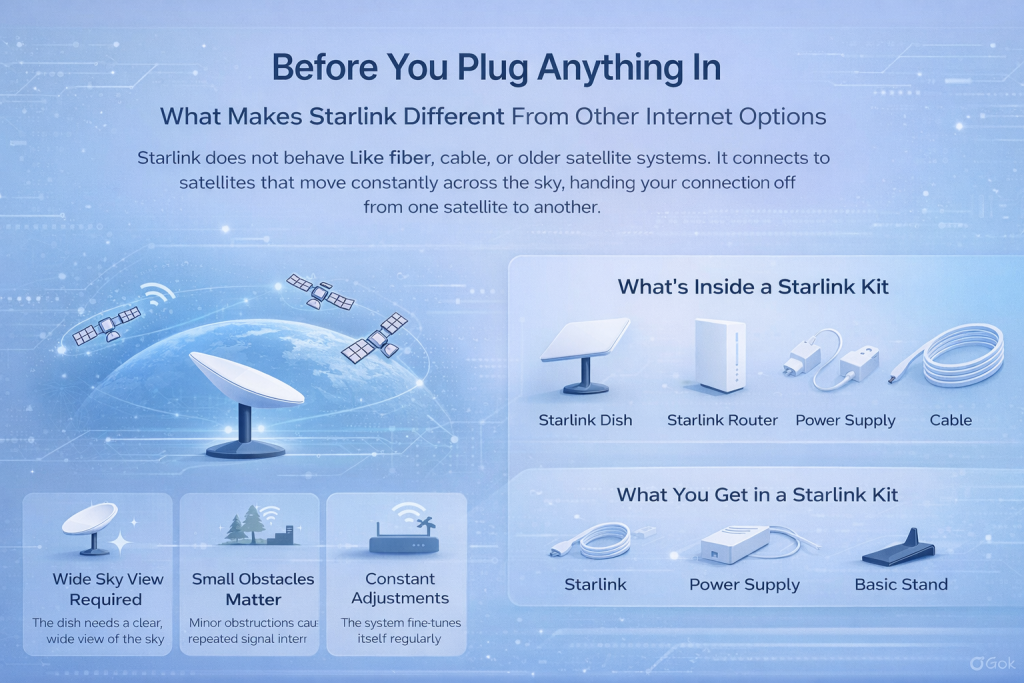
Starlinkが他のインターネットオプションと異なる点
Starlinkは、光ファイバー、ケーブル、あるいは従来の衛星システムとは異なります。常に空を移動する衛星に接続し、接続を衛星から衛星へと受け渡します。.
そのため、人々が予想する以上に重要なことが 3 つあります。
- アンテナは狭い角度ではなく広い視野で空を観測する必要がある
- 小さな障害が時間の経過とともに繰り返し中断を引き起こす
- システムは初日に調整を続ける
これを早めに理解しておけば、残りの設定もより理解しやすくなります。.
スターリンクキットの内容
Starlinkキットの内容はバージョンによって若干異なりますが、全体的な構成は同じです。ほとんどの場合、パッケージにはStarlinkアンテナ本体、ルーターまたは一体型ユニット、アンテナとルーターを接続するケーブル、電源、そして基本的なスタンドまたはマウントソリューションが含まれています。セットアップに進む前に、すべてのケーブルが正しく接続され、損傷がないか確認してください。セットアップ時に発生する問題の多くは、コネクタの緩みや不完全な接続が原因であることがよくあります。.
場所の選択こそが本当のセットアップ
なぜ位置情報がその後のすべてを支配するのか
速度、安定性、信頼性に最も影響を与える決定事項が 1 つあるとすれば、それはアンテナを設置する場所です。.
不適切な場所は次の結果をもたらします:
- 短いが頻繁なドロップアウト
- 速度が一定でない
- 不安定なレイテンシ
ルーターのアップグレードやリセットを行っても、後でこの問題は完全には解決されません。.
スターリンクは実際に空をどのように利用しているのか
Starlinkは単一の衛星にロックするわけではありません。代わりに、次のように動作します。
- 上空に衛星が現れる
- アンテナは接続してデータを交換する
- すぐに別の衛星が引き継ぐ
これは継続的に起こります。このプロセスの一部を遮る障害物があると、たとえ皿にほとんど障害物がないように見えても、中断が生じます。.
障害はスペクトルであり、イエスかノーではない
多くの人は障害物が存在するか存在しないかのどちらかだと考えています。実際には、障害物にはいくつかのレベルがあります。
1. 軽微な障害
- 細い枝
- 屋根の端
- 遠い極
これにより、短い中断が頻繁に繰り返されることになります。.
2. 中程度の障害
- 近くの木々
- 建物の角
- 皿に近いフェンス
これらはパフォーマンスを著しく低下させます。.
3. 主な障害
- 密集した樹木
- 近くの壁や構造物
これらにより、安定したサービスが完全に妨げられることがよくあります。.
最初は接続が使用可能に見えても、時間の経過とともに各レベルが加算されます。.
Starlinkアプリを正しく使う
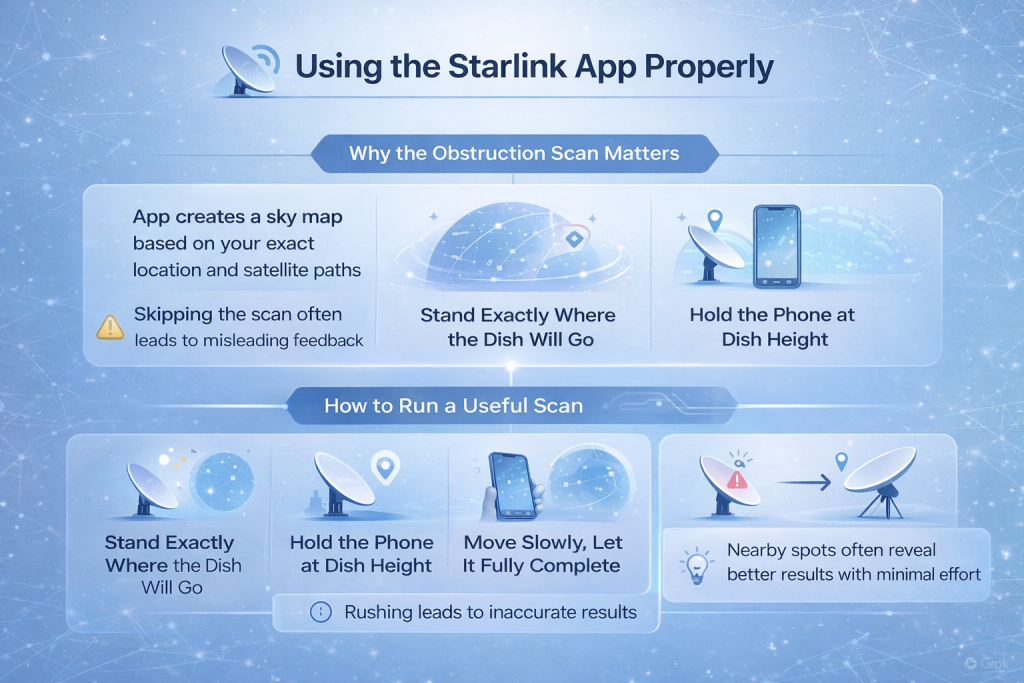
閉塞スキャンが重要な理由
Starlinkアプリは、あなたの正確な位置情報と衛星の軌跡を時系列で追跡し、星空マップを作成します。推測に基づくものではなく、過度に慎重になるわけでもありません。障害物スキャンをスキップすると、システムが接続を維持するために実際に必要としているものではなく、目に見えて明瞭に見えるものに頼ることになります。.
便利なスキャンを実行する方法
正確な結果を得るには、スキャンを慎重に行う必要があります。アンテナが設置されそうな場所に正確に立ち、アンテナとほぼ同じ高さでスマートフォンを持ちます。画面に表示されるガイダンスに従ってゆっくりと移動し、アプリが空全体を撮影できるようにします。スキャンが完全に完了するまで待ってから結果を判断してください。このステップを急ぐと、誤解を招くようなフィードバックが得られ、後々問題が発生する可能性が高くなります。.
アプリに障害が表示された場合の対処方法
アプリが障害物を報告しても、他に選択肢がないわけではありません。警告を無視したり、その場所を諦めたりするのではなく、少し調整してみてください。アンテナを数フィート移動させたり、少し高い位置から再度スキャンしたりすると、予想以上に結果が変わることがあります。近くのスポットからのスキャン結果を比較することで、最小限の手間で、はるかに効果的な場所が見つかることがよくあります。.
時を経ても残る場所
よく効くスポット
- 広い空が見える開けた土地
- 周囲の木々の上の屋根
- 建物から離れた場所に柱やマストを設置する
これらの場所は季節が変わっても信頼できる傾向があります。.
後で問題を引き起こすスポット
- 空へのアクセスが制限されるバルコニー
- 木々に囲まれた庭
- 空の一部を遮る屋根の端
最初は機能するかもしれませんが、その後徐々に性能が低下します。.
パワーは見た目よりも重要
Starlink には特別な電力は必要ありませんが、安定した電力は必要です。.
一般的な電源には次のようなものがあります。
- 標準的な壁コンセント
- 車両の電気システム
- ポータブル電源
- バッテリー付き太陽光発電システム
電源が不安定になると、ネットワークの問題のように見える再起動が発生することがよくあります。パフォーマンスが不安定だと感じる場合は、必ず電源の問題もトラブルシューティングの対象にしてください。.
慌てずにハードウェアを接続する
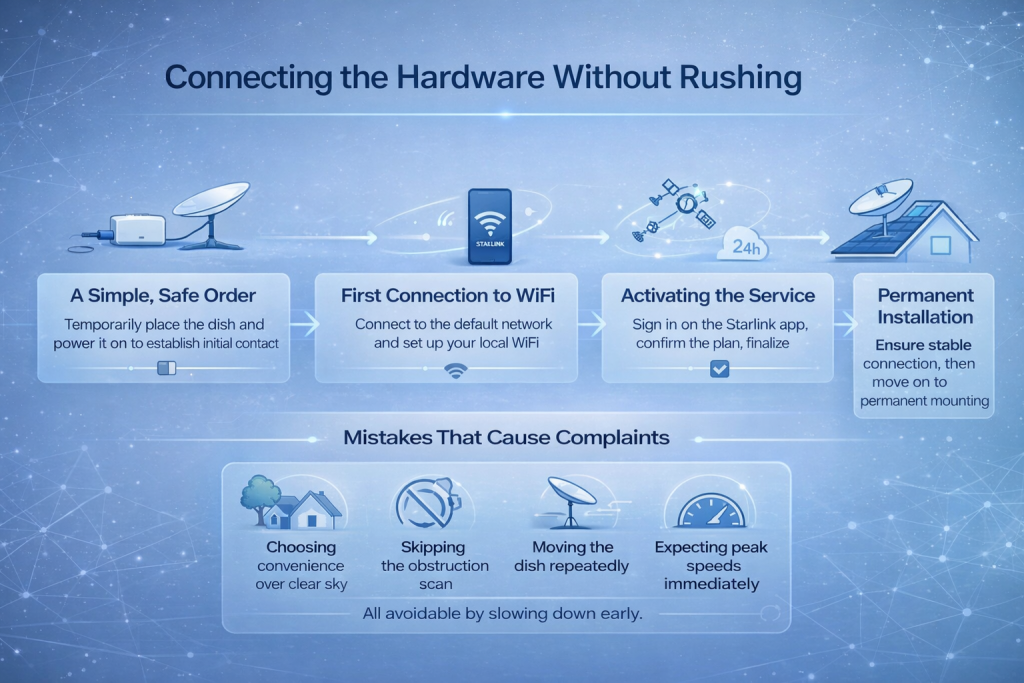
シンプルで安全な注文
まず、アンテナを恒久的に設置するのではなく、選んだ場所に仮置きします。アンテナケーブルをルーターまたは複合ユニットに接続し、電源プラグを差し込んでシステムを起動します。この段階では、穴を開けたり、何かを固定したりする必要はありません。事前にテストを行うことで、不要な手戻りを防げます。電源を入れると、アンテナは衛星を探索する際に動いたり、角度を変えたりすることがありますが、これは正常な動作であり、手動で干渉したり調整したりしないでください。.
WiFiへの最初の接続
Starlinkは起動後、デフォルトのWi-Fiネットワークのブロードキャストを開始します。デバイスをこのネットワークに接続し、Starlinkアプリを開きます。そこから、カスタムネットワーク名とパスワードを設定できます。この手順が完了すると、ローカルネットワークがアクティブになり、セキュリティが確保され、デバイスが正常に接続できるようになります。.
サービスの有効化
サービスのアクティベーションは、Starlinkアプリでお客様のアカウントを使用して行います。このプロセスでは、サインインまたはアカウントの作成、アンテナとサービスとのリンク、選択したプランの確認、そして残りのネットワーク設定手順を完了します。オンラインステータスが表示されても、システムの設定が完了したわけではないことにご注意ください。.
最初の24時間に何が起こるか
初日は新規ユーザーにとってしばしば驚きとなるでしょう。この間、Starlinkはファームウェアアップデートのダウンロード、衛星の経路分析、衛星間のハンドオフの最適化など、バックグラウンドで動作を続けます。この継続的な調整のため、速度の変動、短時間の中断、遅延の変化に気付く場合があります。これは正常な動作であり、この期間中に継続的な調整を行うと、改善よりもむしろ不安定さが増す可能性があります。.
インストールを永続的にするタイミング
接続が数時間または丸一日安定したら、恒久的な設置に移ります。設置状況に応じて、地上設置、屋根設置、ポールやマストへの設置、あるいは移動式設置ソリューションなどを検討します。恒久的な設置を行う際には、耐風性、ケーブル保護、そしてケーブルが建物に入る箇所の適切な防水対策を考慮することが重要です。この段階でケーブルを慎重に配線することで、後々発生する多くの長期的な問題を防ぐことができます。.
アライメント:すべきこと、すべきでないこと
Starlink では手動での照準は必要ありません。.
モデルによって異なります:
- 皿は自動的に位置合わせされます
- またはアプリが一般的な方向性を提案する
アプリが位置合わせが適切だと表示した場合は、それを信じてください。手動で調整すると、解決するよりも多くの問題が生じることが多いです。.
最も苦情の原因となるミス
これらは何度も現れます:
- 晴れよりも利便性を選ぶ
- 閉塞スキャンをスキップする
- 皿を繰り返し動かす
- ピーク速度がすぐに期待できる
これらはすべて、早めに減速すれば回避できます。.
外部ルーターまたはメッシュシステムの使用
多くの家庭では、内蔵のStarlinkルーターだけで十分なカバレッジを提供します。しかし、より広いスペースでは、追加のネットワーク機器が大きな違いを生むことがあります。大規模な住宅、オフィス環境、またはメッシュWi-Fiが必要なレイアウトでは、外部ルーターまたはメッシュシステムを使用することでメリットが得られることがよくあります。Starlinkはこれらの設定をサポートしていますが、設定方法が重要です。適切なネットワーク設定は、競合を回避し、すべてのデバイス間で安定した接続を維持するのに役立ちます。.
何か問題が起きたとき
何かが期待通りに動作しない場合は、まずStarlinkアプリを確認してください。起動中、衛星検索中、オフライン、ルーター接続の問題など、現在のシステム状態が明確に表示されます。推測したりハードウェアをリセットしたりする前にこれらのメッセージを確認することで、時間を節約でき、多くの場合、問題の原因を直接特定できます。.
効果のある軽いメンテナンス
Starlink はそれほど注意を払う必要はありませんが、次のような場合に役立ちます。
- 時々新たな障害物がないか確認する
- 嵐の後にはケーブルを点検する
- アプリのアラートを監視する
アップデートは自動的にインストールされ、多くの場合、安定性が向上します。.
結論
Starlinkの設定は、技術的なスキルよりも、初期段階でいくつかの思慮深い決定を下すことが重要です。アンテナの設置場所、電源の安定性、そしてシステムが安定するまでの時間を確保するかどうかは、多くの人が想像する以上に大きな影響を与えます。これらの基本が適切に設定されていれば、Starlinkは通常、背景に溶け込み、本来の役割を果たします。.
最大の間違いは、セットアップを急いで済ませるものだと考えることです。Starlinkはユーザーが設置するように設計されていますが、それでも明確な物理的なルールがあります。晴天が重要。安定した電力が重要。初日の忍耐が重要。これらの制限を守れば、従来のインターネット接続が利用できない場所でも、システムは信頼性の高い接続を提供してくれます。正しく行えば、セットアップは継続的な管理の問題ではなく、一度きりの作業になります。.
よくある質問
いいえ。Starlinkアンテナは、電源を入れると自動的に位置調整を行うように設計されています。モデルによっては、アプリが最初の位置調整をガイドしますが、微調整はアンテナ自体が行います。手動で方向を調整したり、無理やり角度を調整しようとすると、解決するどころか、かえって問題が悪化することがよくあります。.
基本的な接続は通常数分以内に確立されますが、完全な安定にはさらに時間がかかります。最初の数時間、場合によっては初日は、システムがアップデートをダウンロードし、衛星ハンドオフを最適化します。この期間中は、多少の速度変動や短時間の中断が発生する場合がありますが、これは正常です。.
部分的な障害物でもパフォーマンスに影響を与える可能性があります。Starlinkは単一の明確な方向ではなく、広い空域を必要とします。木々、屋根の端、または近くの構造物によって、短時間ではありますが、繰り返し通信が途切れることがあります。アプリの障害物スキャンは、これらの障害物の深刻度を把握するのに最適な方法です。.
可能ですが、慎重に行う必要があります。アンテナを移動すると最適化プロセスの一部がリセットされるため、頻繁に位置を変えるのは避けるのが最善です。移動させる場合は、パフォーマンスを判断する前に、システムが再調整する時間を与えてください。.
はい。不安定な電力はよくある問題の原因ですが、見落とされがちです。電圧低下や信頼性の低いインバーターはシステムの再起動を引き起こし、ネットワークの問題のように見えることがよくあります。安定した電源があれば、これらの問題はすぐに解決できます。.
多くの環境では、そうではありません。内蔵ルーターは小規模から中規模のスペースに適しています。より広い住宅やオフィスでは、外部ルーターやメッシュシステムの導入が効果的かもしれませんが、これらはオプションのアップグレードであり、初期設定の必須条件ではありません。.
まずはStarlinkアプリから始めましょう。起動中、検索中、オフラインなど、明確なステータスメッセージが表示されるので、原因がすぐに分かります。アプリを確認せずに推測したり、ハードウェアをリセットしたりすると、無駄なストレスにつながることがよくあります。.