

OpenClawは典型的なチャットボットではありません。Telegramなどのプラットフォームを介して接続し、ユーザーのシステム上で直接コマンドを実行する、ローカルファーストのAIエージェントです。こうした強力な機能は便利ですが、放置しておくとリスクも伴います。このガイドでは、OpenClawのインストール方法、AIモデルへの接続方法、メッセージングプラットフォームとの連携方法、そして適切なセキュリティ対策を適用してすべてを管理するための方法について説明します。セットアップには約15分かかりますが、初期段階で慎重に判断することで、将来的に大きな問題を防ぐことができます。.
OpenClawを正しく設定する価値がある理由
OpenClawは、パーソナルアシスタントとコマンドライン自動化レイヤーの中間に位置します。クラウド上には存在せず、明示的に許可しない限り、サードパーティのサービスを経由してプロンプトを送信することはありません。すべてはユーザーのマシン上で実行されるため、セットアップは利便性だけでなく、制御性も重視されます。.
開発者、研究者、そしてシステムやツールを行き来するのに時間を費やす人にとって、OpenClawは自然言語でタスクを処理するための軽量な方法を提供します。Telegramでチャットしたり、要約の作成、ファイルの書き込み、ライブ検索データの取得を依頼したり、通常は5つのタブと数個のシェルスクリプトを必要とするワークフローを自動化したりできます。.
しかし、この柔軟性には実際のアクセスが伴います。Markdownを書き込むボットは、設定ミスがあるとファイルを削除してしまうこともあります。そのため、インストールは数分で完了しますが、慎重に行う価値があります。以下は、OpenClawをすぐに起動するための構造化されたセットアップと、実際に信頼できる安全性チェックを組み合わせたものです。複雑なことは何もありませんが、手順を省略するとコストが発生する可能性があります。最初からクリーンな状態にしておきましょう。.

FlyPix AI: 実際のワークフローにローカル AI エージェントを適用する
OpenClawのようなツールは、AIの導入方法における成長傾向を反映しています。クラウドインフラのレイヤーに隠れることなく、ユーザーの近くで実行される、小型で専用に設計されたエージェントです。 フライピックスAI, 地理空間業務でも同様のパターンが見られます。当社のAIエージェントは、ドローン、航空写真、衛星画像をオンデマンドで分析し、チームがパターンを検出し、変化を監視し、より迅速に対応できるよう支援します。.
開発者のラップトップで実行されるローカルスクリプトであれ、インフラ検査用にトレーニングされた高性能モデルであれ、原則は同じです。それは、軽量でモジュール化され、制御可能な状態を維持することです。OpenClawは、ユーザーが独自のシステムでその自由度を実現します。農業、エネルギー、スマートシティなどの業界向けのパイプラインを構築する際も、私たちは同じ考え方を適用しています。つまり、複雑さを最小限に抑え、可視性を最大化するのです。.
FlyPix AIは以下でもご覧いただけます。 リンクトイン, に拠点を構えています。私たちの中核となる焦点は変わりません。抽象的な実験ではなく、構造化され、説明可能で、実際の運用ニーズに基づいたAIシステムの構築です。.
完全セットアップガイド: OpenClawのインストールと接続
このセクションでは、最初のターミナルコマンドからOpenClawとの最初の対話まで、すべてを網羅しています。分かりやすい手順に分かれているので、迷うことなく理解できます。.
1. システム要件と前提条件
始める前に、次のものを用意しておいてください。
- macOS、Linux、またはWindowsを実行しているコンピューター(WSLも動作します)
- Node.jsがインストールされている
- Telegramアカウント(またはWhatsApp、Discord、iMessageを希望する場合)
- 基本的なコマンドラインの経験
- オプション: ウェブ検索を有効にする場合は、Brave Search API キー
2. OpenClawのインストール
OpenClaw のインストール方法は2つあり、どちらも高速です。初めて使う場合は、シェルスクリプトを使用するのが最も簡単です。シェルスクリプトはすべてを自動的に処理します。.
オプション 1 (推奨 – シェル スクリプト):
ターミナルでこれを実行します:
| curl -fsSL https://openclaw.ai/install.sh | bash |
オプション 2 (npm インストール):
すでに Node.js を使用しており、npm の使用を好む場合は、次の手順に従ってください。
| npm インストール -g openclaw |
インストールが完了すると、openclaw コマンドがシステム全体で使用できるようになります。セットアップウィザードを実行してエージェントの設定を開始できます。.
3. オンボーディングウィザードを起動する
OpenClawをインストールしたら、次はオンボーディングウィザードを使って初期化します。ここでは、モデルの選択、チャットの連携、アクセス権限といった基本設定を行います。以下のコマンドでウィザードを開始します。
| openclaw オンボード –install-daemon |
ウィザードは、いくつかの初期セットアップ手順を案内します。
- セキュリティ警告の確認(ボットはローカルシステムにアクセスして実行されるため)
- クイックスタートを選択して安全なデフォルト設定を適用する
- 好みの AI プロバイダーを選択する (OpenAI、Claude、Gemini)
- ログインするかAPIキーを貼り付けてモデルに接続する
このステップにより、OpenClaw はどのモデルを使用するか、またそのモデルと安全にやり取りする方法を確実に認識できるようになります。.
4. チャットプラットフォームを接続する(例としてTelegramを使用)
モデルを選択したら、OpenClawをメッセージングプラットフォームにリンクするよう求められます。Telegramが最も一般的ですが、Discord、WhatsAppなどもサポートされています。Telegramを接続するには:
- ウィザードのプロンプトが表示されたらTelegramを選択します
- Telegramアプリを開いて@BotFatherにメッセージを送信します
- /newbotコマンドを送信し、プロンプトに従ってボットに名前を付けます
- @BotFatherから受け取ったトークンをコピーし、OpenClawターミナルに貼り付けます。
次に、Telegram ユーザー ID を追加して、ボットにアクセスできるユーザーを制限します。
- Telegramで@userinfobotを検索し、スタートを押します。
- 数値のユーザーIDが返されるので、その数字をコピーします。
- OpenClawが要求したらターミナルに貼り付けます
これにより、ボットは自分のアカウントにのみバインドされるため、明示的なペアリングなしでは他のユーザーがコマンドを発行することはできません。.
5. インターフェースを選択: TUI またはコントロール UI
Telegram が接続されると、次のいずれかを選択します。
- TUI – テキストのみのターミナルUI。高速、シンプル、デバッグに最適
- コントロールUI – ブラウザベースのインターフェース。視覚的に操作しやすい
初回実行にはTUIが適しています。ボットの名前と、ボットがあなたをどのように呼ぶかを設定し、短いチャットですべてが機能していることを確認します。.
6. スキル(オプションのプラグイン)
OpenClawのオンボーディング中に、スキルをインストールするかどうかを尋ねられます。スキルとは、以下のような追加機能です。
- メールの送信
- ファイルの編集または生成
- ウェブ検索
- APIの呼び出し
インストールする場合は、組み込みツール、設定、またはプラグイン(多くの場合、npm または pnpm を使用)をインストールすることで追加できます。この手順をスキップして、後で追加することもできます。.
7. Web検索を有効にする(オプション)
OpenClawはデフォルトではインストールされたモデルのみを使用して応答します。しかし、リアルタイムウェブ検索を実行できるようにすることで、その範囲を拡大できます。これにはBrave Search APIキーが必要ですが、設定は簡単です。ウェブ検索を有効にするには、以下の手順に従ってください。
- チャットでボットに直接質問してください。「Web 検索はどのように行いますか?」“
- Brave Search APIキーを取得するための手順とリンクが返されます。
- リンクをたどり、キーを生成してコピーします
- 同じチャットウィンドウでAPIキーをボットに送り返します
キーが保存されると、ボットは Web を検索し、応答に最新情報を含めることができるようになります。.
8. テストしてすべてが機能することを確認する
セットアップが完了したら、OpenClawが完全に機能していることを確認します。Telegramを開いて、以下の操作を行います。
- 新しいボットに移動する
- /startコマンドを送信します
- 「今日の天気はどうですか?」や「ニュースを要約してください」などの簡単な質問をします。“
- 返信を待ちます。チャットで返信があるはずです。
ボットが返信したら、準備完了です。これで、モデルに接続され、あなたのIDで保護された、動作するローカルAIエージェントが完成し、実際のタスクを実行する準備が整いました。.
セットアップ後にOpenClawを保護する方法
OpenClawをインストールして接続したら、すぐに使い始めたくなります。しかし、タスクの自動化やファイルコマンドの送信を始める前に、いくつか重要な保護機能を設定することをお勧めします。この手順はわずか数分で完了し、偶発的な漏洩や誤用の可能性を大幅に低減します。.
ローカルアクセスを制限し、トークンを要求する
デフォルトでは、OpenClaw はマシンの外部からアクセスできる可能性があります。これは望ましくありません。ローカルに保存するには、以下の手順を実行してください。
- openclaw.json 設定ファイルを開きます(通常は ~/.openclaw/ フォルダにあります)。
- bind: “0.0.0.0” という設定を見つけます(「ゲートウェイ」の下にネストされている可能性があります)。
- ローカルでのみ応答するように、bind: “127.0.0.1” またはbind: “loopback” に変更します。
次に、基本的なアクセス バリアを追加します。
- 同じ設定で、「authentication」を有効にします: { 「mode」: 「token」 }
- 安全なトークンを設定する – プライベートAPIキーのようなものと考えてください
これにより、承認されたローカル アプリまたはスクリプトのみがボットと通信できるようになります。.
ボットと会話できるユーザーを制限する
Telegram または別のチャット プラットフォームを使用している場合は、ボットが誰の会話も聞いていないことを確認してください。.
同じ設定ファイル内で、チャネル セクションを見つけて、メッセージング プラットフォーム (Telegram など) を更新します。
| 「channels」を設定: { 「telegram」: { 「dmPolicy」: 「pairing」, 「groupPolicy」: 「disabled」 } } |
これにより、ボットが承認されていないユーザーに応答したり、パブリック グループにドロップされたりすることがなくなります。.
認証情報を確保し、簡単な監査を実行する
OpenClawは機密性の高いAPIキーとモデルトークンをローカルファイルに保存します。保護するには、以下の手順に従ってください。
- あなたのユーザーだけが~/.openclaw/credentialsにアクセスできることを確認してください
- 必要に応じて、そのファイルに対してコマンド chmod 700 を使用します。
次に、OpenClaw の組み込みツールを使用して、問題点をスキャンし、修正します。
- セキュリティ監査を実行します: openclaw security audit –fix –deep
- 健康診断を実行する: openclaw doctor
- 変更を適用するには、OpenClaw プロセスを再起動します (例: openclaw ゲートウェイの再起動、または pm2/systemd などのプロセス マネージャーの再起動)。
これら3つのステップを時間をかけて実行すれば、誰が盗聴しているかを心配することなくOpenClawを使い始めることができます。これは過剰な対策ではなく、適切な設定を行うだけのことです。.
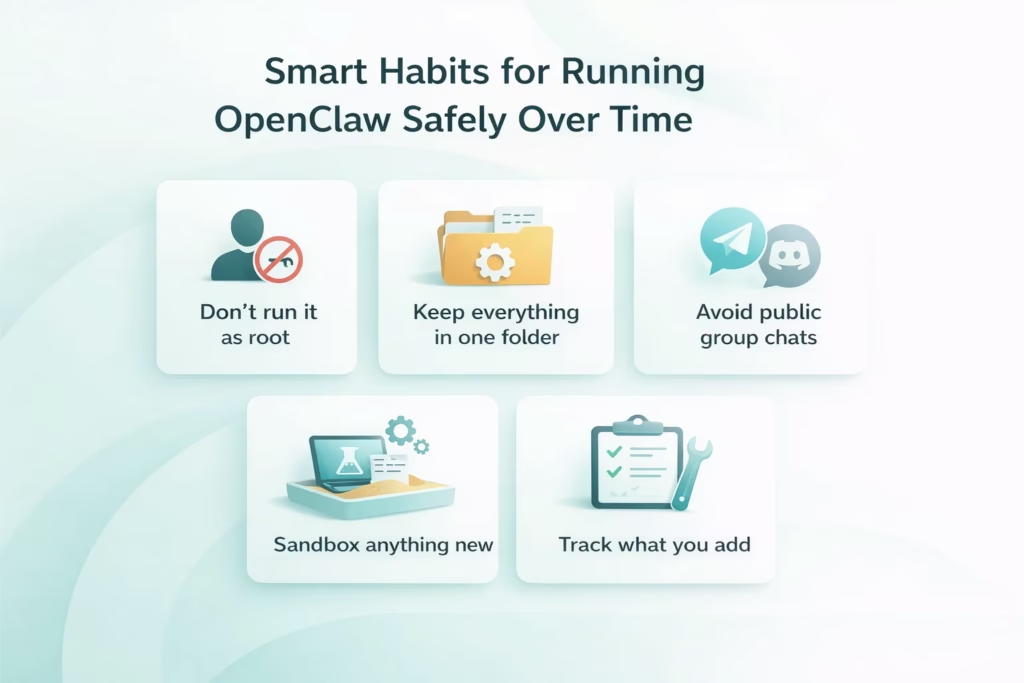
OpenClawを長期にわたって安全に実行するための賢い習慣
OpenClaw の設定は重要ですが、信頼性を維持することも重要です。このエージェントはユーザー自身のシステム上で動作し、自然言語で応答するため、注意を怠ると小さなミスでも雪だるま式に悪化する可能性があります。神経質になる必要はありません。ただ一貫性を保つことが大切です。複雑にすることなく、適切な管理を維持するための習慣をいくつかご紹介します。
- root として実行しないでください: OpenClaw をシステム権限で起動する必要はほとんどありません。何か問題が発生した場合に備えて、ユーザーレベルのアクセスに制限する必要があります。.
- 関連するものをすべて 1 つのフォルダーに保存します。 ログ、スキル、設定ファイル、実験など、すべてを専用のディレクトリに保存しましょう。こうすることで、クリーンアップが容易になり、システムの他の部分への影響を防ぐことができます。.
- 公開グループチャットを避ける: 一見無害に思えるかもしれませんが、TelegramやDiscordのグループにボットを追加すると、奇妙なエッジケースが発生する可能性があります。不適切な表現のメッセージを送るだけで、予期せぬ動作をしてしまう可能性があります。.
- サンドボックスの新機能: 新しいスキルをテストしますか?別のモデルに接続しますか?まずは使い捨てのワークスペースやVMで試してみましょう。そうすれば、実際の環境に影響が出る前に問題を発見できます。.
- 追加した内容を追跡: OpenClawはモジュール式です。使い続けるうちに、プラグインをインストールしたり、モデルの設定を変更したり、Web検索やカスタムスクリプトを組み込んだりすることもあるでしょう。変更内容とその理由を常に記録しておけば、1ヶ月後に何か不具合が発生した場合でもデバッグが容易になります。.
完全なSOPや社内Wikiは必要ありません。使用しているツールがファイルの書き込み、Web検索結果の取得、そして24時間365日対応に対応できるのであれば、少しの構造化と注意だけで大きな効果が得られます。OpenClawは設計上、強力なツールです。これらの習慣を身につけることで、実際に予測可能な状態を保つことができます。.
制御による機能拡張
OpenClaw が安定して動作するようになったら、もっと活用したくなるのは当然です。このプラットフォームはまさにそのためのものです。新しいスキルを追加したり、AI モデルを切り替えたり、フックを介して外部システムに接続したりできます。しかし、ローカルで実行され、コマンドを実行できる他のツールと同様に、拡張とは単に機能をアンロックするだけではありません。自分のペースで実行することが重要です。.
最も便利な拡張機能には、ファイルの書き込み、APIクエリ、プロジェクト固有のワークフローとの統合のためのスキルモジュールなどがあります。これらは単一のコマンドでインストールされますが、それぞれがボットの動作やアクセス可能な対象を変更します。また、複数のLLMをリンクし、インテントやタスクの種類に基づいてリクエストをルーティングすることもできます。これは、速度と推論の深さのバランスを取る際に特に便利です。.
ノートパソコンからOpenClawをVPSで実行することを計画している場合は、外部に公開する前に、セキュリティ基盤が堅牢であることを確認してください。適切に構成されたインスタンスは、定期的なジョブ、バッチ処理、またはシステム間の軽量な自動化を処理できます。ただし、すべてのスイッチを一度に切り替えないでください。新しい機能はそれぞれ、意図的に開発し、テストを行い、スコープを定めて実装する必要があります。これが、便利なアシスタントと、意図せず暴走するプロセスの違いとなります。.
結論
OpenClawは、単に複雑なだけではありません。ほとんどの人がローカルAIエージェントに求める機能、つまり安全に動作し、迅速に応答し、常に手元にあることを実現するように設計されています。インストールして接続すれば、静かに、しかし有能にワークフローの一部となります。セットアップの大部分は簡単で、特に注意が必要ないくつかのセキュリティ対策は、間違いなく価値があります。特に、このツールがあなたのマシン上でファイルの書き込み、API接続、Webブラウジングなどを行うのであればなおさらです。.
OpenClaw の興味深い点は、すぐに使える機能だけでなく、そのスムーズなスケール性にあります。スキルを追加したり、異なるモデルを試したり、より大きなものに接続したり。ただし、それが理にかなった場合のみです。こうしたローカル、モジュール式、そして意図的な制御こそが、このようなエージェントを有用なものにしているのです。.
よくある質問
必ずしもそうとは限りません。選択したAIモデルがローカルで実行される場合、またはクラウド認証を必要としない場合、OpenClawはオフラインで動作します。ただし、Web検索やモデルAPIなどの一部のスキルはインターネットアクセスに依存します。.
はい、OpenClawはモデル間の切り替えや、タスクを異なるプロバイダーにルーティングすることをサポートしています。設定によって異なりますが、必要に応じてモデル固有の動作を設定することが可能です。.
適切に設定されていれば可能です。ユーザー権限を制限した状態で実行し、認証を設定し、公開されないようにすることが、セキュリティを維持する鍵となります。.
オンボーディングプロセスは元に戻せるように設計されています。ほとんどの問題は、ゲートウェイの再起動、設定の手動編集、または組み込みの監査ツールの実行によって解決できます。システムに深く埋め込まれることはありません。.