

OpenClaw is geen doorsnee chatbot. Het is een lokaal AI-agent die verbinding maakt via platforms zoals Telegram en commando's rechtstreeks op het systeem van de gebruiker uitvoert. Die kracht is nuttig, maar brengt ook risico's met zich mee als er geen toezicht op wordt gehouden. Deze handleiding beschrijft hoe je OpenClaw installeert, verbindt met een AI-model, integreert met een berichtenplatform en de juiste beveiligingsmaatregelen neemt om alles onder controle te houden. De installatie duurt ongeveer 15 minuten en een paar weloverwogen beslissingen in een vroeg stadium kunnen grotere problemen in de toekomst voorkomen.
Waarom het de moeite waard is om OpenClaw correct in te stellen
OpenClaw bevindt zich ergens tussen een persoonlijke assistent en een automatiseringslaag voor de commandoregel. Het draait niet in de cloud. Het stuurt je prompts niet via diensten van derden, tenzij je dat expliciet toestaat. Alles draait op je eigen computer – wat betekent dat de installatie niet alleen om gemak draait, maar ook om controle.
Voor ontwikkelaars, onderzoekers en iedereen die veel schakelt tussen systemen en tools, biedt OpenClaw een lichte manier om taken af te handelen met behulp van natuurlijke taal. Je kunt ermee chatten via Telegram, het vragen om samenvattingen te genereren, bestanden te schrijven, realtime zoekresultaten op te halen of workflows te automatiseren die normaal gesproken vijf tabbladen en een paar shellscripts vereisen.
Maar deze flexibiliteit gaat gepaard met daadwerkelijke toegang. Dezelfde bot die Markdown schrijft, kan ook bestanden verwijderen als deze verkeerd geconfigureerd is. Hoewel de installatie slechts een paar minuten duurt, is het de moeite waard om deze zorgvuldig uit te voeren. Hieronder vindt u een gestructureerde installatie waarmee OpenClaw snel aan de slag kan, inclusief de veiligheidscontroles die ervoor zorgen dat u er daadwerkelijk op kunt vertrouwen. Niets is hier ingewikkeld, maar het overslaan van stappen kan u duur komen te staan. Laten we het vanaf het begin overzichtelijk houden.

FlyPix AI: Lokale AI-agenten toepassen in echte workflows
Tools zoals OpenClaw weerspiegelen een groeiende trend in de inzet van AI: kleine, speciaal ontwikkelde agents die dicht bij de gebruiker draaien, niet verborgen achter lagen cloudinfrastructuur. FlyPix-AI, We zien een vergelijkbaar patroon in geospatiaal werk. Onze AI-agenten analyseren drone-, lucht- en satellietbeelden op aanvraag, waardoor teams patronen kunnen detecteren, veranderingen kunnen monitoren en sneller kunnen handelen.
Of het nu gaat om een lokaal script dat op de laptop van een ontwikkelaar draait of een krachtig model dat is getraind voor infrastructuurinspecties, de principes blijven hetzelfde: houd alles lichtgewicht, modulair en beheersbaar. OpenClaw geeft gebruikers die vrijheid op hun eigen systemen. We passen dezelfde denkwijze toe bij het bouwen van pipelines voor sectoren zoals landbouw, energie of slimme steden – minimale complexiteit, maximale transparantie.
Je kunt FlyPix AI ook vinden op LinkedIn, waar we onze bedrijfsvestiging behouden. In de kern blijft onze focus hetzelfde: het bouwen van AI-systemen die gestructureerd, verklaarbaar en gebaseerd zijn op reële operationele behoeften in plaats van abstracte experimenten.

Complete installatiehandleiding: OpenClaw installeren en aansluiten
In dit gedeelte wordt alles behandeld, van het eerste terminalcommando tot je eerste werkende gesprek met OpenClaw. Het is opgedeeld in duidelijke stappen, zodat je alles kunt volgen zonder te twijfelen.
1. Systeemvereisten en voorwaarden
Zorg ervoor dat je het volgende klaar hebt liggen voordat je begint:
- Een computer met macOS, Linux of Windows (WSL werkt ook).
- Node.js geïnstalleerd
- Een Telegram-account (of WhatsApp, Discord of iMessage als je dat liever hebt).
- Basiskennis van de commandoregel
- Optioneel: een Brave Search API-sleutel als u webzoekfunctie wilt inschakelen.
2. OpenClaw installeren
Er zijn twee manieren om OpenClaw te installeren, en beide zijn snel. Als je net begint, is het shellscript de eenvoudigste optie – het regelt alles automatisch.
Optie 1 (aanbevolen – shellscript):
Voer dit in je terminal uit:
| curl -fsSL https://openclaw.ai/install.sh | bash |
Optie 2 (npm install):
Als je al met Node.js werkt en liever npm gebruikt:
| npm install -g openclaw |
Na installatie is de openclaw-opdracht systeembreed beschikbaar. U kunt nu de installatiewizard starten en de agent configureren.
3. Start de onboardingwizard
Nadat OpenClaw is geïnstalleerd, is de volgende stap het initialiseren ervan met behulp van de onboarding-wizard. Hier configureert u de basisinstellingen: modelselectie, chatintegratie en toegangsrechten. Start de wizard met:
| openclaw onboard –install-daemon |
De wizard begeleidt u door een aantal initiële installatiestappen:
- Een beveiligingswaarschuwing wordt bevestigd (aangezien de bot toegang heeft tot uw lokale systeem).
- Door 'Snel starten' te kiezen, worden de veilige standaardinstellingen toegepast.
- Uw voorkeursaanbieder van AI selecteren (OpenAI, Claude, Gemini)
- Inloggen of een API-sleutel plakken om verbinding te maken met het model
Deze stap zorgt ervoor dat OpenClaw weet welk model te gebruiken en hoe er veilig mee te communiceren.
4. Verbind je chatplatform (Telegram als voorbeeld)
Nadat je je model hebt geselecteerd, word je gevraagd om OpenClaw te koppelen aan een berichtenplatform. Telegram is de meest gebruikte optie, maar Discord, WhatsApp en andere platforms worden ook ondersteund. Om verbinding te maken met Telegram:
- Selecteer Telegram wanneer de wizard daarom vraagt.
- Open de Telegram-app en stuur een bericht naar @BotFather
- Verstuur het commando /newbot en volg de aanwijzingen om je bot een naam te geven.
- Kopieer het token dat @BotFather je geeft en plak het vervolgens in de OpenClaw-terminal.
Vervolgens kunt u de toegang tot uw bot beperken door uw Telegram-gebruikers-ID toe te voegen:
- Zoek naar @userinfobot in Telegram en druk op Start.
- Het programma geeft je numerieke gebruikers-ID terug – kopieer dat nummer.
- Plak het in de terminal wanneer OpenClaw erom vraagt.
Dit koppelt je bot alleen aan jouw account, zodat niemand anders commando's kan geven zonder expliciete koppeling.
5. Kies de interface: TUI of Control UI
Zodra Telegram is verbonden, kun je kiezen uit:
- TUI – een terminalinterface die alleen tekst weergeeft; snel, eenvoudig en goed voor debuggen.
- Control UI – browsergebaseerde interface; visueel eenvoudiger te navigeren.
Voor je eerste keer is TUI een goede optie. Je stelt de naam van je bot in en hoe deze je moet aanspreken, waarna je een kort gesprek voert om te bevestigen dat alles werkt.
6. Vaardigheden (optionele plug-ins)
Tijdens het onboardingproces vraagt OpenClaw of u vaardigheden wilt installeren. Dit zijn extra mogelijkheden zoals:
- E-mails versturen
- Bestanden bewerken of genereren
- Webzoekopdrachten
- API's aanroepen
Als je ervoor kiest om ze te installeren, kun je ze toevoegen via de ingebouwde tools, de configuratie of door plugins te installeren (vaak met npm of pnpm). Je kunt deze stap ook overslaan en ze later toevoegen.
7. Webzoekfunctie inschakelen (optioneel)
Standaard reageert OpenClaw alleen met het geïnstalleerde model. Maar je kunt het bereik uitbreiden door realtime webzoekopdrachten uit te voeren. Hiervoor heb je een Brave Search API-sleutel nodig, en het instellen ervan is snel. Om webzoekopdrachten in te schakelen:
- Vraag je bot rechtstreeks in de chat: "Hoe kun je webzoekopdrachten uitvoeren?"“
- Je ontvangt dan een reactie met instructies en een link om een Brave Search API-sleutel te verkrijgen.
- Volg de link, genereer je sleutel en kopieer deze.
- Stuur de API-sleutel terug naar de bot in hetzelfde chatvenster.
Zodra de sleutel is opgeslagen, kan uw bot het web doorzoeken en actuele informatie in zijn antwoorden opnemen.
8. Test en bevestig dat alles werkt
Zodra de installatie is voltooid, is het tijd om te controleren of OpenClaw volledig functioneel is. Open Telegram en:
- Navigeer naar je nieuwe bot
- Verstuur het commando /start
- Stel een eenvoudige vraag zoals: "Hoe is het weer vandaag?" of "Kun je het nieuws samenvatten?"“
- Wacht op het antwoord – het zou via de chat moeten reageren.
Als de bot antwoordt, ben je klaar om te beginnen. Je hebt nu een werkende lokale AI-agent, verbonden met een model, beveiligd met jouw identiteit en klaar om echte taken uit te voeren.
OpenClaw beveiligen na installatie
Zodra OpenClaw is geïnstalleerd en verbonden, is de verleiding groot om meteen aan de slag te gaan. Maar voordat u taken automatiseert of bestandsopdrachten verzendt, zijn er een paar belangrijke beveiligingsmaatregelen die u moet instellen. Deze stap duurt slechts een paar minuten en verkleint de kans op onbedoelde blootstelling of misbruik aanzienlijk.
Beperk lokale toegang en vereis een token.
Standaard is OpenClaw mogelijk bereikbaar vanaf buiten uw computer. Dat is niet de bedoeling. Om het lokaal te houden:
- Open het configuratiebestand openclaw.json (meestal te vinden in je ~/.openclaw/ map).
- Zoek de instelling die zegt: bind: “0.0.0.0” (deze kan zich onder “gateway” bevinden).
- Wijzig dit naar bind: “127.0.0.1” of bind: “loopback”, zodat het alleen lokaal reageert.
Voeg vervolgens een eenvoudige toegangsbarrière toe:
- Schakel in dezelfde configuratie de volgende authenticatieoptie in: { “mode”: “token” }
- Stel een beveiligd token in – zie het als een privé-API-sleutel.
Dit zorgt ervoor dat alleen geautoriseerde lokale apps of scripts met uw bot kunnen communiceren.
Beperk wie met de bot kan praten
Als je Telegram of een ander chatplatform gebruikt, zorg er dan voor dat de bot niet zomaar naar iedereen luistert.
Zoek in hetzelfde configuratiebestand de sectie 'channels' op en werk je berichtenplatform (bijvoorbeeld Telegram) bij:
| Stel “kanalen” in: { “telegram”: { “dmPolicy”: “koppelen”, “groupPolicy”: “uitgeschakeld” } } |
Dit voorkomt dat je bot reageert op niet-goedgekeurde gebruikers of in openbare groepen terechtkomt.
Beveilig uw inloggegevens en voer een snelle audit uit.
OpenClaw slaat gevoelige API-sleutels en modeltokens op in een lokaal bestand. Om dit te beschermen:
- Zorg ervoor dat alleen uw gebruiker toegang heeft tot ~/.openclaw/credentials
- Gebruik indien nodig het commando `chmod 700` op dat bestand.
Gebruik vervolgens de ingebouwde tools van OpenClaw om te scannen en eventuele losse eindjes te herstellen:
- Voer een beveiligingsaudit uit: openclaw security audit –fix –deep
- Voer een gezondheidscheck uit: OpenClaw Doctor
- Herstart het OpenClaw-proces om de wijzigingen toe te passen (bijvoorbeeld: openclaw gateway restart, of herstart uw procesmanager zoals pm2/systemd).
Door de tijd te nemen om deze drie stappen te volgen, kunt u OpenClaw gaan gebruiken zonder u zorgen te maken over wie er mogelijk meeluistert. Het is niet overdreven, het is gewoon een kwestie van goede installatieprocedures.
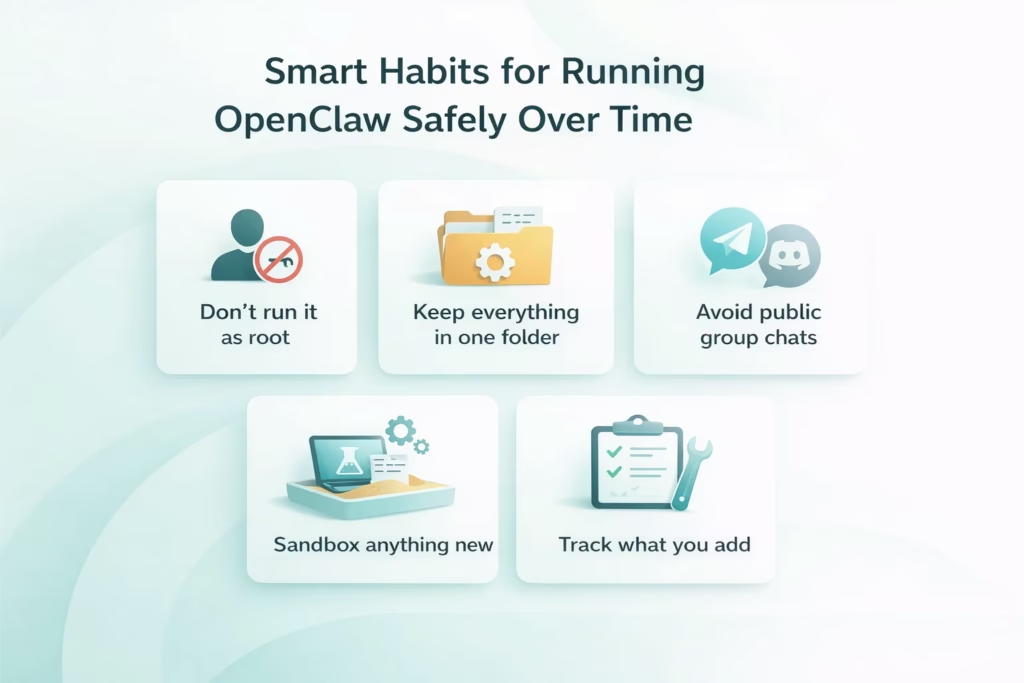
Slimme gewoontes om OpenClaw veilig te gebruiken op de lange termijn
OpenClaw installeren is één ding. De betrouwbaarheid ervan waarborgen is iets heel anders. Omdat deze agent op je eigen systeem draait en reageert op natuurlijke taal, kunnen zelfs kleine foutjes uitgroeien tot grote problemen als je niet oplet. Je hoeft niet paranoïde te zijn, maar wel consequent. Hier zijn een paar gewoonten die je helpen de controle te behouden zonder de zaken onnodig ingewikkeld te maken:
- Voer het niet uit als root: Er is zelden een reden om OpenClaw met volledige systeemrechten te starten. Als er iets misgaat, wilt u dat de toegang beperkt blijft tot gebruikersniveau.
- Bewaar alle gerelateerde zaken in één map: Logbestanden, vaardigheden, configuratiebestanden, experimenten – plaats ze in een aparte map. Dat maakt opruimen makkelijker en voorkomt dat je andere onderdelen van je systeem overschrijft.
- Vermijd openbare groepschats: Ook al lijkt het onschadelijk, het toevoegen van je bot aan Telegram- of Discord-groepen brengt onverwachte problemen met zich mee. Eén slecht geformuleerd bericht en de bot kan iets proberen te doen wat je niet had beoogd.
- Test alles wat nieuw is in de sandbox: Een nieuwe vaardigheid testen? Verbinding maken met een ander model? Doe het eerst in een tijdelijke werkruimte of virtuele machine. Zo spoor je problemen op voordat ze zich voordoen in je echte configuratie.
- Houd bij wat je toevoegt: OpenClaw is modulair. Na verloop van tijd installeer je plugins, wijzig je modelconfiguraties, integreer je misschien webzoekopdrachten of aangepaste scripts. Houd gewoon bij wat er is veranderd en waarom – dat maakt het debuggen een stuk makkelijker als er over een maand iets misgaat.
Je hebt geen uitgebreide standaardprocedure of interne wiki nodig. Een beetje structuur en voorzichtigheid zijn al voldoende wanneer de tool die je gebruikt bestanden kan schrijven, webresultaten kan ophalen en 24/7 beschikbaar moet zijn. OpenClaw is van nature krachtig. Deze gewoontes helpen je om het in de praktijk voorspelbaar te houden.
Mogelijkheden uitbreiden met controle
Als OpenClaw eenmaal betrouwbaar werkt, is het logisch dat je er meer uit wilt halen. Het platform is daarvoor ontworpen. Je kunt nieuwe vaardigheden toevoegen, wisselen tussen AI-modellen of externe systemen koppelen via hooks. Maar zoals bij elke tool die lokaal draait en commando's kan uitvoeren, gaat uitbreiding niet alleen over het ontgrendelen van functies. Het gaat erom dat je het op jouw voorwaarden doet.
Enkele van de meest nuttige uitbreidingen zijn vaardigheidsmodules voor het schrijven van bestanden, het opvragen van API's of het integreren met projectspecifieke workflows. Deze worden geïnstalleerd met één commando, maar elke module verandert het gedrag van de bot en wat hij kan aanraken. Je kunt ook meerdere LLM's koppelen en verzoeken routeren op basis van intentie of taaktype, wat vooral handig is wanneer je een balans zoekt tussen snelheid en diepgang van de redenering.
Als je van plan bent om OpenClaw niet langer alleen op je laptop te gebruiken, maar op een VPS, zorg er dan voor dat de beveiliging op orde is voordat je iets extern toegankelijk maakt. Een goed geconfigureerde instantie kan terugkerende taken, batchverwerking of lichte automatisering over verschillende systemen heen aan. Maar schakel niet meteen alle functies in één keer in. Elke nieuwe functie moet weloverwogen, getest en afgebakend zijn. Dat is het verschil tussen een nuttige assistent en een ongecontroleerd proces dat je niet had willen starten.
Conclusie
OpenClaw is niet complex omwille van de complexiteit zelf. Het is ontworpen om precies te doen wat de meeste mensen van een lokale AI-agent verwachten: veilig draaien, snel reageren en altijd bereikbaar zijn. Eenmaal geïnstalleerd en verbonden, wordt het een onopvallend maar krachtig onderdeel van de workflow. De meeste installatiestappen zijn eenvoudig en de paar beveiligingsmaatregelen die extra aandacht vereisen, zijn absoluut de moeite waard. Zeker als de tool op uw computer bestanden kan schrijven, verbinding kan maken met API's of op het web kan surfen.
Wat OpenClaw interessant maakt, is niet alleen wat het standaard doet, maar ook hoe soepel het schaalbaar is. Voeg een vaardigheid toe. Probeer een ander model. Koppel het aan iets groters. Maar alleen als het zinvol is. Dat soort controle – lokaal, modulair en weloverwogen – is precies wat dit soort agents zo nuttig maakt.
Veelgestelde vragen
Niet altijd. Als het gekozen AI-model lokaal draait of geen cloudauthenticatie vereist, kan OpenClaw offline werken. Sommige functies, zoals webzoekopdrachten of model-API's, zijn echter wel afhankelijk van internettoegang.
Ja, OpenClaw ondersteunt het wisselen tussen modellen of zelfs het doorsturen van taken naar verschillende providers. Het hangt af van de configuratie, maar het is mogelijk om modelspecifiek gedrag te configureren indien nodig.
Dat kan, mits het correct geconfigureerd is. Het gebruik ervan met beperkte gebruikersrechten, het instellen van authenticatie en het vermijden van openbare toegang zijn allemaal essentieel voor de beveiliging.
Het onboardingproces is zo ontworpen dat het omkeerbaar is. De meeste problemen kunnen worden opgelost door de gateway opnieuw op te starten, de configuratie handmatig aan te passen of de ingebouwde audittools uit te voeren. Niets wordt permanent in het systeem geïntegreerd.