

OpenClaw ist kein typischer Chatbot. Es handelt sich um einen KI-Agenten mit lokalem Fokus, der sich über Plattformen wie Telegram verbindet und Befehle direkt auf dem System des Nutzers ausführt. Diese Leistungsfähigkeit ist nützlich, birgt aber auch Risiken, wenn sie nicht ausreichend kontrolliert wird. Diese Anleitung erklärt, wie Sie OpenClaw installieren, mit einem KI-Modell verbinden, eine Messaging-Plattform integrieren und die richtigen Sicherheitsmaßnahmen ergreifen, um alles unter Kontrolle zu halten. Die Einrichtung dauert etwa 15 Minuten, und einige sorgfältige Entscheidungen zu Beginn können spätere Probleme verhindern.
Warum sich die Einrichtung von OpenClaw lohnt
OpenClaw ist eine Mischung aus persönlichem Assistenten und Kommandozeilen-Automatisierungsschicht. Es läuft nicht in der Cloud und leitet Ihre Eingabeaufforderungen nicht über Drittanbieterdienste weiter, es sei denn, Sie erlauben dies ausdrücklich. Alles läuft auf Ihrem eigenen Rechner – die Einrichtung bietet Ihnen also nicht nur Komfort, sondern auch volle Kontrolle.
Für Entwickler, Forscher und alle, die häufig zwischen verschiedenen Systemen und Tools wechseln, bietet OpenClaw eine schlanke Lösung zur Aufgabenerledigung per natürlicher Sprache. Sie können mit OpenClaw über Telegram chatten, Zusammenfassungen erstellen, Dateien schreiben, Live-Suchdaten abrufen oder Workflows automatisieren, für die normalerweise mehrere Tabs und Shell-Skripte nötig wären.
Diese Flexibilität geht jedoch mit echtem Zugriff einher. Derselbe Bot, der Markdown schreibt, kann bei Fehlkonfiguration auch Dateien löschen. Die Installation dauert zwar nur wenige Minuten, sollte aber daher sorgfältig durchgeführt werden. Im Folgenden finden Sie eine strukturierte Einrichtung, die OpenClaw schnell zum Laufen bringt, kombiniert mit Sicherheitsprüfungen, die Ihnen echtes Vertrauen ermöglichen. Nichts davon ist kompliziert – aber das Überspringen von Schritten kann teuer werden. Sorgen wir von Anfang an für eine saubere Installation.

FlyPix AI: Einsatz lokaler KI-Agenten in realen Arbeitsabläufen
Tools wie OpenClaw spiegeln einen wachsenden Trend bei der Bereitstellung von KI wider – kleine, speziell entwickelte Agenten, die nah am Benutzer laufen und nicht hinter Schichten von Cloud-Infrastruktur verborgen sind. FlyPix AI, Ein ähnliches Muster beobachten wir im Bereich der Geodatenanalyse. Unsere KI-Agenten analysieren Drohnen-, Luft- und Satellitenbilder bedarfsgerecht und unterstützen Teams dabei, Muster zu erkennen, Veränderungen zu überwachen und schneller zu reagieren.
Ob es sich um ein lokales Skript auf dem Laptop eines Entwicklers oder ein Hochleistungsmodell für Infrastrukturinspektionen handelt – die Prinzipien bleiben dieselben: schlanke, modulare und kontrollierbare Lösungen. OpenClaw bietet Nutzern diese Freiheit auf ihren eigenen Systemen. Denselben Ansatz verfolgen wir beim Aufbau von Pipelines für Branchen wie Landwirtschaft, Energie oder Smart Cities: minimale Komplexität, maximale Transparenz.
FlyPix AI finden Sie auch auf LinkedIn, Dort unterhalten wir weiterhin unsere Unternehmenspräsenz. Unser Fokus bleibt im Kern unverändert: Wir entwickeln KI-Systeme, die strukturiert, nachvollziehbar und auf realen betrieblichen Bedürfnissen basieren, anstatt auf abstrakten Experimenten.

Vollständige Einrichtungsanleitung: OpenClaw installieren und verbinden
Dieser Abschnitt behandelt alles vom ersten Terminalbefehl bis hin zu Ihrer ersten funktionierenden Kommunikation mit OpenClaw. Er ist in klare Schritte unterteilt, sodass Sie ihm problemlos folgen können.
1. Systemvoraussetzungen und -anforderungen
Bevor Sie beginnen, stellen Sie bitte sicher, dass Sie Folgendes bereithalten:
- Ein Computer mit macOS, Linux oder Windows (WSL funktioniert auch).
- Node.js installiert
- Ein Telegram-Konto (oder alternativ WhatsApp, Discord oder iMessage)
- Grundlegende Kenntnisse der Kommandozeile
- Optional: Brave Search API-Schlüssel, falls Sie die Websuche aktivieren möchten.
2. OpenClaw installieren
OpenClaw lässt sich auf zwei Arten installieren, und beide sind schnell. Für Einsteiger ist das Shell-Skript die einfachste Option – es erledigt alles automatisch.
Option 1 (empfohlen – Shell-Skript):
Führen Sie folgenden Befehl in Ihrem Terminal aus:
| curl -fsSL https://openclaw.ai/install.sh | bash |
Option 2 (npm install):
Wenn Sie bereits mit Node.js arbeiten und npm bevorzugen:
| npm install -g openclaw |
Nach der Installation steht der Befehl openclaw systemweit zur Verfügung. Sie können nun den Einrichtungsassistenten ausführen und mit der Konfiguration des Agenten beginnen.
3. Starten Sie den Onboarding-Assistenten.
Nach der Installation von OpenClaw initialisieren Sie es mithilfe des Einrichtungsassistenten. Hier konfigurieren Sie die grundlegenden Einstellungen: Modellauswahl, Chat-Integration und Zugriffsberechtigungen. Starten Sie den Assistenten mit:
| openclaw onboard –install-daemon |
Der Assistent führt Sie durch mehrere erste Einrichtungsschritte:
- Bestätigung einer Sicherheitswarnung (da der Bot mit Zugriff auf Ihr lokales System ausgeführt wird)
- Durch Auswahl von „Schnellstart“ werden sichere Standardeinstellungen angewendet.
- Auswahl Ihres bevorzugten KI-Anbieters (OpenAI, Claude, Gemini)
- Anmelden oder einen API-Schlüssel einfügen, um das Modell zu verbinden
Dieser Schritt stellt sicher, dass OpenClaw weiß, welches Modell verwendet werden soll und wie die sichere Interaktion damit erfolgen kann.
4. Verbinden Sie Ihre Chat-Plattform (am Beispiel von Telegram)
Nachdem Sie Ihr Modell ausgewählt haben, werden Sie aufgefordert, OpenClaw mit einer Messaging-Plattform zu verbinden. Telegram ist die gängigste Option, aber auch Discord, WhatsApp und andere werden unterstützt. So verbinden Sie Telegram:
- Wählen Sie Telegram aus, wenn Sie vom Assistenten dazu aufgefordert werden.
- Öffne die Telegram-App und schreibe @BotFather eine Nachricht.
- Sende den Befehl /newbot und folge den Anweisungen, um deinem Bot einen Namen zu geben.
- Kopiere den Token, den dir @BotFather gegeben hat, und füge ihn dann in das OpenClaw-Terminal ein.
Als Nächstes können Sie den Zugriff auf Ihren Bot einschränken, indem Sie Ihre Telegram-Benutzer-ID hinzufügen:
- Suche in Telegram nach @userinfobot und drücke auf Start.
- Es wird Ihre numerische Benutzer-ID zurückgegeben – kopieren Sie diese Nummer.
- Fügen Sie es in das Terminal ein, wenn OpenClaw es anfordert.
Dadurch wird Ihr Bot ausschließlich an Ihr Konto gebunden, sodass niemand sonst ohne explizite Kopplung Befehle erteilen kann.
5. Wählen Sie die Benutzeroberfläche: TUI oder Control UI
Sobald die Verbindung zu Telegram hergestellt ist, können Sie zwischen folgenden Optionen wählen:
- TUI – textbasierte Terminaloberfläche; schnell, einfach und gut zum Debuggen geeignet
- Steuerungs-UI – browserbasierte Oberfläche; einfachere visuelle Navigation
Für den ersten Versuch ist TUI eine gute Option. Sie legen den Namen Ihres Bots und die Art der Anrede fest und führen anschließend einen kurzen Chat, um die korrekte Funktion zu bestätigen.
6. Fähigkeiten (Optionale Plugins)
Während des Onboardings fragt OpenClaw, ob Sie Skills installieren möchten. Dabei handelt es sich um zusätzliche Funktionen wie zum Beispiel:
- E-Mails senden
- Dateien bearbeiten oder generieren
- Websuchen
- API-Aufrufe
Wenn Sie sie installieren möchten, können Sie dies über die integrierten Tools, die Konfiguration oder durch die Installation von Plugins (häufig mit npm oder pnpm) tun. Sie können diesen Schritt auch überspringen und sie später hinzufügen.
7. Websuche aktivieren (optional)
Standardmäßig verwendet OpenClaw nur das installierte Modell. Sie können die Reichweite jedoch erweitern, indem Sie Echtzeit-Websuchen aktivieren. Dazu benötigen Sie einen Brave Search API-Schlüssel, dessen Einrichtung schnell geht. So aktivieren Sie die Websuche:
- Fragen Sie Ihren Bot direkt im Chat: “Wie können Sie Websuchen durchführen?”
- Sie erhalten eine Antwort mit Anweisungen und einem Link zum Abrufen eines Brave Search API-Schlüssels.
- Folgen Sie dem Link, generieren Sie Ihren Schlüssel und kopieren Sie ihn.
- Sende den API-Schlüssel im selben Chatfenster an den Bot zurück.
Sobald der Schlüssel gespeichert ist, kann Ihr Bot das Web durchsuchen und aktuelle Informationen in seine Antworten einbeziehen.
8. Testen und bestätigen, dass alles funktioniert
Sobald die Einrichtung abgeschlossen ist, sollte überprüft werden, ob OpenClaw voll funktionsfähig ist. Öffnen Sie Telegram und:
- Navigieren Sie zu Ihrem neuen Bot.
- Senden Sie den Befehl /start
- Stellen Sie eine einfache Frage wie: “Wie ist das Wetter heute?” oder “Fassen Sie die Nachrichten zusammen.”
- Warten Sie auf die Antwort – diese sollte über den Chat erfolgen.
Wenn der Bot antwortet, können Sie loslegen. Sie verfügen nun über einen funktionierenden lokalen KI-Agenten, der mit einem Modell verbunden, mit Ihrer Identität gesichert und bereit ist, echte Aufgaben zu übernehmen.
So sichern Sie OpenClaw nach der Einrichtung
Nach der Installation und Verbindung von OpenClaw möchte man am liebsten sofort loslegen. Bevor Sie jedoch Aufgaben automatisieren oder Dateibefehle senden, sollten Sie einige wichtige Schutzmaßnahmen einrichten. Dieser Schritt dauert nur wenige Minuten und reduziert das Risiko versehentlicher Offenlegung oder missbräuchlicher Verwendung erheblich.
Lokalen Zugriff beschränken und Token erforderlich
Standardmäßig ist OpenClaw möglicherweise von außerhalb Ihres Rechners erreichbar. Das ist nicht erwünscht. Um es lokal zu halten:
- Öffnen Sie die Konfigurationsdatei openclaw.json (normalerweise im Ordner ~/.openclaw/ zu finden).
- Suchen Sie die Einstellung mit der Bezeichnung “bind: 0.0.0.0” (sie kann unter “gateway” verschachtelt sein).
- Ändern Sie es in bind: “127.0.0.1” oder bind: “loopback” so, dass es nur lokal antwortet.
Als Nächstes fügen Sie eine grundlegende Zugangsbarriere hinzu:
- Aktivieren Sie in derselben Konfiguration die “Authentifizierung”: { “Modus”: “Token” }
- Legen Sie ein sicheres Token fest – stellen Sie es sich wie einen privaten API-Schlüssel vor.
Dadurch wird sichergestellt, dass nur autorisierte lokale Apps oder Skripte mit Ihrem Bot kommunizieren können.
Beschränken Sie, wer mit dem Bot kommunizieren kann.
Wenn Sie Telegram oder eine andere Chat-Plattform verwenden, stellen Sie sicher, dass der Bot nicht einfach jedem zuhört.
Suchen Sie in derselben Konfigurationsdatei den Abschnitt „Kanäle“ und aktualisieren Sie Ihre Messaging-Plattform (z. B. Telegram):
| Setze “channels”: { “telegram”: { “dmPolicy”: “pairing”, “groupPolicy”: “disabled” } } |
Dadurch wird verhindert, dass Ihr Bot auf nicht genehmigte Benutzer reagiert oder in öffentliche Gruppen gelangt.
Sichern Sie Ihre Zugangsdaten und führen Sie eine Schnellprüfung durch
OpenClaw speichert sensible API-Schlüssel und Modelltoken in einer lokalen Datei. Um diese zu schützen:
- Stellen Sie sicher, dass nur Ihr Benutzer Zugriff auf ~/.openclaw/credentials hat.
- Verwenden Sie gegebenenfalls den Befehl chmod 700 für diese Datei.
Nutzen Sie anschließend die in OpenClaw integrierten Tools, um etwaige offene Punkte zu erkennen und zu beheben:
- Führen Sie ein Sicherheitsaudit durch: openclaw security audit –fix –deep
- Führe einen Gesundheitscheck durch: Openclaw-Arzt
- Starten Sie den OpenClaw-Prozess neu, um die Änderungen anzuwenden (z. B.: openclaw gateway restart oder starten Sie Ihren Prozessmanager wie pm2/systemd neu).
Wenn Sie sich die Zeit nehmen, diese drei Schritte zu befolgen, können Sie OpenClaw nutzen, ohne sich Gedanken darüber machen zu müssen, wer sonst noch zuhören könnte. Das ist nicht übertrieben – es gehört einfach zu einer guten Einrichtungspraxis.
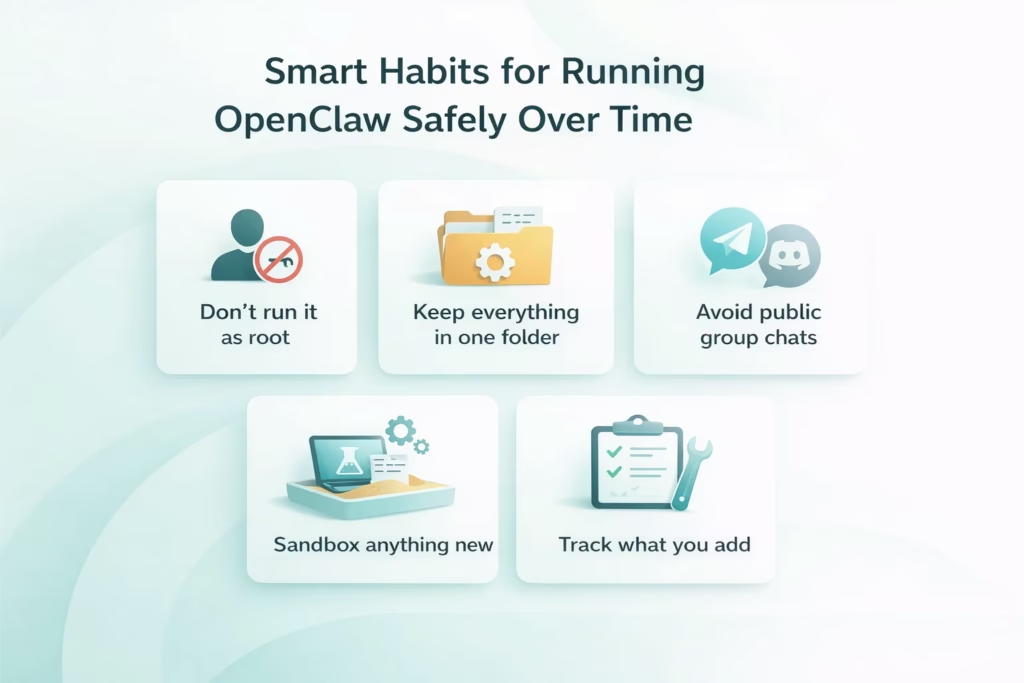
Intelligente Gewohnheiten für den sicheren Betrieb von OpenClaw über die Zeit
OpenClaw einzurichten ist das eine. Es zuverlässig zu betreiben, das andere. Da dieser Agent auf Ihrem eigenen System läuft und auf natürliche Sprache reagiert, können sich selbst kleine Fehler schnell zu großen Problemen ausweiten, wenn Sie nicht aufpassen. Sie müssen nicht paranoid sein – nur konsequent. Hier sind einige Gewohnheiten, die Ihnen helfen, die Kontrolle zu behalten, ohne die Sache unnötig zu verkomplizieren:
- Führe es nicht als Root aus: Es gibt selten einen Grund, OpenClaw mit vollen Systemrechten zu starten. Im Fehlerfall sollten Sie den Zugriff auf Benutzerrechte beschränken.
- Alles, was zusammengehört, sollte in einem Ordner aufbewahrt werden: Protokolle, Skills, Konfigurationsdateien, Experimente – legen Sie diese in einem separaten Verzeichnis ab. Das erleichtert die Aufräumarbeiten und hilft Ihnen, andere Systemteile nicht zu beeinträchtigen.
- Vermeiden Sie öffentliche Gruppenchats: Auch wenn es harmlos erscheint, birgt das Hinzufügen deines Bots zu Telegram- oder Discord-Gruppen unerwartete Risiken. Eine unglücklich formulierte Nachricht könnte genügen, und er könnte etwas tun, was du nicht beabsichtigt hast.
- Alles Neue im Sandkasten: Sie möchten eine neue Funktion testen? Oder eine Verbindung zu einem anderen Modell herstellen? Tun Sie dies zunächst in einem temporären Arbeitsbereich oder einer virtuellen Maschine. So erkennen Sie Probleme, bevor sie Ihre eigentliche Umgebung beeinträchtigen.
- Verfolgen Sie, was Sie hinzufügen: OpenClaw ist modular aufgebaut. Mit der Zeit installieren Sie Plugins, ändern Modellkonfigurationen und integrieren vielleicht Websuchfunktionen oder benutzerdefinierte Skripte. Notieren Sie sich einfach fortlaufend, was geändert wurde und warum – das erleichtert die Fehlersuche, falls in einem Monat etwas nicht mehr funktioniert.
Sie benötigen keine vollständige Standardarbeitsanweisung oder ein internes Wiki. Ein wenig Struktur und Vorsicht reichen völlig aus, wenn das verwendete Tool Dateien schreiben, Web-Ergebnisse abrufen und rund um die Uhr reagieren kann. OpenClaw ist von Natur aus leistungsstark. Diese Gewohnheiten helfen Ihnen, in der Praxis ein vorhersehbares Ergebnis zu erzielen.
Erweiterung der Fähigkeiten durch Kontrolle
Sobald OpenClaw zuverlässig läuft, möchte man natürlich mehr daraus machen. Die Plattform ist genau dafür ausgelegt. Sie können neue Fähigkeiten hinzufügen, zwischen KI-Modellen wechseln oder externe Systeme über Schnittstellen verbinden. Doch wie bei jedem lokal laufenden Tool, das Befehle ausführen kann, geht es bei der Erweiterung nicht nur darum, Funktionen freizuschalten. Es geht darum, die Erweiterung nach Ihren Vorstellungen zu gestalten.
Zu den nützlichsten Erweiterungen gehören Skill-Module zum Schreiben von Dateien, Abfragen von APIs oder zur Integration in projektspezifische Workflows. Diese werden mit einem einzigen Befehl installiert, verändern aber jeweils das Verhalten des Bots und dessen Möglichkeiten. Sie können außerdem mehrere LLMs verknüpfen und Anfragen anhand der Absicht oder des Aufgabentyps weiterleiten. Dies ist besonders hilfreich, um Geschwindigkeit und Analysetiefe in Einklang zu bringen.
Wenn Sie OpenClaw nicht mehr nur auf Ihrem Laptop, sondern auf einem VPS betreiben möchten, stellen Sie sicher, dass die Sicherheitsgrundlagen solide sind, bevor Sie Daten nach außen freigeben. Eine gut konfigurierte Instanz kann wiederkehrende Aufgaben, Stapelverarbeitung oder einfache systemübergreifende Automatisierung bewältigen. Gehen Sie dabei aber nicht mit zu vielen Funktionen gleichzeitig um. Jede neue Funktion sollte wohlüberlegt sein, getestet und der Anwendungsbereich klar definiert werden. Das ist der Unterschied zwischen einem nützlichen Helfer und einem außer Kontrolle geratenen Prozess, den Sie ungewollt gestartet haben.
Schlussfolgerung
OpenClaw ist nicht unnötig komplex. Es wurde entwickelt, um genau das zu leisten, was die meisten Anwender von einem lokalen KI-Agenten erwarten: sicheren Betrieb, schnelle Reaktionszeiten und ständige Erreichbarkeit. Nach Installation und Verbindung arbeitet es unauffällig, aber leistungsfähig im Workflow. Die Einrichtung ist größtenteils unkompliziert, und die wenigen zusätzlichen Sicherheitsmaßnahmen lohnen sich absolut. Vor allem, wenn das Tool auf Ihrem Rechner Dateien schreiben, APIs ansprechen oder im Internet surfen kann.
Das Interessante an OpenClaw ist nicht nur der Funktionsumfang, sondern vor allem die nahtlose Skalierbarkeit. Man kann Funktionen hinzufügen, andere Modelle ausprobieren oder es in größere Systeme integrieren. Aber nur, wenn es sinnvoll ist. Diese Art der Kontrolle – lokal, modular und gezielt – macht Agenten wie diesen so wertvoll.
Häufig gestellte Fragen
Nicht immer. Wenn das gewählte KI-Modell lokal ausgeführt wird oder keine Cloud-Authentifizierung erfordert, kann OpenClaw offline genutzt werden. Allerdings benötigen einige Funktionen wie die Websuche oder Modell-APIs einen Internetzugang.
Ja, OpenClaw unterstützt das Umschalten zwischen Modellen und sogar das Weiterleiten von Aufgaben an verschiedene Provider. Dies hängt von der Konfiguration ab, aber bei Bedarf lässt sich modellspezifisches Verhalten festlegen.
Das ist möglich, sofern es richtig konfiguriert ist. Die Ausführung mit eingeschränkten Benutzerberechtigungen, die Einrichtung einer Authentifizierung und die Vermeidung öffentlicher Zugänglichkeit sind allesamt Schlüsselfaktoren für die Sicherheit.
Der Onboarding-Prozess ist so konzipiert, dass er reversibel ist. Die meisten Probleme lassen sich durch einen Neustart des Gateways, eine manuelle Konfigurationsänderung oder die Ausführung der integrierten Prüftools beheben. Es werden keine tiefgreifenden Systemänderungen vorgenommen.