

Résumé rapide : Adobe Photoshop propose une barre d'outils complète comprenant près de 70 outils organisés en groupes fonctionnels pour la sélection, l'édition, le dessin, la retouche et bien plus encore. Cette barre d'outils apparaît à gauche de l'espace de travail, les outils étant regroupés par fonction et accessibles via des raccourcis clavier. La maîtrise de sa structure et des options disponibles est essentielle pour un flux de travail efficace, aussi bien dans Photoshop (version bureau) que dans Photoshop Elements.
Adobe Photoshop demeure la référence en matière de retouche d'images, et la maîtrise de sa vaste palette d'outils est essentielle pour une manipulation photo et une conception graphique efficaces. Que ce soit avec Photoshop pour ordinateur ou Photoshop Elements, la barre d'outils constitue l'interface principale pour accéder aux puissantes fonctionnalités qui rendent possible une retouche professionnelle.
La barre d'outils n'est pas qu'un simple ensemble d'icônes : c'est un système soigneusement organisé, conçu pour optimiser les flux de travail et offrir un accès rapide aux fonctionnalités nécessaires à chaque tâche d'édition. Comprendre le regroupement des outils, la personnalisation de la barre d'outils et l'utilisation des raccourcis clavier transforme l'expérience d'édition, la rendant intuitive et agréable.

Comprendre la disposition de la barre d'outils Photoshop
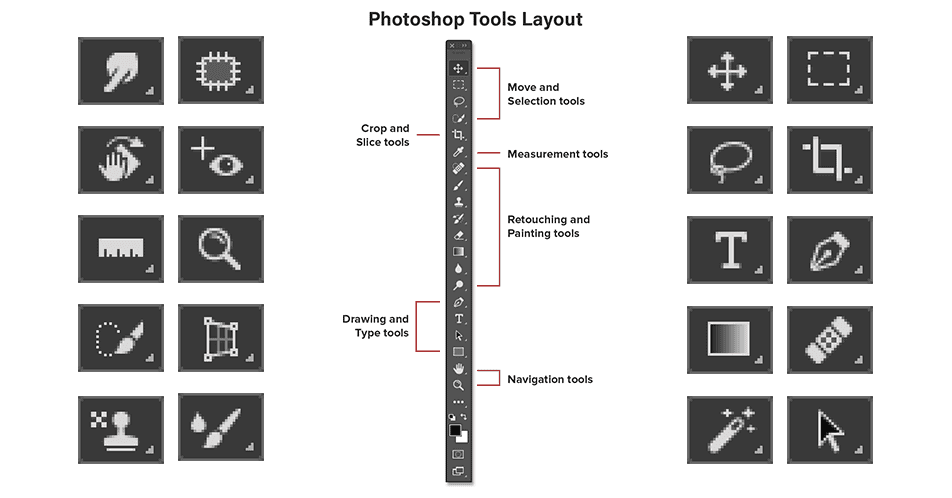
La barre d'outils de Photoshop s'affiche verticalement sur le côté gauche de l'espace de travail. D'après la documentation officielle d'Adobe, ce panneau contient près de 70 outils différents, même si tous ne sont pas visibles par défaut. De nombreux outils sont regroupés, ce qui est identifiable grâce à une petite flèche située dans le coin inférieur droit de l'icône de l'outil.
Lorsqu'un groupe d'outils contient plusieurs outils associés, un clic prolongé sur l'outil visible permet d'afficher les options cachées. Cette conception compacte préserve l'espace de la barre d'outils tout en offrant un accès aux variantes spécialisées des outils principaux.
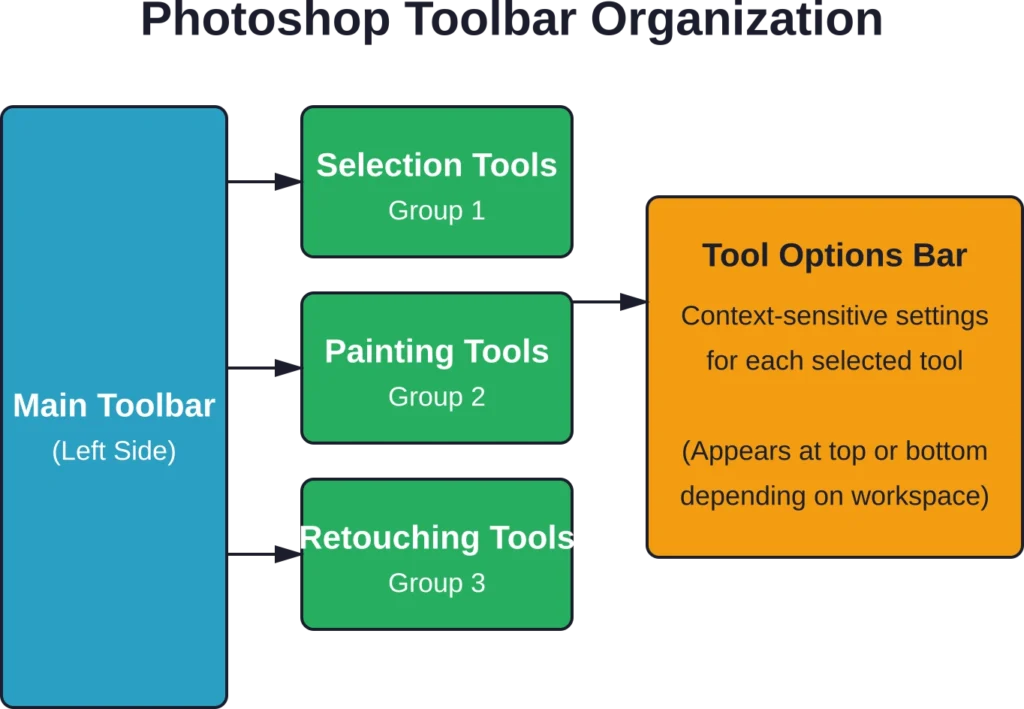
La barre d'options d'outil apparaît en bas de la fenêtre Photoshop Elements ou en haut dans Photoshop Desktop. Ce panneau contextuel affiche les paramètres spécifiques à l'outil sélectionné. Par exemple, la sélection de l'outil Pinceau révèle les options de taille, de dureté, d'opacité et de mode de fusion.
Personnaliser votre barre d'outils
Photoshop permet de personnaliser la barre d'outils pour l'adapter aux flux de travail de chacun. Comme indiqué dans la documentation officielle d'Adobe sur la personnalisation de la barre d'outils, les utilisateurs peuvent ajouter, supprimer ou réorganiser les outils. Cette flexibilité permet de placer les outils fréquemment utilisés en évidence, tandis que les outils rarement utilisés peuvent être relégués dans un menu secondaire.
Pour personnaliser la barre d'outils, accédez à Édition > Barre d'outils (ou au menu à trois points en bas de la barre d'outils). L'interface de personnalisation affiche tous les outils disponibles et permet de les organiser par glisser-déposer. Vous pouvez déplacer les outils vers la section Outils supplémentaires, accessible via un bouton à trois points en bas de la barre d'outils.
Groupe d'outils de sélection
Les outils de sélection permettent d'isoler des zones spécifiques d'une image pour une retouche ciblée. Ces outils sont fondamentaux : les discussions au sein de la communauté s'accordent à dire que les masques, les calques de réglage et les outils de sélection constituent la base essentielle du travail avec Photoshop.
Le groupe de sélection comprend les outils de sélection rectangulaire et elliptique, les outils Lasso (standard, polygonal et magnétique), l'outil Sélection rapide, l'outil Sélection d'objet et l'outil Baguette magique. Chacun est adapté à différents scénarios de sélection en fonction de la forme, des contours et de la complexité de la zone cible.
Outils de sélection
L'outil de sélection rectangulaire permet de créer des sélections géométriques. L'outil de sélection rectangulaire dessine des sélections carrées ou rectangulaires, tandis que l'outil de sélection elliptique crée des sélections circulaires ou ovales. Maintenez la touche Maj enfoncée pendant le glissement pour contraindre les proportions à des carrés ou des cercles parfaits.
Ces outils sont particulièrement performants pour la sélection de formes régulières ou la création de masques géométriques précis. La barre d'options d'outils offre des commandes pour le contour progressif, l'anticrénelage et la définition de sélections de taille fixe.
Outils Lasso
L'outil Lasso permet la sélection à main levée. Le Lasso standard suit précisément les mouvements du curseur, ce qui est utile pour esquisser rapidement des formes irrégulières. Le Lasso polygonal crée des segments à bords droits en cliquant sur des points d'ancrage, idéal pour les objets aux contours droits.
L'outil Lasso magnétique tente de se positionner automatiquement sur les contours, en détectant les différences de contraste entre l'objet cible et l'arrière-plan. Cet outil est particulièrement performant sur les contours à fort contraste, mais peut avoir des difficultés avec les transitions subtiles.
Sélection rapide et sélection d'objets
L’outil Sélection rapide vous permet de peindre sur les zones que vous souhaitez sélectionner ; Photoshop détecte automatiquement les contours. La taille du pinceau influe sur la précision : les pinceaux plus larges conviennent aux grandes zones, les plus petits aux contours précis.
L'outil Sélection d'objets, introduit dans les versions récentes de Photoshop, exploite l'intelligence artificielle pour reconnaître et sélectionner des objets avec un minimum d'intervention. Il suffit de tracer un rectangle ou un lasso autour d'un objet, et Photoshop tente de l'identifier et de le sélectionner automatiquement.
| Outil de sélection | Cas d'utilisation optimal | Détection des contours | Niveau de précision |
|---|---|---|---|
| Chapiteau rectangulaire | Formes géométriques, cultures | Aucun (manuel) | Haute pour les formes régulières |
| Lasso | Formes organiques irrégulières | Aucun (manuel) | Moyen (dessiné à la main) |
| Lasso magnétique | Bords à contraste élevé | Coup de bord automatique | Moyen à élevé |
| Sélection rapide | De vastes zones aux contours nets | Expansion automatique des brosses | Moyen |
| Sélection d'objets | Objets distincts | Reconnaissance basée sur l'IA | Haut (avec des objets clairs) |
| Baguette magique | zones de couleur uniforme | basé sur la tolérance des couleurs | Moyen |
Outils de peinture et de dessin
Les outils de peinture permettent de créer et de modifier les pixels directement sur les calques. Ce groupe comprend le pinceau, le crayon, le pinceau mélangeur et divers pinceaux spécialisés pour différents effets.
Outil de brosse
L'outil Pinceau est l'un des plus polyvalents de Photoshop. Il permet d'appliquer des couleurs aux contours nets ou flous, et offre de nombreuses possibilités de personnalisation grâce aux préréglages de pinceau. Les paramètres du pinceau contrôlent sa taille, sa dureté, son opacité, son flux et son mode de fusion.
Les raccourcis clavier optimisent le travail au pinceau. Les touches numériques contrôlent l'opacité : 1 correspond à l'opacité 10%, 6 à l'opacité 60%, 9 à l'opacité 90% et 0 à l'opacité 100%. Appuyer rapidement sur deux chiffres permet de définir des valeurs spécifiques ; par exemple, appuyer rapidement sur 1 puis 6 permet d'obtenir l'opacité 16%.
Les touches crochet permettent de régler la taille du pinceau en temps réel : la touche crochet gauche ([) diminue la taille, tandis que la touche crochet droite (]) l’augmente. La combinaison de touches Maj + crochet permet de régler la dureté.
Outil crayon
L'outil Crayon crée des traits nets sans lissage. Il est principalement utilisé pour le pixel art ou lorsque des contours précis sont nécessaires. Contrairement au Pinceau, le Crayon ne produit pas de transitions douces, ce qui le rend idéal pour les travaux exigeant un contrôle précis des pixels.
Brosse mélangeur
Le pinceau mélangeur simule un mélange de peinture réaliste, prélevant les couleurs de la toile et les mélangeant comme de la peinture fraîche. Ses réglages permettent de contrôler l'humidité, la charge, le mélange et le flux, offrant ainsi des effets allant d'un mélange subtil à des applications épaisses de type impasto.
Outils de retouche et de correction
Les outils de retouche permettent de corriger les imperfections, de dupliquer les zones et de restaurer les parties endommagées des images. Ce groupe d'outils est essentiel pour la restauration de photos et la retouche de portraits.
Outil Tampon de duplication
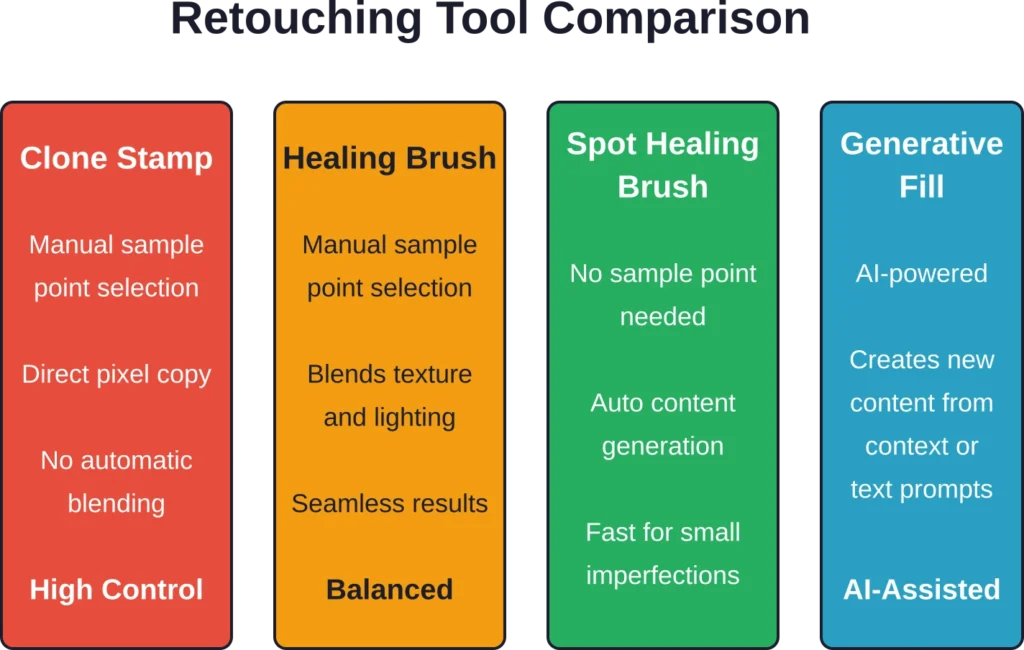
L'outil Tampon de duplication prélève des pixels d'une zone et les applique sur une autre. Maintenez la touche Alt (Option sur Mac) enfoncée et cliquez pour définir la zone source, puis peignez sur la zone cible. Le point de prélèvement se déplace par rapport au pinceau, préservant ainsi la relation spatiale entre la source et la destination.
Cet outil excelle dans la suppression d'objets ou l'extension de textures tout en préservant les détails et les caractéristiques d'éclairage de l'image originale.
Brosse de soin et brosse de soin localisée
Les outils de correction fusionnent les pixels échantillonnés ou générés avec la zone environnante, en harmonisant la texture, la lumière et les ombres. L'outil Correcteur fonctionne comme l'outil Tampon de duplication, mais applique une fusion contextuelle. L'outil Correcteur localisé ne nécessite aucun point d'échantillonnage : il suffit de peindre sur les petites imperfections, et Photoshop fusionne automatiquement les pixels de remplacement.
Pour les petites imperfections, les taches de poussière ou les défauts mineurs, le pinceau correcteur localisé offre la solution la plus rapide. Pour les zones plus étendues, le pinceau correcteur classique est plus précis.
Outils sensibles au contenu
Les versions récentes de Photoshop intègrent des outils basés sur l'IA, comme l'outil Suppression et le remplissage génératif. Ces outils exploitent la technologie Adobe Firefly pour remplir intelligemment les zones sélectionnées en fonction du contexte environnant.
Selon le site officiel d'Adobe, la fonctionnalité de remplissage génératif utilise l'intelligence artificielle pour créer du contenu réaliste à partir de textes ou d'analyses contextuelles. L'outil Supprimer permet de supprimer des objets en remplissant automatiquement l'espace ainsi créé avec un arrière-plan plausible.
Outils de type et vectoriels
Les outils de texte et de forme fonctionnent avec des données vectorielles plutôt qu'avec des pixels raster, ce qui permet de conserver des contours nets quelle que soit la résolution.
Outils de type
L’outil Texte horizontal crée des calques de texte standard. Cliquez pour insérer du texte ou faites glisser pour définir une zone de texte aux dimensions précises. L’outil Texte vertical crée du texte qui s’affiche verticalement.
Les outils de masque de texte créent des contours de sélection en forme de texte plutôt que de créer de véritables calques de texte. Ils sont utiles pour remplir des formes de texte avec des images ou pour créer des sélections en forme de texte afin d'obtenir des effets.
Les panneaux Caractère et Paragraphe offrent des commandes typographiques complètes, notamment la sélection de la police, la taille, l'interlignage, le crénage, l'approche et les options d'alignement.
Outils de mise en forme
Les outils de formes permettent de créer des graphiques vectoriels directement dans Photoshop. Les outils Rectangle, Ellipse, Triangle, Polygone, Ligne et Forme personnalisée génèrent des tracés vectoriels précis, indépendants de la résolution.
Les formes peuvent être créées sous forme de pixels, de tracés ou de calques de forme. Les calques de forme restent entièrement modifiables : vous pouvez modifier les points, ajuster les dimensions et changer les couleurs de remplissage de manière non destructive.
Outils de navigation et d'affichage
Les outils de navigation contrôlent la façon dont vous visualisez et vous déplacez sur votre zone de travail sans modifier l'image elle-même.
Outil à main
L'outil Main permet de déplacer la vue sur la zone de travail. Il est particulièrement utile lorsque le zoom dépasse les limites de la fenêtre. Maintenez la barre d'espace enfoncée pour activer temporairement l'outil Main, quel que soit l'outil sélectionné : un raccourci essentiel pour une productivité optimale.
Outil de zoom
L'outil Zoom permet d'agrandir ou de réduire la vue. Cliquez pour zoomer, ou maintenez la touche Alt (Option sur Mac) pour dézoomer. Tracez un rectangle de sélection autour d'une zone spécifique pour zoomer précisément sur cette zone.
Les raccourcis clavier permettent un contrôle du zoom plus rapide : Ctrl + (Cmd + sur Mac) pour zoomer, Ctrl – (Cmd – sur Mac) pour dézoomer et Ctrl 0 (Cmd 0 sur Mac) pour afficher l’image entière dans la fenêtre.
Outil de rotation de la vue
L'outil Rotation de la vue permet de faire pivoter la zone de travail pour faciliter l'utilisation du pinceau sous différents angles, imitant ainsi la manipulation d'une feuille de papier. Cette rotation ne modifie pas les pixels de l'image elle-même, mais uniquement l'affichage à l'écran. Cet outil est particulièrement utile pour la peinture numérique et les retouches de précision.

Étendez vos flux de travail d'imagerie avec FlyPix AI
Adobe Photoshop est conçu pour l'édition d'images, la conception et la correction visuelle. FlyPix AI répond à un besoin différent : analyser les images satellitaires, de drones et aériennes pour détecter les objets, segmenter les zones et transformer les images géospatiales en informations exploitables sur le site.
FlyPix AI peut prendre en charge les flux de travail nécessitant une utilisation intensive d'images et où les données de localisation sont importantes :
- Détection d'objets sur des images aériennes, de drones ou de satellites
- Segmentation des terres, de la végétation, de l'eau, des routes ou des bâtiments
- Comparer des images prises à différentes dates pour suivre les changements
- Création de modèles d'IA personnalisés pour des tâches d'analyse visuelle spécifiques
Contactez FlyPix AI pour découvrir comment l'analyse d'images géospatiales peut s'intégrer à votre flux de travail d'examen d'images.
Options et préférences des outils
Le comportement de chaque outil est contrôlé par la barre d'options et les préférences de l'application. La compréhension de ces paramètres permet d'optimiser l'efficacité et la précision.
Barre d'options d'outils
La barre d'options d'outils affiche des commandes contextuelles qui varient selon l'outil actif. D'après la documentation officielle d'Adobe, elle se trouve en bas de l'écran dans Photoshop Elements et en haut dans Photoshop Desktop.
Les options comprennent généralement les paramètres de mode, le contrôle de l'opacité, les paramètres du pinceau et les fonctionnalités spécifiques à l'outil. Par exemple, les options de l'outil Pinceau incluent le mode de fusion, l'opacité, le flux, le lissage et les paramètres de symétrie.
Préférences du curseur
L’apparence du curseur influe considérablement sur la précision. Dans Photoshop Elements, accédez à ces paramètres via Édition > Préférences > Affichage et curseurs (Windows) ou Photoshop Elements > Préférences > Affichage et curseurs (Mac).
Les options du curseur de peinture incluent : Standard (affiche les icônes des outils), Précis (affiche un réticule), Pointe de pinceau normale (affiche des cercles à 50% de la taille de pinceau spécifiée) et Pointe de pinceau pleine taille (affiche des cercles à la taille de pinceau maximale spécifiée). L’option Afficher le réticule dans la pointe du pinceau ajoute un réticule à l’intérieur des cercles de la pointe du pinceau pour une précision accrue.
| Type de curseur | Apparence | Idéal pour |
|---|---|---|
| Standard | forme de l'icône d'outil | Sensibilisation générale à l'outil actif |
| Précis | Réticule | Placement parfait au pixel près |
| Pointe de pinceau normale | cercle de taille 50% | Estimation de la zone d'effet du pinceau doux |
| Pointe de pinceau pleine taille | cercle de taille 100% | Voir l'empreinte complète du pinceau |
| Pointe de pinceau avec réticule | Cercle avec réticule centré | Combinaison de l'aperçu de la taille et de la précision |
Réinitialisation des paramètres de l'outil
Les outils peuvent accumuler des paramètres personnalisés susceptibles d'interférer avec les nouveaux projets. Pour réinitialiser un outil à ses paramètres par défaut, cliquez avec le bouton droit sur son icône dans la barre d'options et sélectionnez « Réinitialiser l'outil ». Pour réinitialiser tous les outils simultanément, choisissez « Réinitialiser tous les outils ».
Organisation des outils de Photoshop Elements
Photoshop Elements organise les outils différemment de la version complète de Photoshop pour ordinateur, avec des boîtes à outils spécifiques à chaque mode, conçues pour différents niveaux de compétence et flux de travail.
Boîte à outils du mode rapide
Le mode rapide offre un accès simplifié aux outils pour les modifications de base. La boîte à outils du mode rapide comprend des outils essentiels comme le zoom, l'outil Main, la sélection rapide, la suppression des yeux rouges, le blanchiment des dents, l'outil Texte et le correcteur localisé.
Cette interface simplifiée réduit la complexité pour les utilisateurs qui ont besoin de réglages simples sans avoir à naviguer dans des menus complexes.
Boîte à outils du mode avancé
Le mode avancé de Photoshop Elements reflète plus fidèlement l'expérience complète de Photoshop, en organisant les outils en groupes fonctionnels : Affichage, Sélection, Amélioration, Dessin et Modification.
Le groupe Affichage contient les outils Zoom et Main. Le groupe Sélection regroupe tous les outils de sélection, tels que Rectangle de sélection, Lasso, Sélection rapide et Baguette magique. Le groupe Amélioration contient les outils de retouche, notamment Tampon de duplication, Correcteur et les outils de réglage. Le groupe Dessin regroupe les outils de peinture et de dessin, tandis que le groupe Modification inclut les outils de transformation et de mise en forme.
Raccourcis clavier essentiels
Les raccourcis clavier accélèrent considérablement les flux de travail dans Photoshop en éliminant les allers-retours vers la barre d'outils. Voici les raccourcis les plus essentiels pour la sélection des outils :
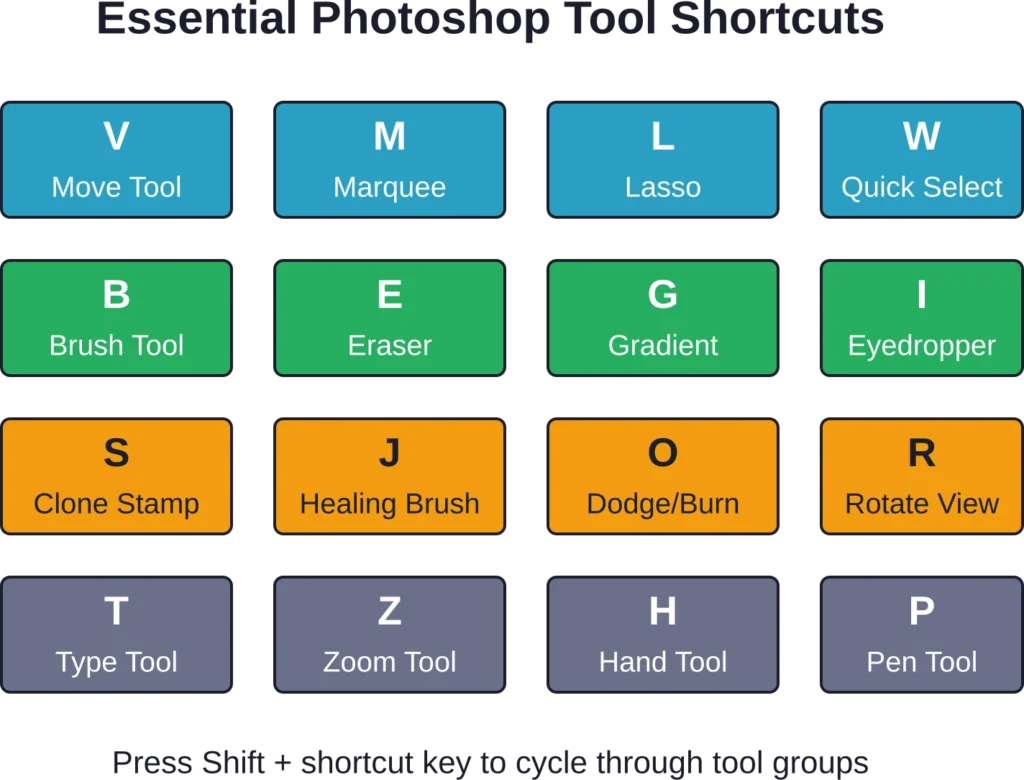
Lorsqu'un raccourci clavier est partagé entre plusieurs outils, appuyer sur Maj + la lettre correspondante permet de passer d'un groupe d'outils à l'autre. Par exemple, M sélectionne l'outil Rectangle de sélection, tandis que Maj + M sélectionne l'outil Ellipse de sélection.
Les touches crochets contrôlent la taille des pinceaux : [ réduit la taille des pinceaux, ] les agrandit. Maintenir la touche Maj enfoncée modifie la dureté : Maj+[ diminue la dureté, Maj+] l'augmente.
Les touches numériques permettent de régler l'opacité des outils de dessin et d'édition. Comme indiqué par Platt College en 2016, la touche 1 définit l'opacité à 10%, la touche 5 à 50% et la touche 0 à 100%. Appuyer rapidement sur deux chiffres permet de définir des pourcentages précis : par exemple, saisir 2 puis 5 définit l'opacité à 25%.
Utilisation efficace des groupes d'outils
Les groupes d'outils permettent de gagner de la place dans la barre d'outils en regroupant les outils similaires. Le petit triangle en bas à droite de l'icône d'un outil indique que des outils masqués sont disponibles.
Cliquez et maintenez le clic sur un outil comportant un triangle pour afficher les outils de son groupe. Vous pouvez également cliquer avec le bouton droit sur l'outil pour accéder directement au menu contextuel du groupe. Une fois un outil sélectionné dans le groupe, il devient l'outil visible à cet emplacement dans la barre d'outils.
Pour passer fréquemment d'un outil à l'autre au sein d'un même groupe, les raccourcis clavier constituent la méthode la plus rapide.
L’outil Déplacer (V), par exemple, peut passer à l’outil Plan de travail avec Maj+V — mais seulement si l’option “ Utiliser la touche Maj pour le changement d’outil ” est activée (Édition > Préférences > Outils).
Barre des tâches contextuelle et panneau Découvrir
Les versions récentes de Photoshop ont introduit la barre des tâches contextuelle, qui propose des options et des flux de travail spécifiques à l'activité en cours. D'après la documentation d'Adobe, cette fonctionnalité apparaît en bas de l'écran et suggère des actions pertinentes.
Le panneau Découvrir permet d'accéder aux outils, commandes et ressources d'apprentissage grâce à la fonction de recherche. Appuyez sur Ctrl+F (Cmd+F sur Mac) ou utilisez le champ de recherche en haut de l'interface. Saisir le nom d'un outil, d'une commande ou l'effet souhaité permet d'afficher les options correspondantes.
Ces fonctionnalités réduisent la courbe d'apprentissage en faisant apparaître les outils appropriés au bon moment, plutôt que d'obliger les utilisateurs à se souvenir de l'emplacement et du nom de chaque outil.
Outils basés sur l'IA dans Photoshop moderne
Adobe a intégré l'intelligence artificielle à l'ensemble de la suite Photoshop, grâce aux technologies Adobe Firefly et Adobe Sensei. Ces fonctionnalités d'IA sont présentes dans plusieurs outils et filtres.
Remplissage génératif et expansion générative
Le remplissage génératif permet de sélectionner une zone et de la remplir avec du contenu généré par l'IA à partir d'instructions textuelles ou d'une analyse contextuelle. Sélectionnez une zone, saisissez une description, et Photoshop génère plusieurs variations qui s'intègrent parfaitement à l'image existante.
L'outil « Élargissement génératif » étend les limites de l'image au-delà du cadre original, créant ainsi intelligemment un contenu qui prolonge la scène de manière naturelle. Cet outil s'avère précieux pour ajuster la composition ou créer des formats d'image spécifiques sans recadrage.
Filtres neuronaux
Les filtres neuronaux, accessibles via Filtre > Filtres neuronaux, offrent des ajustements basés sur l'IA pour les tâches complexes. Ils permettent notamment de coloriser des photos en noir et blanc, de transférer des styles artistiques, de modifier les expressions faciales et d'améliorer le teint.
Ces filtres utilisent des algorithmes d'apprentissage automatique entraînés sur de vastes ensembles de données d'images, permettant des modifications sophistiquées qui nécessitaient traditionnellement des techniques manuelles avancées.
Sélection d'objets et sélection du sujet
Les outils de sélection modernes exploitent l'intelligence artificielle pour reconnaître automatiquement les objets et les sujets. L'outil Sélection d'objets identifie et sélectionne les objets distincts avec une intervention minimale de l'utilisateur. L'outil Sélection de sujet (disponible dans le menu Sélection) tente d'identifier le sujet principal de l'image et de créer une sélection automatiquement.
Ces outils de sélection basés sur l'IA réduisent le temps passé à masquer et à isoler les sujets, et sont particulièrement efficaces avec des sujets clairement définis et un bon contraste des contours.
Meilleures pratiques pour la maîtrise des outils
Maîtriser la vaste palette d'outils de Photoshop exige une pratique délibérée et des approches d'apprentissage stratégiques.
Apprendre les outils progressivement
Les discussions au sein de la communauté insistent régulièrement sur l'importance de maîtriser les calques, les calques de réglage, les outils de sélection et les masques comme compétences fondamentales. Il est essentiel de maîtriser ces concepts avant de se pencher sur les outils spécialisés.
Commencez par des projets axés sur des groupes d'outils spécifiques. Un projet de retouche de portrait met naturellement l'accent sur les outils de correction et d'ajustement. Un projet de composition d'image exige une maîtrise des outils de sélection et de masquage.
Personnalisez votre espace de travail
Configurez la barre d'outils selon votre flux de travail. Placez les outils fréquemment utilisés en évidence. Supprimez les outils rarement utilisés pour une interface plus claire. Créez des espaces de travail personnalisés pour différents types de projets : un pour la retouche photo, un autre pour la conception graphique, un autre encore pour la peinture numérique.
Les espaces de travail enregistrent la disposition des panneaux, la configuration des barres d'outils et les personnalisations des menus. Passez instantanément de l'un à l'autre en fonction de l'évolution de vos projets.
Mémorisez les raccourcis principaux
Les raccourcis clavier permettent d'éviter les allers-retours constants entre la zone de travail et la barre d'outils. Commencez par les outils les plus courants : V pour Déplacer, B pour Pinceau, L pour Lasso, M pour Sélection rectangulaire et les touches crochet pour ajuster la taille du pinceau.
Intégrez cinq nouveaux raccourcis dans votre mémoire de travail chaque semaine. En quelques mois, la sélection des outils deviendra automatique grâce à la mémoire musculaire.
Comprendre les options de l'outil
Chaque outil devient bien plus performant lorsqu'on en maîtrise parfaitement les options. Les modes de fusion du pinceau modifient l'interaction de la peinture avec les calques sous-jacents. Les options d'alignement du tampon de duplication influent sur la répétition des échantillons. Le flou de sélection détermine la douceur des contours.
Explorez les options que vous ne connaissez pas. De nombreuses fonctionnalités cachées se trouvent dans ces paramètres contextuels.
Dépannage des problèmes courants liés aux outils
Le comportement des outils peut parfois devenir imprévisible en raison de modifications de paramètres ou de conflits de modes.
L'outil ne fonctionne pas comme prévu.
Vérifiez le calque actif : certains outils ne fonctionnent que sur certains types de calques. Les outils de réglage sont inopérants sur les calques vides. Les outils de texte sont inactifs lorsque des calques de pixels sont sélectionnés.
Vérifiez le mode de fusion et l'opacité de l'outil. Un pinceau réglé sur une opacité de 5% en mode Écran produira des résultats quasi invisibles sur les zones claires.
Outils manquants dans la barre d'outils
Si les outils attendus n'apparaissent pas, ils sont peut-être masqués dans la configuration personnalisée de la barre d'outils. Accédez à Édition > Barre d'outils et faites glisser les outils manquants depuis la section Outils supplémentaires vers la barre d'outils principale.
Affichage incorrect des curseurs
Si les curseurs de pinceau apparaissent sous forme d'icônes au lieu d'afficher leur taille, vérifiez les préférences des curseurs. Accédez à Édition > Préférences > Curseurs (Windows) ou Photoshop > Préférences > Curseurs (Mac) et sélectionnez Pointe de pinceau normale ou Pointe de pinceau pleine taille.
La touche Verr. Maj. permet de basculer temporairement entre le curseur standard et le curseur précis. Si le curseur se transforme soudainement en réticule, vérifiez si la touche Verr. Maj. est activée par erreur.
Questions fréquemment posées
Photoshop contient plus de 60 outils, même si tous ne sont pas visibles par défaut dans la barre d'outils. De nombreux outils sont regroupés afin d'optimiser l'espace. Le nombre exact varie légèrement selon les versions de Photoshop et entre l'application de bureau complète et Photoshop Elements.
Les utilisateurs expérimentés considèrent souvent les outils de sélection (Sélection, Lasso, Sélection rapide), les calques, les calques de réglage, les masques et les outils de retouche de base (Correcteur localisé, Tampon de duplication) comme des compétences fondamentales. Les outils Déplacement, Pinceau et Texte sont également essentiels pour la plupart des flux de travail.
Faites un clic droit sur l'icône de l'outil dans la barre d'options et sélectionnez « Réinitialiser l'outil ». Cette action rétablit les paramètres par défaut de l'outil. Pour réinitialiser tous les outils simultanément, choisissez « Réinitialiser tous les outils » dans le même menu. Cette action est irréversible ; assurez-vous donc de vouloir supprimer toutes vos personnalisations avant de continuer.
Oui, Photoshop permet une personnalisation complète de la barre d'outils. Accédez à Édition > Barre d'outils (ou cliquez sur le menu à trois points en bas de la barre d'outils). L'interface de personnalisation affiche tous les outils disponibles. Faites glisser les outils entre la barre d'outils et la section Outils supplémentaires pour les afficher ou les masquer. Réorganisez les outils en les faisant glisser vers de nouvelles positions. Les modifications sont enregistrées automatiquement dans votre espace de travail.
Photoshop Elements offre un sous-ensemble des outils Photoshop, organisé différemment pour simplifier le flux de travail des utilisateurs. Elements propose un mode Rapide avec des outils de base et un mode Avancé avec des options plus complètes, regroupées dans les onglets Affichage, Sélection, Amélioration, Dessin et Modification. La version complète de Photoshop pour ordinateur inclut des fonctionnalités avancées telles que l'édition de tracés étendue, des options de masquage sophistiquées et des outils professionnels de gestion des couleurs, absents d'Elements.
De nombreux outils Photoshop partagent des raccourcis clavier lorsqu'ils sont regroupés. Appuyer sur une touche permet de sélectionner l'outil par défaut du groupe. Maintenir la touche Maj enfoncée permet de parcourir tous les outils du groupe. Par exemple, M sélectionne l'outil Rectangle de sélection, tandis que Maj+M permet de sélectionner l'outil Ellipse de sélection. Appuyer plusieurs fois sur Maj+M permet de parcourir toutes les variantes de l'outil Rectangle de sélection.
L'affichage du curseur de pinceau est contrôlé par les préférences. Si vous voyez une croix au lieu du cercle indiquant la taille du pinceau, soit la touche Verr. Maj. est activée (ce qui active temporairement les curseurs précis), soit vos préférences de curseur sont réglées sur le mode Précis. Consultez Édition > Préférences > Curseurs et sélectionnez Pointe de pinceau normale ou Pointe de pinceau pleine taille pour afficher la taille du pinceau. Vous pouvez également désactiver la touche Verr. Maj. si elle est activée par erreur.
Conclusion
La maîtrise de la panoplie complète d'outils de Photoshop transforme la retouche d'images, d'une lutte contre l'interface, en un processus créatif intuitif. Les quelque 70 outils disponibles offrent des solutions à tous les défis de retouche imaginables, de la sélection et de la retouche de base à la génération de contenu avancée par IA.
La maîtrise des outils Photoshop repose sur un apprentissage progressif : il faut commencer par les outils de base comme les sélections et les calques, puis se spécialiser petit à petit en fonction des besoins des projets. Les raccourcis clavier, les espaces de travail personnalisés et la compréhension des options des outils accélèrent considérablement les flux de travail.
La barre d'outils n'est pas qu'un simple ensemble de fonctions isolées. C'est un système intégré où les outils interagissent : les sélections définissent les contours des masques, les pinceaux permettent de peindre à travers ces masques, les calques de réglage modifient uniquement les zones sélectionnées et les outils de retouche peaufinent le résultat. Comprendre ces interactions permet d'accéder à des possibilités d'édition infiniment plus puissantes que l'utilisation d'outils isolément.
Que vous utilisiez l'application Photoshop complète ou l'interface simplifiée de Photoshop Elements, les principes restent les mêmes : maîtriser les groupes d'outils, optimiser son utilisation, s'exercer régulièrement et explorer en profondeur les options. Grâce à ces stratégies, la vaste palette d'outils devient un outil puissant et accessible.
Prêt à mettre ces outils en pratique ? Ouvrez Photoshop, choisissez un projet qui vous intéresse et concentrez-vous sur la maîtrise d’un groupe d’outils à la fois. La maîtrise s’acquiert par une pratique régulière et ciblée sur des projets concrets, plutôt que par des exercices abstraits.