

Korte samenvatting: Adobe Photoshop beschikt over een uitgebreide werkbalk met bijna 70 tools, georganiseerd in functionele groepen voor selecteren, bewerken, schilderen, retoucheren en meer. De werkbalk verschijnt aan de linkerkant van de werkruimte, waarbij de tools zijn gegroepeerd op functie en toegankelijk zijn via sneltoetsen. Inzicht in de structuur van de werkbalk en de toolopties is essentieel voor een efficiënte workflow in zowel Photoshop Desktop als Photoshop Elements.
Adobe Photoshop blijft de industriestandaard voor beeldbewerking, en het beheersen van de uitgebreide gereedschapskist is de basis voor effectieve fotobewerking en grafisch ontwerp. Of je nu met Photoshop Desktop of Photoshop Elements werkt, de werkbalk is de belangrijkste interface voor toegang tot de krachtige functies die professionele bewerking mogelijk maken.
De werkbalk is meer dan alleen een verzameling pictogrammen; het is een zorgvuldig georganiseerd systeem dat is ontworpen om workflows te stroomlijnen en snelle toegang te bieden tot de specifieke functionaliteit die nodig is voor elke bewerkingstaak. Inzicht in hoe tools zijn gegroepeerd, hoe je de werkbalk kunt aanpassen en hoe je sneltoetsen kunt gebruiken, verandert de bewerkingservaring van overweldigend naar intuïtief.

Inzicht in de indeling van de Photoshop-werkbalk
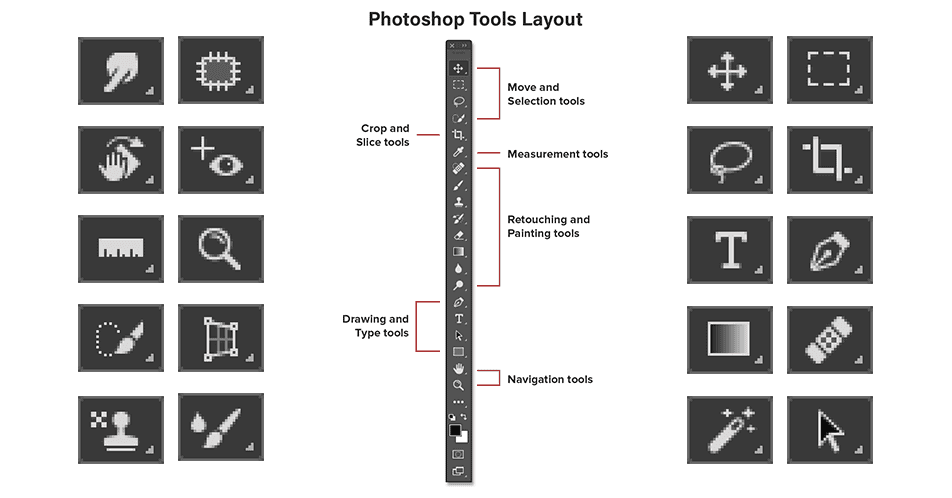
De Photoshop-werkbalk verschijnt verticaal aan de linkerkant van de werkruimte. Volgens de officiële Adobe-documentatie bevat dit paneel bijna 70 verschillende gereedschappen, hoewel niet alle gereedschappen standaard zichtbaar zijn. Veel gereedschappen zijn gegroepeerd, herkenbaar aan een klein pijltje in de rechteronderhoek van het gereedschapspictogram.
Wanneer een gereedschapsgroep meerdere gerelateerde gereedschappen bevat, worden de verborgen opties zichtbaar wanneer u op het zichtbare gereedschap klikt en het ingedrukt houdt. Dit ruimtebesparende ontwerp zorgt ervoor dat de werkbalk overzichtelijk blijft en biedt tegelijkertijd toegang tot gespecialiseerde varianten van de belangrijkste gereedschappen.
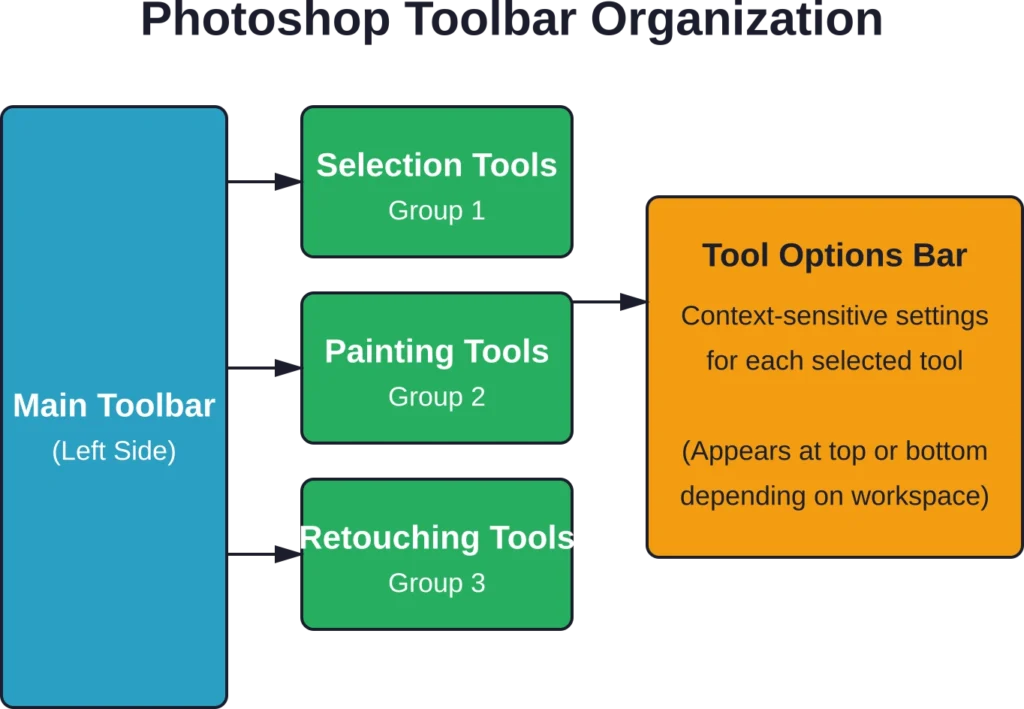
De optiebalk voor gereedschappen verschijnt onderaan het venster van Photoshop Elements of bovenaan in de desktopversie van Photoshop. Dit contextgevoelige paneel toont instellingen die specifiek zijn voor het momenteel geselecteerde gereedschap. Als u bijvoorbeeld het penseelgereedschap selecteert, worden opties voor penseelgrootte, hardheid, dekking en mengmodus weergegeven.
Je werkbalk aanpassen
Photoshop biedt de mogelijkheid om de werkbalk aan te passen aan individuele workflows. Zoals beschreven in de officiële documentatie van Adobe over het aanpassen van de werkbalk, kunnen gebruikers gereedschappen toevoegen, verwijderen of herschikken. Deze flexibiliteit betekent dat veelgebruikte gereedschappen een prominente plek kunnen krijgen, terwijl zelden gebruikte gereedschappen in een secundair menu kunnen worden geplaatst.
Om de werkbalk aan te passen, ga je naar Bewerken > Werkbalk (of het menu met de drie puntjes onderaan de werkbalk). In de aanpassingsinterface worden alle beschikbare tools weergegeven, zodat je ze via slepen en neerzetten kunt ordenen. Tools kunnen worden verplaatst naar de sectie Extra tools, die wordt weergegeven als een knop met drie puntjes onderaan de werkbalk.
Selectietools Groep
Selectiegereedschappen isoleren specifieke delen van een afbeelding voor gerichte bewerking. Deze gereedschappen zijn essentieel: in discussies binnen de Photoshop-community worden maskers, aanpassingslagen en selectiegereedschappen steevast genoemd als de basis van het werk in Photoshop.
De selectiegroep omvat de selectiekaders (rechthoekig en elliptisch), lasso's (standaard, veelhoekig en magnetisch), de snelle selectietool, de objectselectietool en de toverstaftool. Elk van deze tools is geschikt voor verschillende selectiescenario's, afhankelijk van de vorm, randen en complexiteit van het te selecteren gebied.
Marquee Tools
Met de selectiekadertools maak je geometrische selecties. Met de rechthoekige selectiekadertool teken je vierkante of rechthoekige selecties, terwijl je met de elliptische selectiekadertool cirkelvormige of ovale selecties maakt. Houd Shift ingedrukt tijdens het slepen om de verhoudingen te beperken tot perfecte vierkanten of cirkels.
Deze gereedschappen zijn uitermate geschikt voor het selecteren van regelmatige vormen of het maken van precieze geometrische maskers. De optiebalk biedt bedieningselementen voor het vervagen van randen, anti-aliasing en het definiëren van selecties met een vaste grootte.
Lasso-gereedschap
Met de lasso-tool kunt u selecties uit de vrije hand maken. De standaard lasso volgt nauwkeurig de cursorbeweging, handig om snel een grove selectie van onregelmatige vormen te maken. De veelhoekige lasso creëert rechte segmenten door op ankerpunten te klikken, ideaal voor objecten met rechte randen.
De magnetische lasso probeert automatisch randen vast te klikken door contrastverschillen tussen het doelobject en de achtergrond te detecteren. Deze tool werkt het beste bij randen met een hoog contrast, maar kan moeite hebben met subtiele overgangen.
Snelle selectie en objectselectie
Met de tool Snelle selectie kunt u over de gebieden schilderen die u wilt selecteren, waarbij Photoshop automatisch de randen detecteert. De penseelgrootte beïnvloedt de precisie: grotere penselen voor grote vlakken, kleinere penselen voor gedetailleerde randen.
De tool voor objectselectie, die in recente Photoshop-versies is geïntroduceerd, maakt gebruik van kunstmatige intelligentie om objecten met minimale inspanning te herkennen en te selecteren. Teken simpelweg een rechthoek of lasso rond een object en Photoshop probeert het automatisch te identificeren en te selecteren.
| Selectietool | Beste toepassing | Randdetectie | Precisiewaterpas |
|---|---|---|---|
| Rechthoekige tent | Geometrische vormen, gewassen | Geen (handleiding) | Hoog voor regelmatige vormen |
| Lasso | Onregelmatige organische vormen | Geen (handleiding) | Middelgroot (handgetekend) |
| Magnetische lasso | Randen met hoog contrast | Automatische randafsluiting | Middelmatig tot hoog |
| Snel selecteren | Grote vlakken met scherpe randen | Automatische borsteluitbreiding | Medium |
| Objectselectie | Onderscheidende objecten | AI-gestuurde herkenning | Hoog (met duidelijke objecten) |
| Toverstaf | Gelijkmatige kleurvlakken | op kleurtolerantie gebaseerd | Medium |
Schilder- en tekengereedschap
Met de tekengereedschappen kun je pixels direct op lagen creëren en bewerken. Deze groep omvat het penseel, potlood, mengpenseel en diverse gespecialiseerde penselen voor verschillende effecten.
Kwastgereedschap
Het penseelgereedschap is een van de meest veelzijdige tools in Photoshop. Het brengt kleur aan met zachte of harde randen en biedt uitgebreide aanpassingsmogelijkheden via penseelvoorinstellingen. De penseelinstellingen bepalen de grootte, hardheid, dekking, doorstroming en mengmodus.
Toetsenbord sneltoetsen versnellen het werk met de penseel. De cijfertoetsen regelen de dekking: 1 stelt de dekking in op 10%, 6 op 60%, 9 op 90% en 0 op 100%. Door snel twee cijfers in te drukken, worden specifieke waarden ingesteld: door snel achter elkaar op 1 en 6 te drukken, wordt de dekking ingesteld op 16%.
De toetsen met haakjes passen de penseelgrootte in realtime aan: het linkerhaakje ([) verkleint de grootte, terwijl het rechterhaakje (]) de grootte vergroot. Shift + toetsen met haakjes passen de hardheid aan.
Potloodgereedschap
Met het potloodgereedschap creëer je scherpe lijnen zonder anti-aliasing. Het wordt voornamelijk gebruikt voor pixelkunst of wanneer je scherpe randen nodig hebt. In tegenstelling tot het penseel produceert het potlood geen zachte overgangen, waardoor het ideaal is voor werk dat nauwkeurige pixelcontrole vereist.
Mixerborstel
De Mixer Brush simuleert realistisch verf mengen, waarbij kleuren van het doek worden opgenomen en gemengd zoals bij echte, natte verf. Instellingen regelen de vochtigheid, de hoeveelheid verf, het mengen en de vloei, waardoor effecten mogelijk zijn variërend van subtiel mengen tot dikke impasto-achtige toepassingen.
Retoucheer- en hersteltools
Retoucheergereedschappen verwijderen imperfecties, duplicaten en herstellen beschadigde delen van afbeeldingen. Deze groep is essentieel voor fotorestauratie en portretretouchering.
Kloonstempelgereedschap
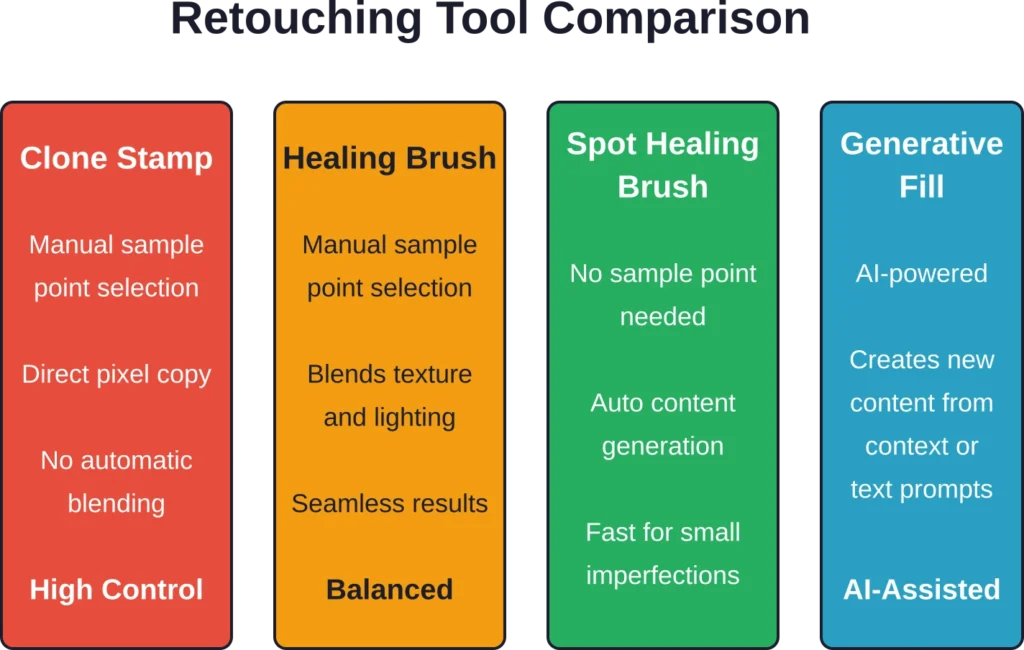
Met de kloonstempel worden pixels uit één gebied genomen en op een ander gebied aangebracht. Houd Alt (Option op Mac) ingedrukt en klik om de bron voor de steekproef te bepalen. Breng vervolgens de penseelstreek aan op het gewenste gebied. Het punt waar de steekproef wordt genomen, beweegt mee met de penseel, waardoor de ruimtelijke verhouding tussen bron en bestemming behouden blijft.
Deze tool is uitermate geschikt voor het verwijderen van objecten of het uitbreiden van texturen, met behoud van de details en belichtingseigenschappen van het originele beeld.
Helende kwast en plaatselijk helende kwast
Met de retoucheergereedschappen worden geselecteerde of gegenereerde pixels gemengd met de omringende omgeving, waarbij textuur, belichting en schaduw worden afgestemd. Het retoucheerpenseel werkt net als de kloonstempel, maar past contextbewuste menging toe. Voor het retoucheerpenseel is geen referentiepunt nodig: schilder eenvoudig over kleine imperfecties en Photoshop mengt automatisch de vervangende pixels.
Voor kleine vlekjes, stofdeeltjes of lichte imperfecties biedt de Spot Healing Brush de snelste oplossing. Voor grotere oppervlakken is de gewone Healing Brush met zijn precisie geschikter.
Inhoudsbewuste tools
Recente versies van Photoshop bevatten AI-gestuurde tools zoals de Verwijdertool en Generatieve Vulling. Deze maken gebruik van Adobe Firefly-technologie om geselecteerde gebieden intelligent op te vullen op basis van de omringende context.
Volgens de officiële Adobe-website gebruikt Generative Fill kunstmatige intelligentie om realistische content te creëren op basis van tekstprompts of contextuele analyse. De Remove Tool is specifiek bedoeld voor het verwijderen van objecten en vult de vrijgekomen ruimte automatisch op met een plausibele achtergrond.
Type- en vectorgereedschappen
Tekst- en vormgereedschappen werken met vectorgegevens in plaats van rasterpixels, waardoor scherpe randen behouden blijven bij elke resolutie.
Typografiehulpmiddelen
Met de tool Horizontale tekst creëer je standaard tekstlagen. Klik om een tekstinvoegpunt te maken of sleep om een tekstvak met specifieke afmetingen te definiëren. Met de tool Verticale tekst creëer je tekst die verticaal doorloopt.
Met de Type Mask-tool worden selectiegrenzen in de vorm van tekst gemaakt in plaats van daadwerkelijke tekstlagen. Deze tools zijn handig om tekstvormen met afbeeldingen te vullen of om tekstvormige selecties te maken voor speciale effecten.
De panelen Teken en Alinea bieden uitgebreide typografische instellingen, waaronder lettertypekeuze, grootte, regelafstand, spatiëring, tekenafstand en uitlijning.
Vormgereedschappen
Met de vormgereedschappen maak je direct vectorafbeeldingen in Photoshop. De gereedschappen Rechthoek, Ellips, Driehoek, Veelhoek, Lijn en Aangepaste vorm genereren scherpe vectorpaden die onafhankelijk blijven van de resolutie.
Vormen kunnen worden gemaakt als pixels, paden of vormlagen. Vormlagen blijven volledig bewerkbaar: u kunt punten wijzigen, afmetingen aanpassen en vulkleuren wijzigen zonder de gegevens te beschadigen.
Navigatie- en weergavetools
Navigatietools bepalen hoe u uw canvas bekijkt en erdoorheen navigeert, zonder de afbeelding zelf te wijzigen.
Handgereedschap
Met het handgereedschap verschuift u het beeld over uw canvas. Het is met name handig wanneer u verder bent ingezoomd dan de venstergrootte. Houd de spatiebalk ingedrukt om het handgereedschap tijdelijk te activeren, ongeacht welk gereedschap momenteel is geselecteerd – een essentiële sneltoets voor een efficiënte workflow.
Zoomfunctie
Met de zoomfunctie vergroot of verkleint u het beeld. Klik om in te zoomen, Alt-klik (Option-klik op Mac) om uit te zoomen. Sleep een selectiekader rond een specifiek gebied om precies op dat gebied in te zoomen.
Met sneltoetsen kunt u sneller in- en uitzoomen: Ctrl + (Cmd + op Mac) om in te zoomen, Ctrl – (Cmd – op Mac) om uit te zoomen en Ctrl 0 (Cmd 0 op Mac) om de hele afbeelding in het venster te passen.
Draaifunctie voor weergave
Met de tool 'Weergave roteren' kunt u het canvas draaien, waardoor u gemakkelijker met de penseel kunt werken vanuit verschillende hoeken. Dit bootst het draaien van fysiek papier na. De daadwerkelijke beeldpixels worden hierbij niet gedraaid, alleen de weergave op het scherm. Deze functie is vooral handig voor digitaal schilderen en gedetailleerd retoucheerwerk.

Breid beeldverwerkingsworkflows uit met FlyPix AI.
Adobe Photoshop is ontwikkeld voor beeldbewerking, ontwerp en visuele correctie. FlyPix-AI Het voldoet aan een andere behoefte: het analyseren van satelliet-, drone- en luchtfoto's om objecten te detecteren, gebieden te segmenteren en geospatiale beelden om te zetten in bruikbare locatie-informatie.
FlyPix AI kan workflows met veel afbeeldingen ondersteunen waarbij locatiegegevens belangrijk zijn:
- Het detecteren van objecten in lucht-, drone- of satellietbeelden.
- Het segmenteren van land, vegetatie, water, wegen of gebouwen.
- Afbeeldingen van verschillende datums vergelijken om veranderingen te volgen.
- Het bouwen van aangepaste AI-modellen voor specifieke taken op het gebied van visuele analyse.
Neem contact op met FlyPix AI Om te zien hoe geospatiale beeldanalyse in uw workflow voor beeldbeoordeling past.
Opties en voorkeuren voor gereedschappen
Het gedrag van elk gereedschap wordt bepaald via de optiebalk en de toepassingsvoorkeuren. Inzicht in deze instellingen maximaliseert de efficiëntie en precisie.
Werkbalk met opties
De optiebalk voor gereedschappen toont contextgevoelige besturingselementen die veranderen afhankelijk van het actieve gereedschap. De optiebalk voor gereedschappen verschijnt onderaan in Photoshop Elements en bovenaan in Photoshop Desktop, volgens de officiële documentatie van Adobe.
De opties omvatten doorgaans modusinstellingen, dekkingsregelaars, penseelparameters en gereedschapsspecifieke functies. De penseeltool biedt bijvoorbeeld opties voor mengmodus, dekking, doorstroming, vloeiendheid en symmetrie.
Cursorvoorkeuren
De weergave van de cursor heeft een grote invloed op de precisie. In Photoshop Elements kunt u deze instellingen openen via Bewerken > Voorkeuren > Weergave en cursors (Windows) of Photoshop Elements > Voorkeuren > Weergave en cursors (Mac).
De opties voor de tekencursor zijn: Standaard (toont gereedschapspictogrammen), Nauwkeurig (toont kruislijnen), Normale penseelpunt (toont cirkels met de opgegeven penseelgrootte) en Penseelpunt op volledige grootte (toont cirkels met de volledige opgegeven penseelgrootte). De optie 'Kruislijn in penseelpunt weergeven' voegt kruislijnen toe binnen de cirkels van de penseelpunt voor verbeterde precisie.
| Cursortype | Verschijning | Het beste voor |
|---|---|---|
| Standaard | Gereedschapspictogram | Algemene kennis van actieve gereedschappen |
| Nauwkeurig | Vizier | Pixel-perfecte plaatsing |
| Normale penseelpunt | 50% cirkel | Het inschatten van het gebied met het zachte penseeleffect |
| Volledige penseelpunt | cirkel van formaat 100% | Het volledige voetafdruk van de borstel zien |
| Kwastpunt met kruisvormig haartje | Cirkel met gecentreerd vizier | Het combineren van formaatvoorvertoning met precisie. |
Toolinstellingen resetten
Gereedschappen kunnen aangepaste instellingen opslaan die mogelijk problemen veroorzaken bij nieuwe projecten. Om een gereedschap terug te zetten naar de standaardinstellingen, klikt u met de rechtermuisknop op het gereedschapspictogram in de optiebalk en selecteert u 'Gereedschap resetten'. Om alle gereedschappen tegelijk te resetten, kiest u 'Alle gereedschappen resetten'.
Organisatie van de tools in Photoshop Elements
Photoshop Elements organiseert de tools anders dan de volledige desktopversie van Photoshop, met modus-specifieke toolboxes die zijn ontworpen voor verschillende vaardigheidsniveaus en workflows.
Snelmodus-gereedschapskist
De snelle modus biedt vereenvoudigde toegang tot tools voor basisbewerkingen. De gereedschapskist van de snelle modus bevat essentiële tools zoals Zoom, Hand, Snelle selectie, Rode ogen verwijderen, Tanden witter maken, Tekst en Retoucheerpenseel.
Deze gestroomlijnde interface vereenvoudigt het gebruiksgemak voor gebruikers die snel en eenvoudig aanpassingen willen maken zonder door uitgebreide menu's te hoeven navigeren.
Geavanceerde modus-toolbox
De geavanceerde modus in Photoshop Elements benadert de volledige Photoshop-ervaring beter en organiseert de gereedschappen in functionele groepen: Weergave, Selecteren, Verbeteren, Tekenen en Wijzigen.
De groep 'Weergave' bevat de zoom- en handgereedschappen. De groep 'Selecteren' omvat alle selectiegereedschappen zoals selectiekader, lasso, snelle selectie en toverstaf. De groep 'Verbeteren' bevat retoucheergereedschappen zoals de kloonstempel, herstelpenselen en aanpassingsgereedschappen. De groep 'Tekenen' bevat schilder- en tekengereedschappen, terwijl de groep 'Wijzigen' transformatie- en vormgereedschappen bevat.
Essentiële sneltoetsen voor tools
Toetsenbord sneltoetsen versnellen de workflow in Photoshop aanzienlijk doordat je niet meer steeds naar de werkbalk hoeft te gaan. Hier zijn de belangrijkste sneltoetsen voor het selecteren van gereedschap:
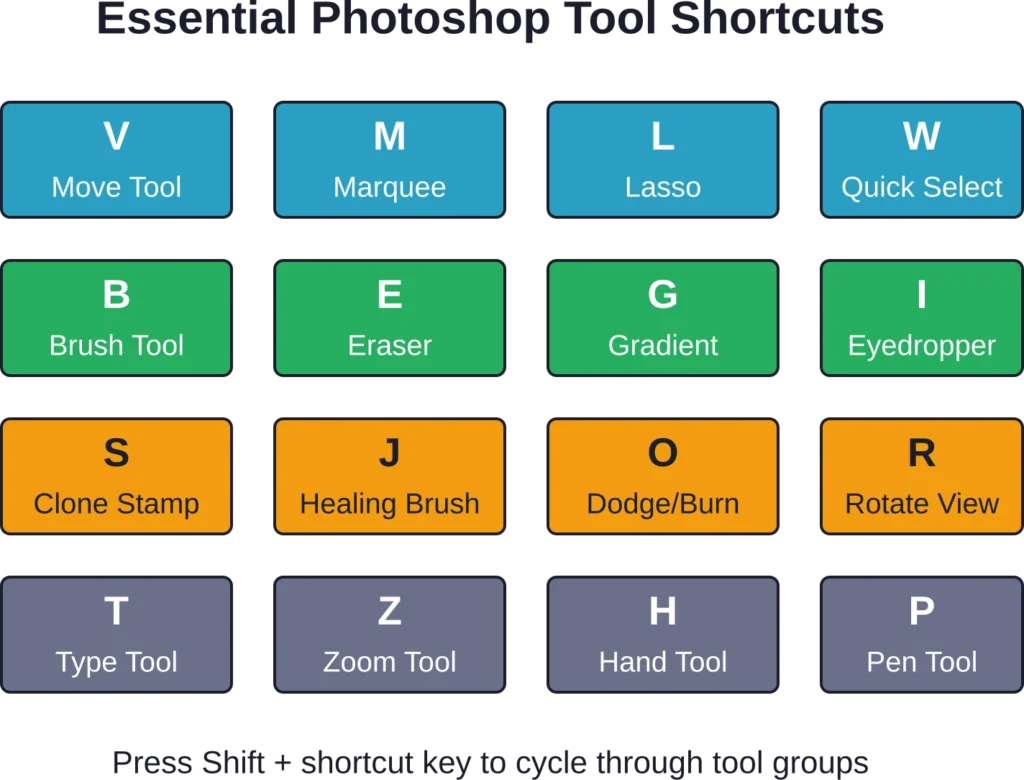
Wanneer meerdere gereedschappen een sneltoets delen, schakelt u door Shift + de letter in te drukken tussen de gereedschapsgroepen. Als u bijvoorbeeld op M drukt, selecteert u het rechthoekige selectiekader, terwijl u met Shift+M overschakelt naar het elliptische selectiekader.
De haakjestoetsen regelen de penseelgrootte: [ maakt de penselen kleiner, ] maakt ze groter. Door Shift toe te voegen, verandert de hardheid: Shift+[ verlaagt de hardheid, Shift+] verhoogt de hardheid.
Met de cijfertoetsen kunt u de dekking instellen voor teken- en bewerkingsgereedschappen. Zoals gedocumenteerd door Platt College in 2016, stelt het indrukken van 1 de dekking in op 10%, 5 op 50% en 0 op 100%. Door snel twee cijfers in te drukken, kunt u exacte percentages instellen: door 2 en vervolgens 5 in te typen, stelt u de dekking in op 25%.
Efficiënt werken met gereedschapsgroepen
Toolgroepen besparen ruimte op de werkbalk door gerelateerde tools te groeperen. Het kleine driehoekje rechtsonder een toolpictogram geeft aan dat er verborgen tools beschikbaar zijn.
Klik en houd een gereedschap met een driehoekje ingedrukt om de leden van de groep weer te geven. U kunt ook met de rechtermuisknop op het gereedschap klikken om direct het groepsmenu te openen. Zodra u een ander gereedschap uit de groep selecteert, wordt dat gereedschap zichtbaar op die positie in de werkbalk.
Voor het frequent wisselen tussen tools in een groep zijn sneltoetsen de snelste methode.
Met het verplaatsingsgereedschap (V) kunt u bijvoorbeeld met Shift+V naar het tekengebiedgereedschap schakelen, maar alleen als de optie 'Shift-toets gebruiken om van gereedschap te wisselen' is ingeschakeld (Bewerken > Voorkeuren > Gereedschappen).
Contextuele taakbalk en Ontdekpaneel
In recente versies van Photoshop is de contextuele taakbalk geïntroduceerd, die taakspecifieke opties en workflows weergeeft op basis van de huidige activiteit. Volgens de documentatie van Adobe Workspace verschijnt deze functie onderaan het scherm en suggereert relevante acties.
Het Discover-paneel biedt doorzoekbare toegang tot tools, commando's en leermiddelen. Druk op Ctrl+F (Cmd+F op Mac) of gebruik het zoekveld bovenaan de interface. Door toolnamen, commando's of gewenste effecten in te typen, worden relevante opties weergegeven.
Deze functies verkorten de leercurve doordat de juiste tools op de juiste momenten worden getoond, in plaats van dat gebruikers de locatie en naam van elke tool moeten onthouden.
AI-gestuurde tools in moderne Photoshop
Adobe heeft kunstmatige intelligentie (AI) in de gehele gereedschapskit van Photoshop geïntegreerd, mogelijk gemaakt door de technologieën Adobe Firefly en Adobe Sensei. Deze AI-functies zijn terug te vinden in diverse gereedschappen en filters.
Generatieve vulling en generatieve uitbreiding
Met Generative Fill kunt u elk gewenst gebied selecteren en vullen met door AI gegenereerde inhoud op basis van tekstuele aanwijzingen of contextuele analyse. Selecteer een gebied, voer een tekstuele beschrijving in en Photoshop genereert meerdere variaties die naadloos aansluiten op de bestaande afbeelding.
Generative Expand breidt de beeldgrenzen uit tot buiten het oorspronkelijke kader en creëert op intelligente wijze inhoud die de scène op natuurlijke wijze voortzet. Deze tool is van onschatbare waarde voor het aanpassen van de compositie of het creëren van specifieke beeldverhoudingen zonder bij te snijden.
Neurale filters
Neurale filters, toegankelijk via Filter > Neurale filters, bieden AI-gestuurde aanpassingen voor complexe taken. Denk hierbij aan het inkleuren van zwart-witfoto's, het overzetten van artistieke stijlen, het aanpassen van gezichtsuitdrukkingen en het verbeteren van huidtinten.
Deze filters maken gebruik van machine learning-algoritmen die zijn getraind op enorme datasets met afbeeldingen, waardoor geavanceerde bewerkingen mogelijk zijn die traditioneel geavanceerde handmatige technieken vereisten.
Objectselectie en onderwerp selecteren
Moderne selectietools maken gebruik van kunstmatige intelligentie om objecten en onderwerpen automatisch te herkennen. De tool Objectselectie identificeert en selecteert afzonderlijke objecten met minimale gebruikersinvoer. Onderwerp selecteren (beschikbaar in het menu Selecteren) probeert het belangrijkste onderwerp in de afbeelding te identificeren en automatisch een selectie te maken.
Deze door AI aangedreven selectietools verkorten de tijd die besteed wordt aan maskeren en isoleren, en zijn met name effectief bij duidelijk gedefinieerde onderwerpen en een goed randcontrast.
Beste werkwijzen voor het beheersen van gereedschap
Om de uitgebreide gereedschapskist van Photoshop onder de knie te krijgen, zijn doelgerichte oefening en een strategische leerbenadering nodig.
Leer de tools stapsgewijs kennen
In discussies binnen de community wordt steevast de nadruk gelegd op leerlagen, aanpassingslagen, selectietools en maskers als fundamentele vaardigheden. Beheers deze concepten voordat je je verdiept in gespecialiseerde tools.
Begin met projecten die zich richten op specifieke gereedschapsgroepen. Bij een portretretoucheerproject ligt de nadruk vanzelfsprekend op herstel- en aanpassingsgereedschappen. Een project voor het samenstellen van een afbeelding vereist vaardigheid in het gebruik van selectie- en maskeringsgereedschappen.
Personaliseer je werkplek
Configureer de werkbalk zodat deze aansluit op uw workflow. Plaats veelgebruikte tools op prominente plekken. Verwijder tools die u zelden nodig hebt om de visuele rommel te verminderen. Maak aangepaste werkruimtes voor verschillende projecttypen: een voor fotobewerking, een voor grafisch ontwerp en een voor digitaal schilderen.
In werkruimtes worden paneelindelingen, werkbalkconfiguraties en menu-aanpassingen opgeslagen. Schakel er direct tussen wanneer projecten veranderen.
Onthoud de belangrijkste sneltoetsen
Toetsenbord sneltoetsen maken het constant heen en weer schakelen tussen het tekengebied en de werkbalk overbodig. Begin met de meest gebruikte gereedschappen: V voor Verplaatsen, B voor Penseel, L voor Lasso, M voor Selectiekader en de haakjestoetsen voor het aanpassen van de penseelgrootte.
Voeg elke week vijf nieuwe sneltoetsen toe aan je werkgeheugen. Binnen enkele maanden zal je spiergeheugen de gereedschapsselectie volledig automatiseren.
Inzicht in de gereedschapsopties
Elke tool wordt aanzienlijk krachtiger wanneer de opties volledig begrepen worden. De mengmodi van het penseel veranderen de manier waarop verf reageert op onderliggende lagen. De uitlijnopties van de kloonstempel bepalen hoe samples worden herhaald. De vervaging van de selectie bepaalt de zachtheid van de randen.
Experimenteer met onbekende opties. Veel verborgen mogelijkheden bevinden zich in deze contextafhankelijke instellingen.
Problemen met veelvoorkomende gereedschappen oplossen
Het gedrag van een tool kan soms onverwacht worden door gewijzigde instellingen of conflicten in de modus.
Het gereedschap werkt niet zoals verwacht.
Controleer de actieve laag; sommige tools werken alleen op specifieke laagtypen. Aanpassingstools hebben geen effect op lege lagen. Teksttools werken niet wanneer pixellagen zijn geselecteerd.
Controleer de mengmodus en de dekkingsinstellingen van het gereedschap. Een penseel met een dekking van 5% en de mengmodus 'Scherm' zal op lichte gebieden vrijwel onzichtbare resultaten opleveren.
Ontbrekende tools in de werkbalk
Als de verwachte tools niet verschijnen, zijn ze mogelijk verborgen in de aangepaste werkbalkconfiguratie. Ga naar Bewerken > Werkbalk en sleep de ontbrekende tools vanuit het gedeelte Extra tools terug naar de hoofdwerkbalk.
Cursorweergave onjuist
Als de penseelcursors als pictogrammen worden weergegeven in plaats van de grootte, controleer dan de cursorinstellingen. Ga naar Bewerken > Voorkeuren > Cursors (Windows) of Photoshop > Voorkeuren > Cursors (Mac) en selecteer Normale penseelpunt of Volledige penseelpunt.
Caps Lock schakelt tijdelijk tussen een standaardcursor en een precieze cursor. Als de cursor plotseling verandert in een kruisje, controleer dan of Caps Lock per ongeluk is ingeschakeld.
Veelgestelde vragen
Photoshop bevat ongeveer 60+ gereedschappen, hoewel niet alle gereedschappen standaard in de werkbalk zichtbaar zijn. Veel gereedschappen zijn gegroepeerd om ruimte te besparen. Het exacte aantal varieert enigszins tussen Photoshop-versies en tussen de volledige desktopversie van Photoshop en Photoshop Elements.
Ervaren gebruikers beschouwen selectiegereedschappen (Marquee, Lasso, Snelle selectie), lagen, aanpassingslagen, maskers en basisretoucheergereedschappen (Retoucheerpenseel, Kloonstempel) vaak als fundamentele vaardigheden. Het verplaatsingsgereedschap, het penseelgereedschap en het tekstgereedschap zijn ook essentieel voor de meeste workflows.
Klik met de rechtermuisknop op het gereedschapspictogram in de optiebalk en selecteer 'Gereedschap resetten'. Hiermee worden alle instellingen voor dat specifieke gereedschap teruggezet naar de fabrieksinstellingen. Om alle gereedschappen tegelijk te resetten, kiest u 'Alle gereedschappen resetten' in hetzelfde menu. Deze actie kan niet ongedaan worden gemaakt, dus controleer of u alle aanpassingen wilt verwijderen voordat u verdergaat.
Ja, in Photoshop kun je de werkbalk volledig aanpassen. Ga naar Bewerken > Werkbalk (of klik op het menu met de drie puntjes onderaan de werkbalk). In het aanpassingsmenu worden alle beschikbare tools weergegeven. Sleep tools tussen de secties Werkbalk en Extra tools om ze weer te geven of te verbergen. Je kunt tools ook herschikken door ze naar een nieuwe positie te slepen. Wijzigingen worden automatisch opgeslagen in je werkruimte.
Photoshop Elements biedt een subset van de volledige Photoshop-toolkit, anders georganiseerd om tegemoet te komen aan gebruikers die een vereenvoudigde workflow nodig hebben. Elements biedt een snelle modus met basistools en een geavanceerde modus met uitgebreidere opties, georganiseerd in de groepen Weergave, Selecteren, Verbeteren, Tekenen en Wijzigen. De volledige desktopversie van Photoshop bevat geavanceerde functies zoals uitgebreide padbewerking, geavanceerde maskeringsopties en professionele kleurbeheertools die niet beschikbaar zijn in Elements.
Veel Photoshop-tools delen sneltoetsen als gegroepeerde tools. Door op de lettertoets te drukken, selecteer je de standaardtool in die groep. Door Shift toe te voegen, schakel je tussen alle tools in de groep. Zo selecteer je bijvoorbeeld met M de rechthoekige selectietool (Rectangular Marquee tool), terwijl Shift+M je naar de elliptische selectietool (Elliptical Marquee tool) brengt. Door herhaaldelijk op Shift+M te drukken, blijf je door alle selectietoolvarianten schakelen.
De weergave van de penseelcursor wordt bepaald door de voorkeuren. Als u een kruisje ziet in plaats van de cirkel die de penseelgrootte aangeeft, is ofwel Caps Lock ingeschakeld (waardoor tijdelijk wordt overgeschakeld naar de precieze cursor) of zijn uw cursorvoorkeuren ingesteld op de modus 'Nauwkeurig'. Ga naar Bewerken > Voorkeuren > Cursors en selecteer 'Normale penseelpunt' of 'Volledige penseelpunt' om de penseelgrootte te zien. U kunt ook Caps Lock uitschakelen als deze per ongeluk is ingeschakeld.
Conclusie
Door de uitgebreide gereedschapskist van Photoshop onder de knie te krijgen, verandert beeldbewerking van een worsteling met de interface in een intuïtief creatief proces. De bijna 70 beschikbare tools bieden oplossingen voor elke denkbare bewerkingsuitdaging, van eenvoudige selectie en retouchering tot geavanceerde, door AI aangedreven contentgeneratie.
Succes met Photoshop-tools komt voort uit stapsgewijs leren: beginnen met basisfuncties zoals selecties en lagen, en vervolgens geleidelijk uitbreiden naar gespecialiseerde tools naarmate projecten dat vereisen. Sneltoetsen, aangepaste werkruimtes en inzicht in de toolopties versnellen de workflow aanzienlijk.
De werkbalk is niet zomaar een verzameling losse functies. Het is een geïntegreerd systeem waarin tools samenwerken: selecties definiëren de grenzen van maskers, penselen schilderen door die maskers heen, aanpassingslagen wijzigen alleen de geselecteerde gebieden en retoucheergereedschappen werken het resultaat bij. Inzicht in deze relaties ontsluit exponentieel krachtigere bewerkingsmogelijkheden dan het gebruik van tools afzonderlijk.
Of je nu werkt met de volledige desktopversie van Photoshop of met de gestroomlijnde interface van Photoshop Elements, de principes blijven hetzelfde: leer de gereedschapsgroepen kennen, pas ze aan voor efficiëntie, oefen doelgericht en verken de verschillende gereedschapsopties grondig. Met deze strategieën verandert de uitgebreide gereedschapskist van overweldigend naar een krachtig hulpmiddel.
Klaar om deze tools in de praktijk te brengen? Open Photoshop, selecteer een project dat je interesseert en concentreer je op het beheersen van één gereedschapsgroep tegelijk. De weg naar vaardigheid wordt bewandeld door consistent en gericht te oefenen met echte projecten, in plaats van abstracte oefeningen.