

Resumen rápido: Adobe Photoshop cuenta con una completa barra de herramientas con casi 70 herramientas organizadas en grupos funcionales para selección, edición, pintura, retoque y más. La barra de herramientas aparece en el lado izquierdo del espacio de trabajo, con las herramientas agrupadas por función y accesibles mediante atajos de teclado. Comprender la estructura de la barra de herramientas y las opciones disponibles es fundamental para un flujo de trabajo eficiente tanto en Photoshop para escritorio como en Photoshop Elements.
Adobe Photoshop sigue siendo el referente del sector para la edición de imágenes, y dominar su amplio conjunto de herramientas es fundamental para la manipulación fotográfica y el diseño gráfico eficaces. Tanto si se trabaja con Photoshop para escritorio como con Photoshop Elements, la barra de herramientas sirve como interfaz principal para acceder a las potentes funciones que hacen posible la edición profesional.
La barra de herramientas no es solo una colección de iconos, sino un sistema cuidadosamente organizado diseñado para optimizar los flujos de trabajo y proporcionar acceso rápido a las funciones específicas necesarias para cualquier tarea de edición. Comprender cómo se agrupan las herramientas, cómo personalizar la barra de herramientas y cómo aprovechar los atajos de teclado transforma la experiencia de edición, pasando de ser abrumadora a intuitiva.
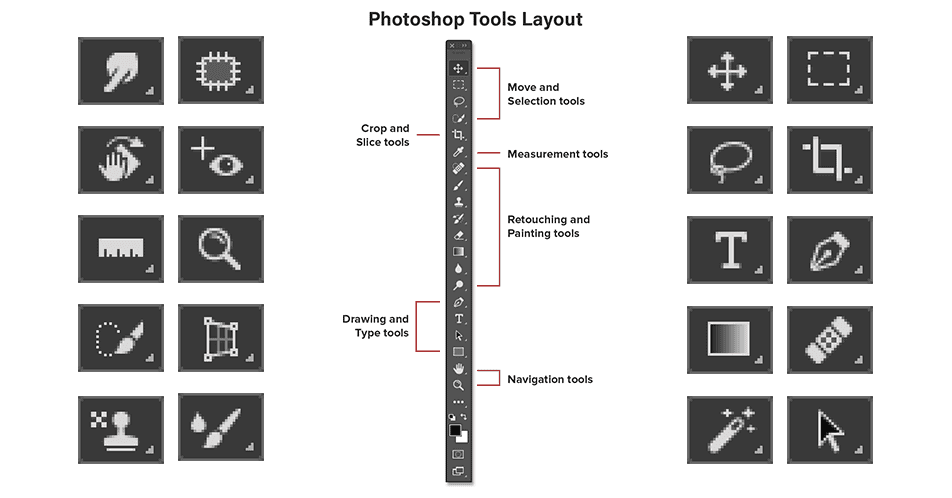
Comprender la disposición de la barra de herramientas de Photoshop
La barra de herramientas de Photoshop aparece verticalmente en el lado izquierdo del espacio de trabajo. Según la documentación oficial de Adobe, este panel contiene casi 70 herramientas distintas, aunque no todas son visibles por defecto. Muchas herramientas se agrupan, lo que se identifica mediante una pequeña flecha en la esquina inferior derecha del icono de la herramienta.
Cuando un grupo de herramientas contiene varias herramientas relacionadas, al hacer clic y mantener pulsada la herramienta visible se muestran las opciones ocultas. Este diseño que ahorra espacio mantiene la barra de herramientas organizada a la vez que proporciona acceso a variantes especializadas de las herramientas principales.
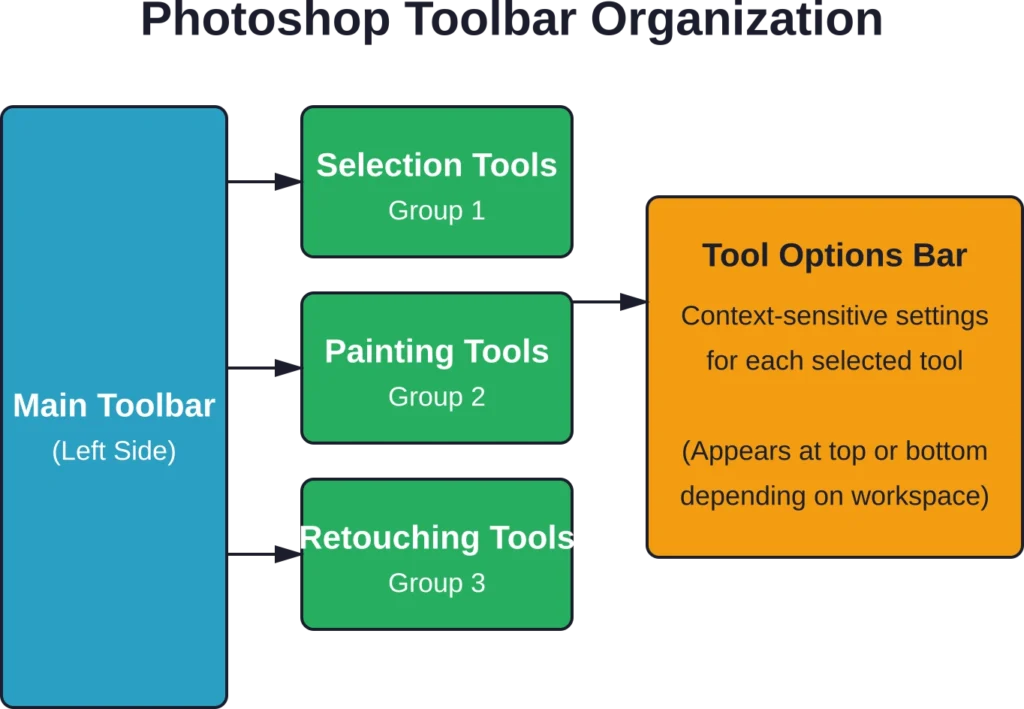
La barra de opciones de herramientas aparece en la parte inferior de la ventana de Photoshop Elements o en la parte superior en la versión de escritorio de Photoshop. Este panel contextual muestra ajustes específicos de la herramienta seleccionada. Por ejemplo, al seleccionar la herramienta Pincel, se muestran opciones para el tamaño, la dureza, la opacidad y el modo de fusión del pincel.
Personaliza tu barra de herramientas
Photoshop permite personalizar la barra de herramientas para adaptarla a los flujos de trabajo individuales. Como se detalla en la documentación oficial de Adobe sobre la personalización de la barra de herramientas, los usuarios pueden añadir, eliminar o reorganizar las herramientas. Esta flexibilidad permite que las herramientas de uso frecuente ocupen posiciones destacadas, mientras que las que se utilizan con menos frecuencia se pueden ubicar en un menú secundario.
Para personalizar la barra de herramientas, acceda a Editar > Barra de herramientas (o al menú de tres puntos situado en la parte inferior de la barra). La interfaz de personalización muestra todas las herramientas disponibles y permite organizarlas mediante la función de arrastrar y soltar. Las herramientas se pueden mover a la sección Herramientas adicionales, que aparece como un botón de tres puntos en la parte inferior de la barra de herramientas.
Grupo de Herramientas de Selección
Las herramientas de selección aíslan áreas específicas de una imagen para su edición precisa. Estas herramientas son fundamentales: en los debates de la comunidad, se reconoce que las máscaras, las capas de ajuste y las herramientas de selección son la base esencial del trabajo con Photoshop.
El grupo de selección incluye las herramientas de selección rectangular (rectangular y elíptica), las herramientas de lazo (estándar, poligonal y magnética), la herramienta de selección rápida, la herramienta de selección de objetos y la herramienta de varita mágica. Cada una se adapta a diferentes escenarios de selección según la forma, los bordes y la complejidad del área objetivo.
Herramientas Marquee
Las herramientas de selección rectangular permiten crear selecciones geométricas. La selección rectangular dibuja cuadrados o rectángulos, mientras que la selección elíptica crea círculos u óvalos. Mantén pulsada la tecla Mayús mientras arrastras para ajustar las proporciones a cuadrados o círculos perfectos.
Estas herramientas son excelentes para seleccionar formas regulares o crear máscaras geométricas precisas. La barra de opciones de herramientas ofrece controles para suavizar bordes, aplicar suavizado de bordes y definir selecciones de tamaño fijo.
Herramientas de lazo
Las herramientas de lazo permiten realizar selecciones a mano alzada. El lazo estándar sigue con precisión el movimiento del cursor, lo que resulta útil para esbozar rápidamente formas irregulares. El lazo poligonal crea segmentos de bordes rectos haciendo clic en los puntos de anclaje, ideal para objetos con bordes rectos.
La herramienta Lazo Magnético intenta ajustarse automáticamente a los bordes, detectando las diferencias de contraste entre el objeto objetivo y el fondo. Esta herramienta funciona mejor con bordes de alto contraste, pero puede tener dificultades con transiciones sutiles.
Selección rápida y selección de objetos
La herramienta Selección rápida te permite pintar sobre las áreas que deseas seleccionar, y Photoshop detecta automáticamente los bordes. El tamaño del pincel influye en la precisión: pinceles más grandes para áreas amplias, pinceles más pequeños para bordes detallados.
La herramienta de selección de objetos, introducida en las versiones recientes de Photoshop, utiliza inteligencia artificial para reconocer y seleccionar objetos con una mínima intervención. Basta con dibujar un rectángulo o un lazo alrededor del objeto, y Photoshop intentará identificarlo y seleccionarlo automáticamente.
| Herramienta de selección | Mejor caso de uso | Detección de bordes | Nivel de precisión |
|---|---|---|---|
| Marquesina rectangular | Formas geométricas, cultivos | Ninguno (manual) | Alto para formas regulares |
| Lazo | Formas orgánicas irregulares | Ninguno (manual) | Mediano (dibujado a mano) |
| Lazo magnético | Bordes de alto contraste | Ajuste automático de bordes | De medio a alto |
| Selección rápida | Amplias zonas con bordes definidos | Extensión automática del cepillo | Medio |
| Selección de objetos | Objetos distintos | Reconocimiento impulsado por IA | Alto (con objetos claros) |
| Varita mágica | Áreas de color uniforme | Basado en la tolerancia del color | Medio |
Herramientas de pintura y dibujo
Las herramientas de pintura crean y modifican píxeles directamente en las capas. Este grupo incluye el Pincel, el Lápiz, el Pincel Mezclador y varios pinceles especializados para diferentes efectos.
Herramienta de pincel
La herramienta Pincel es una de las más versátiles de Photoshop. Aplica color con bordes suaves o definidos, y ofrece amplias opciones de personalización mediante ajustes preestablecidos. Los ajustes del pincel permiten controlar el tamaño, la dureza, la opacidad, el flujo y el modo de fusión.
Los atajos de teclado agilizan el trabajo con pinceles. Las teclas numéricas controlan la opacidad: 1 establece la opacidad de 10%, 6 la de 60%, 9 la de 90% y 0 la de 100%. Al pulsar dos números rápidamente se establecen valores específicos; por ejemplo, al pulsar 1 y luego 6 rápidamente se establece la opacidad de 16%.
Las teclas de corchetes ajustan el tamaño del pincel en tiempo real: el corchete izquierdo ([) disminuye el tamaño, mientras que el corchete derecho (]) lo aumenta. Las teclas Mayús + corchetes ajustan la dureza.
Herramienta de lápiz
La herramienta Lápiz crea trazos de bordes definidos sin suavizado de bordes. Se utiliza principalmente para pixel art o cuando se requieren bordes nítidos. A diferencia del Pincel, el Lápiz no produce transiciones suaves, lo que lo hace ideal para trabajos que requieren un control preciso de los píxeles.
Cepillo mezclador
El pincel mezclador simula la mezcla de pintura de forma realista, extrayendo los colores del lienzo y mezclándolos como si fueran pintura húmeda. Los ajustes permiten controlar la humedad, la carga, la mezcla y el flujo, lo que posibilita efectos que van desde una mezcla sutil hasta aplicaciones con textura espesa tipo empaste.
Herramientas de retoque y curación
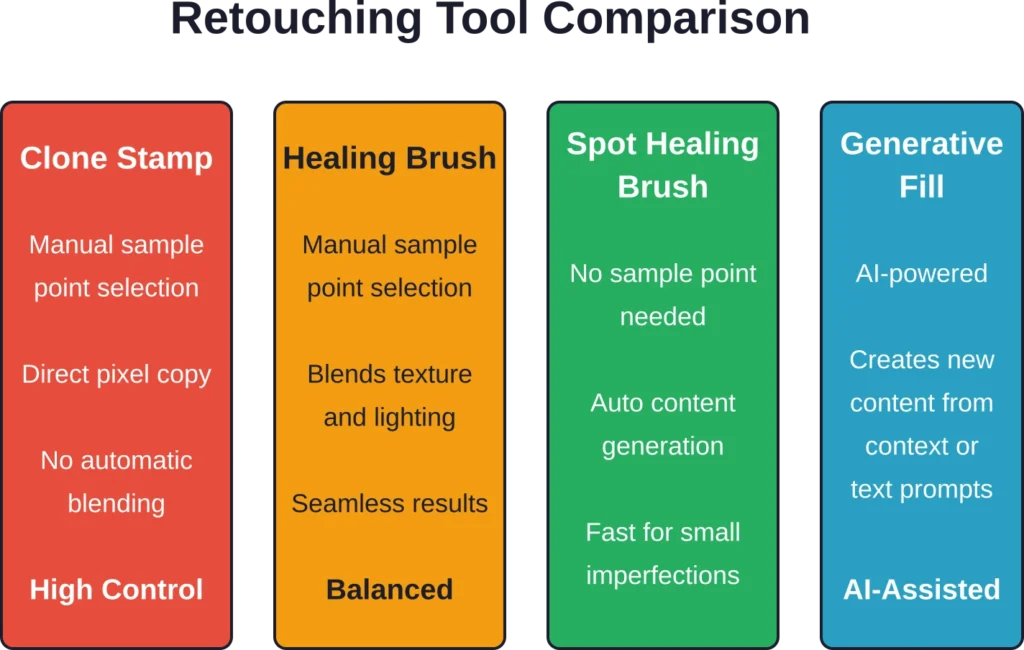
Las herramientas de retoque eliminan imperfecciones, duplican áreas y restauran partes dañadas de las imágenes. Este grupo es esencial para la restauración de fotografías y el retoque de retratos.
Herramienta de clonación
La herramienta Tampón de clonar toma píxeles de un área y los aplica a otra. Mantén pulsada la tecla Alt (Opción en Mac) y haz clic para seleccionar el origen de la muestra; luego, pinta sobre el área de destino. El punto de muestreo se mueve con respecto al pincel, manteniendo la relación espacial entre el origen y el destino.
Esta herramienta resulta excelente para eliminar objetos o extender texturas, manteniendo al mismo tiempo el detalle y las características de iluminación de la imagen original.
Pincel de curación y pincel de curación puntual
Las herramientas de corrección combinan píxeles muestreados o generados con el área circundante, igualando la textura, la iluminación y el sombreado. El Pincel corrector funciona como el Tampón de clonar, pero aplica una fusión sensible al contenido. El Pincel corrector puntual no requiere un punto de muestreo: simplemente pinta sobre las pequeñas imperfecciones y Photoshop fusiona automáticamente los píxeles de reemplazo.
Para pequeñas imperfecciones, motas de polvo o manchas leves, el pincel corrector puntual ofrece la solución más rápida. Para áreas más extensas, la precisión del pincel corrector convencional es la mejor opción.
Herramientas con reconocimiento de contenido
Las versiones recientes de Photoshop incorporan herramientas con inteligencia artificial, como la herramienta Eliminar y el Relleno Generativo. Estas herramientas aprovechan la tecnología Adobe Firefly para rellenar de forma inteligente las áreas seleccionadas en función del contexto circundante.
Según el sitio web oficial de Adobe, Generative Fill utiliza inteligencia artificial para crear contenido realista a partir de textos o análisis contextual. La herramienta Remove Tool se centra específicamente en la eliminación de objetos, rellenando automáticamente el espacio resultante con un fondo que se vea natural.
Herramientas tipográficas y vectoriales
Las herramientas de texto y formas funcionan con datos vectoriales en lugar de píxeles rasterizados, lo que permite mantener bordes nítidos en cualquier resolución.
Herramientas de escritura
La herramienta Texto horizontal crea capas de texto estándar. Haga clic para crear un punto de inserción de texto o arrastre para definir un cuadro de texto con dimensiones específicas. La herramienta Texto vertical crea texto que fluye verticalmente.
Las herramientas de máscara de texto crean límites de selección con forma de texto en lugar de crear capas de texto reales. Son útiles para rellenar formas de texto con imágenes o crear selecciones con forma de texto para efectos.
Los paneles de Carácter y Párrafo ofrecen controles tipográficos completos, que incluyen selección de fuente, tamaño, interlineado, espaciado entre caracteres, espaciado entre caracteres y opciones de alineación.
Herramientas de forma
Las herramientas de formas crean gráficos vectoriales directamente en Photoshop. Las herramientas Rectángulo, Elipse, Triángulo, Polígono, Línea y Forma personalizada generan trazados vectoriales nítidos que se mantienen independientes de la resolución.
Las formas se pueden crear como píxeles, trazados o capas de forma. Las capas de forma son totalmente editables: se pueden modificar los puntos, ajustar las dimensiones y cambiar los colores de relleno sin dañar la estructura.
Herramientas de navegación y visualización
Las herramientas de navegación controlan cómo visualiza y se desplaza por el lienzo sin alterar la imagen en sí.
Herramienta manual
La herramienta Mano desplaza la vista por el lienzo. Resulta especialmente útil al ampliar la imagen más allá del tamaño de la ventana. Mantén pulsada la barra espaciadora para activar temporalmente la herramienta Mano, independientemente de la herramienta seleccionada; un atajo fundamental para mantener la eficiencia del flujo de trabajo.
Herramienta de zoom
La herramienta Zoom amplía o reduce la vista. Haz clic para acercar la imagen; mantén pulsada la tecla Alt (o Opción en Mac) para alejarla. Arrastra un recuadro alrededor de un área específica para acercar la imagen con precisión a esa región.
Los atajos de teclado permiten un control de zoom más rápido: Ctrl + (Cmd + en Mac) para acercar la imagen, Ctrl – (Cmd – en Mac) para alejarla y Ctrl 0 (Cmd 0 en Mac) para ajustar la imagen completa a la ventana.
Herramienta de rotación de vista
La herramienta Rotar vista gira el lienzo para facilitar el trabajo con el pincel en diferentes ángulos, imitando la experiencia de girar un papel físico. Esto no gira los píxeles de la imagen, solo la vista en pantalla. Resulta especialmente útil para la pintura digital y el retoque fotográfico detallado.

Amplíe los flujos de trabajo de imágenes con FlyPix AI.
Adobe Photoshop está diseñado para la edición de imágenes, el diseño y la corrección visual. FlyPix AI Satisface una necesidad diferente: analizar imágenes satelitales, de drones y aéreas para detectar objetos, segmentar áreas y convertir imágenes geoespaciales en información útil del sitio.
FlyPix AI puede dar soporte a flujos de trabajo con gran cantidad de imágenes donde los datos de ubicación son importantes:
- Detección de objetos en imágenes aéreas, de drones o de satélite.
- Segmentación de terrenos, vegetación, agua, carreteras o edificios.
- Comparar imágenes de diferentes fechas para rastrear cambios
- Creación de modelos de IA personalizados para tareas específicas de análisis visual.
Contacta con FlyPix AI Para ver cómo el análisis de imágenes geoespaciales puede integrarse en su flujo de trabajo de revisión de imágenes.
Opciones y preferencias de la herramienta
El comportamiento de cada herramienta se controla mediante la barra de opciones de la herramienta y las preferencias de la aplicación. Comprender estos ajustes maximiza la eficiencia y la precisión.
Barra de opciones de herramientas
La barra de opciones de herramientas muestra controles contextuales que cambian según la herramienta activa. Según la documentación oficial de Adobe, esta barra aparece en la parte inferior de Photoshop Elements y en la parte superior de Photoshop para escritorio.
Las opciones suelen incluir ajustes de modo, controles de opacidad, parámetros del pincel y funciones específicas de la herramienta. Por ejemplo, las opciones de la herramienta Pincel incluyen el modo de fusión, la opacidad, el flujo, el suavizado y la simetría.
Preferencias del cursor
La apariencia del cursor afecta significativamente la precisión. En Photoshop Elements, acceda a estos ajustes a través de Edición > Preferencias > Visualización y cursores (Windows) o Photoshop Elements > Preferencias > Visualización y cursores (Mac).
Las opciones del cursor de pintura incluyen Estándar (muestra iconos de herramientas), Preciso (muestra una cruz), Punta de pincel normal (muestra círculos del tamaño de pincel especificado) y Punta de pincel de tamaño completo (muestra círculos del tamaño de pincel especificado). La opción Mostrar cruz en la punta del pincel añade una cruz dentro de los círculos de la punta del pincel para una mayor precisión.
| Tipo de cursor | Apariencia | Mejor para |
|---|---|---|
| Estándar | forma del icono de herramienta | Conocimiento general de la herramienta activa |
| Preciso | Mira | Ubicación perfecta al píxel |
| Punta de pincel normal | Círculo de tamaño 50% | Estimación del área de efecto del pincel suave |
| Punta de pincel de tamaño completo | Círculo de tamaño 100% | Se observa la huella completa del arbusto. |
| Punta de pincel con retícula | Círculo con una cruz centrada | Combinando vista previa de tamaño con precisión |
Restablecer la configuración de la herramienta
Las herramientas pueden acumular configuraciones personalizadas que podrían interferir con nuevos proyectos. Para restablecer una herramienta a su configuración predeterminada, haga clic con el botón derecho en el icono de la herramienta en la barra de opciones y seleccione Restablecer herramienta. Para restablecer todas las herramientas simultáneamente, seleccione Restablecer todas las herramientas.
Organización de herramientas de Photoshop Elements
Photoshop Elements organiza las herramientas de forma diferente a la versión completa de escritorio de Photoshop, con cajas de herramientas específicas para cada modo, diseñadas para diferentes niveles de habilidad y flujos de trabajo.
Caja de herramientas de modo rápido
El modo rápido ofrece acceso simplificado a las herramientas para realizar ediciones básicas. La caja de herramientas del modo rápido incluye herramientas esenciales como Zoom, Mano, Selección rápida, Eliminación de ojos rojos, Blanqueamiento dental, Texto y Pincel corrector puntual.
Esta interfaz simplificada reduce la complejidad para los usuarios que necesitan realizar ajustes sencillos sin tener que navegar por menús extensos.
Caja de herramientas de modo avanzado
El modo avanzado de Photoshop Elements reproduce con mayor fidelidad la experiencia completa de Photoshop, organizando las herramientas en grupos funcionales: Ver, Seleccionar, Mejorar, Dibujar y Modificar.
El grupo Vista contiene las herramientas Zoom y Mano. El grupo Seleccionar incluye todas las herramientas de selección, como Marco, Lazo, Selección rápida y Varita mágica. El grupo Mejorar contiene herramientas de retoque, como Tampón de clonar, Pinceles correctores y herramientas de ajuste. El grupo Dibujar contiene herramientas de pintura y dibujo, mientras que el grupo Modificar incluye herramientas de transformación y forma.
Atajos de teclado para herramientas esenciales
Los atajos de teclado aceleran drásticamente los flujos de trabajo de Photoshop al eliminar la necesidad de acceder a la barra de herramientas. Estos son los atajos más importantes para la selección de herramientas:
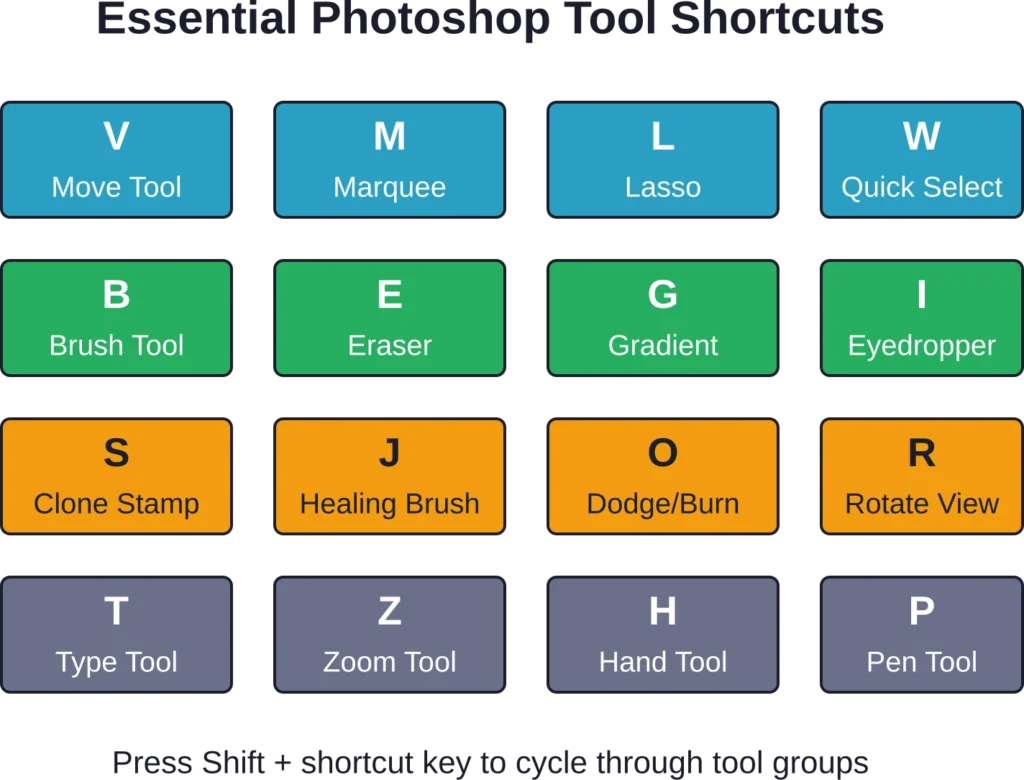
Cuando varias herramientas comparten una tecla de acceso directo, al pulsar Mayús más la letra correspondiente se alterna entre los grupos de herramientas. Por ejemplo, al pulsar M se selecciona el Marco rectangular, mientras que al pulsar Mayús+M se cambia al Marco elíptico.
Las teclas de corchetes controlan el tamaño del pincel: [ reduce el tamaño del pincel, ] lo aumenta. Al añadir Mayús se cambia la dureza: Mayús+[ disminuye la dureza, Mayús+] la aumenta.
Las teclas numéricas ajustan la opacidad de las herramientas de pintura y edición. Como documentó Platt College en 2016, al pulsar 1 se establece una opacidad de 10%, al pulsar 5 se establece una opacidad de 50% y al pulsar 0 se establece una opacidad de 100%. Al pulsar rápidamente dos dígitos se establecen porcentajes exactos: al escribir 2 y luego 5 se establece una opacidad de 25%.
Trabajar con grupos de herramientas de manera eficiente
Los grupos de herramientas ahorran espacio en la barra de herramientas al agrupar las herramientas relacionadas. El pequeño triángulo en la esquina inferior derecha del icono de una herramienta indica que hay herramientas ocultas disponibles.
Haz clic y mantén pulsada cualquier herramienta con un triángulo para ver los miembros de su grupo. También puedes hacer clic con el botón derecho en la herramienta para acceder directamente al menú del grupo. Al seleccionar una herramienta diferente del grupo, esta se convertirá en la herramienta visible en esa posición de la barra de herramientas.
Para cambiar frecuentemente entre herramientas de un grupo, los atajos de teclado son el método más rápido.
La herramienta Mover (V), por ejemplo, puede alternar con la herramienta Mesa de trabajo mediante Mayús+V, pero solo si la opción "Usar la tecla Mayús para cambiar de herramienta" está activada (Editar > Preferencias > Herramientas).
Barra de tareas contextual y panel Descubrir
Las versiones recientes de Photoshop introdujeron la barra de tareas contextual, que presenta opciones y flujos de trabajo específicos para cada tarea según la actividad actual. Según la documentación del espacio de trabajo de Adobe, esta función aparece en la parte inferior de la pantalla y sugiere acciones relevantes.
El panel Descubrir permite acceder a herramientas, comandos y recursos de aprendizaje mediante búsquedas. Pulse Ctrl+F (Cmd+F en Mac) o utilice el campo de búsqueda situado en la parte superior de la interfaz. Al escribir nombres de herramientas, comandos o efectos deseados, se mostrarán las opciones relevantes.
Estas funciones reducen la curva de aprendizaje al mostrar las herramientas adecuadas en el momento preciso, en lugar de obligar a los usuarios a recordar la ubicación y el nombre de cada herramienta.
Herramientas con inteligencia artificial en Photoshop moderno
Adobe ha integrado la inteligencia artificial en todo el conjunto de herramientas de Photoshop, gracias a las tecnologías Adobe Firefly y Adobe Sensei. Estas funciones de IA están presentes en varias herramientas y filtros.
Relleno generativo y expansión generativa
Generative Fill permite seleccionar cualquier área y rellenarla con contenido generado por IA a partir de textos o análisis contextual. Selecciona un área, introduce una descripción y Photoshop generará varias variaciones que se integrarán a la perfección con la imagen existente.
Generative Expand extiende los límites de la imagen más allá del encuadre original, creando contenido de forma inteligente que da continuidad a la escena de manera natural. Esta herramienta resulta invaluable para ajustar la composición o crear relaciones de aspecto específicas sin recortar la imagen.
Filtros neuronales
Los filtros neuronales, accesibles a través de Filtro > Filtros neuronales, ofrecen ajustes mediante inteligencia artificial para tareas complejas. Estos incluyen colorear fotos en blanco y negro, transferir estilos artísticos, ajustar expresiones faciales y mejorar los tonos de piel.
Estos filtros utilizan algoritmos de aprendizaje automático entrenados con vastos conjuntos de datos de imágenes, lo que permite realizar ediciones sofisticadas que tradicionalmente requerían técnicas manuales avanzadas.
Selección de objetos y selección de sujetos
Las herramientas de selección modernas utilizan inteligencia artificial para reconocer objetos y sujetos automáticamente. La herramienta Selección de objetos identifica y selecciona objetos específicos con una mínima intervención del usuario. La opción Seleccionar sujeto (disponible en el menú Seleccionar) intenta identificar el sujeto principal de la imagen y crear una selección automáticamente.
Estas herramientas de selección basadas en inteligencia artificial reducen el tiempo dedicado al enmascaramiento y al aislamiento, siendo especialmente eficaces con sujetos claramente definidos y un buen contraste de bordes.
Mejores prácticas para el dominio de las herramientas
Para dominar el amplio conjunto de herramientas de Photoshop se requiere práctica deliberada y enfoques de aprendizaje estratégicos.
Aprende a usar las herramientas progresivamente
En los debates de la comunidad se hace hincapié constantemente en las capas de aprendizaje, las capas de ajuste, las herramientas de selección y las máscaras como habilidades fundamentales. Domina estos conceptos antes de adentrarte en herramientas especializadas.
Comienza con proyectos que se centren en grupos de herramientas específicos. Un proyecto de retoque de retratos, por ejemplo, enfatiza las herramientas de corrección y ajuste. Un proyecto de imagen compuesta exige dominio de las herramientas de selección y enmascaramiento.
Personaliza tu espacio de trabajo
Configura la barra de herramientas según tu flujo de trabajo. Coloca las herramientas de uso frecuente en posiciones destacadas. Elimina las herramientas que rara vez necesitas para reducir el desorden visual. Crea espacios de trabajo personalizados para diferentes tipos de proyectos: uno para retoque fotográfico, otro para diseño gráfico y otro para pintura digital.
Los espacios de trabajo guardan la disposición de los paneles, las configuraciones de la barra de herramientas y las personalizaciones de los menús. Cambia entre ellos al instante cuando cambien los proyectos.
Memoriza los atajos básicos
Los atajos de teclado eliminan la necesidad de alternar constantemente entre el lienzo y la barra de herramientas. Comience con las herramientas más comunes: V para Mover, B para Pincel, L para Lazo, M para Marco y las teclas de corchetes para ajustar el tamaño del pincel.
Cada semana, incorpora cinco atajos nuevos a tu memoria de trabajo. En cuestión de meses, la memoria muscular se encargará automáticamente de seleccionar las herramientas.
Comprender las opciones de la herramienta
Cada herramienta se vuelve mucho más potente cuando se comprenden todas sus opciones. Los modos de fusión del pincel modifican la interacción de la pintura con las capas subyacentes. Las opciones de alineación del tampón de clonar afectan la forma en que se repiten las muestras. El difuminado de la selección determina la suavidad de los bordes.
Experimenta con opciones desconocidas. Muchas capacidades ocultas residen en estas configuraciones sensibles al contexto.
Solución de problemas comunes de las herramientas
El comportamiento de la herramienta a veces se vuelve inesperado debido a cambios en la configuración o conflictos de modo.
La herramienta no funciona como se esperaba.
Comprueba la capa activa: algunas herramientas solo funcionan con tipos de capa específicos. Las herramientas de ajuste no afectan a las capas vacías. Las herramientas de texto no funcionarán cuando haya capas de píxeles seleccionadas.
Verifique el modo de fusión y la configuración de opacidad de la herramienta. Un pincel con una opacidad de 5% y el modo Pantalla producirá resultados casi invisibles en las zonas claras.
Faltan herramientas en la barra de herramientas
Si no aparecen las herramientas esperadas, es posible que estén ocultas en la configuración personalizada de la barra de herramientas. Acceda a Editar > Barra de herramientas y arrastre las herramientas que falten desde la sección Herramientas adicionales a la barra de herramientas principal.
Los cursores se muestran incorrectamente.
Si los cursores de pincel aparecen como iconos en lugar de mostrar su tamaño, compruebe las preferencias de cursor. Vaya a Edición > Preferencias > Cursores (Windows) o Photoshop > Preferencias > Cursores (Mac) y seleccione Punta de pincel normal o Punta de pincel de tamaño completo.
La tecla Bloq Mayús alterna temporalmente entre el cursor estándar y el preciso. Si el cursor cambia repentinamente a una cruz, compruebe si Bloq Mayús está activado accidentalmente.
Preguntas frecuentes
Photoshop incluye aproximadamente 60 herramientas, aunque no todas son visibles en la barra de herramientas por defecto. Muchas herramientas están agrupadas para ahorrar espacio. El número exacto varía ligeramente entre las distintas versiones de Photoshop y entre la aplicación de escritorio completa y Photoshop Elements.
Los usuarios experimentados suelen considerar fundamentales las herramientas de selección (Marco, Lazo, Selección rápida), las capas, las capas de ajuste, las máscaras y las herramientas básicas de retoque (Pincel corrector puntual, Tampón de clonar). Las herramientas Mover, Pincel y Texto también son esenciales para la mayoría de los flujos de trabajo.
Haz clic derecho en el icono de la herramienta en la barra de opciones y selecciona «Restablecer herramienta». Esto restaurará la configuración predeterminada de fábrica de esa herramienta. Para restablecer todas las herramientas simultáneamente, selecciona «Restablecer todas las herramientas» en el mismo menú. Esta acción es irreversible, así que verifica que deseas descartar todas las personalizaciones antes de continuar.
Sí, Photoshop permite personalizar completamente la barra de herramientas. Acceda a Edición > Barra de herramientas (o haga clic en el menú de tres puntos en la parte inferior de la barra de herramientas). La interfaz de personalización muestra todas las herramientas disponibles. Arrastre las herramientas entre la barra de herramientas y la sección Herramientas adicionales para mostrarlas u ocultarlas. Reorganice las herramientas arrastrándolas a nuevas posiciones. Los cambios se guardan automáticamente con su espacio de trabajo.
Photoshop Elements ofrece un subconjunto de las herramientas completas de Photoshop, organizado de forma diferente para adaptarse a los usuarios que necesitan flujos de trabajo simplificados. Elements ofrece el modo Rápido con herramientas básicas y el modo Avanzado con opciones más completas organizadas en los grupos Ver, Seleccionar, Mejorar, Dibujar y Modificar. La versión completa de escritorio de Photoshop incluye funciones avanzadas como la edición avanzada de trazados, opciones sofisticadas de enmascaramiento y herramientas profesionales de gestión del color que no están disponibles en Elements.
Muchas herramientas de Photoshop comparten atajos de teclado como herramientas agrupadas. Al pulsar la tecla de letra, se selecciona la herramienta predeterminada del grupo. Al añadir Mayús, se recorren todas las herramientas del grupo. Por ejemplo, M selecciona la herramienta Marco rectangular, mientras que Mayús + M selecciona la herramienta Marco elíptico. Si se pulsa Mayús + M repetidamente, se continúa recorriendo todas las variantes de Marco.
La visualización del cursor del pincel se controla mediante las preferencias. Si ve una cruz en lugar del círculo que indica el tamaño del pincel, es posible que tenga activada la tecla Bloq Mayús (que activa temporalmente los cursores precisos) o que sus preferencias de cursor estén configuradas en modo preciso. Vaya a Edición > Preferencias > Cursores y seleccione Punta de pincel normal o Punta de pincel de tamaño completo para ver el tamaño del pincel. Si lo prefiere, desactive Bloq Mayús si está activado accidentalmente.
Conclusión
Dominar el completo conjunto de herramientas de Photoshop transforma la edición de imágenes, pasando de ser una lucha contra la interfaz a un proceso creativo intuitivo. Las casi 70 herramientas disponibles ofrecen soluciones para cualquier desafío de edición imaginable, desde la selección y el retoque básicos hasta la generación de contenido avanzado mediante inteligencia artificial.
El éxito con las herramientas de Photoshop se basa en el aprendizaje progresivo: empezar con herramientas básicas como selecciones y capas, y luego ir incorporando gradualmente herramientas especializadas según lo requieran los proyectos. Los atajos de teclado, los espacios de trabajo personalizados y la comprensión de las opciones de las herramientas aceleran drásticamente los flujos de trabajo.
La barra de herramientas no es solo una colección de funciones aisladas. Es un sistema integrado donde las herramientas trabajan en conjunto: las selecciones definen los límites de las máscaras, los pinceles pintan a través de ellas, las capas de ajuste modifican solo las áreas seleccionadas y las herramientas de retoque perfeccionan los resultados. Comprender estas relaciones ofrece capacidades de edición exponencialmente más potentes que usar las herramientas de forma aislada.
Ya sea que trabajes con la aplicación completa de escritorio de Photoshop o con la interfaz simplificada de Photoshop Elements, los principios se mantienen: aprende los grupos de herramientas, personalízalo para optimizar la eficiencia, practica con constancia y explora a fondo las opciones disponibles. Con estas estrategias, el extenso conjunto de herramientas deja de ser abrumador para convertirse en una herramienta poderosa.
¿Listo para poner en práctica estas herramientas? Abre Photoshop, elige un proyecto que te interese y concéntrate en dominar un grupo de herramientas a la vez. El camino hacia la maestría se construye mediante la práctica constante y enfocada en proyectos reales, en lugar de ejercicios abstractos.