

ملخص سريع: يحتوي برنامج أدوبي فوتوشوب على شريط أدوات شامل يضم ما يقارب 70 أداة مُنظمة في مجموعات وظيفية للاختيار والتحرير والرسم والتنقيح وغيرها. يظهر شريط الأدوات على الجانب الأيسر من مساحة العمل، حيث تُجمع الأدوات حسب وظيفتها ويمكن الوصول إليها عبر اختصارات لوحة المفاتيح. يُعد فهم بنية شريط الأدوات وخياراتها أمرًا أساسيًا لضمان سير العمل بكفاءة في كلٍ من برنامج فوتوشوب المكتبي وبرنامج فوتوشوب إليمنتس.
لا يزال برنامج أدوبي فوتوشوب المعيار الصناعي لتحرير الصور، وإتقان أدواته الشاملة هو أساس معالجة الصور والتصميم الجرافيكي الفعال. سواءً كنت تعمل على فوتوشوب المكتبي أو فوتوشوب إليمنتس، فإن شريط الأدوات هو الواجهة الرئيسية للوصول إلى الميزات القوية التي تجعل التحرير الاحترافي ممكنًا.
شريط الأدوات ليس مجرد مجموعة من الأيقونات، بل هو نظام مُنظّم بعناية مصمم لتبسيط سير العمل وتوفير وصول سريع إلى الوظائف المطلوبة لأي مهمة تحرير. إن فهم كيفية تجميع الأدوات، وكيفية تخصيص شريط الأدوات، وكيفية استخدام اختصارات لوحة المفاتيح، يُحوّل تجربة التحرير من مُرهِقة إلى بديهية.
فهم تخطيط شريط أدوات فوتوشوب
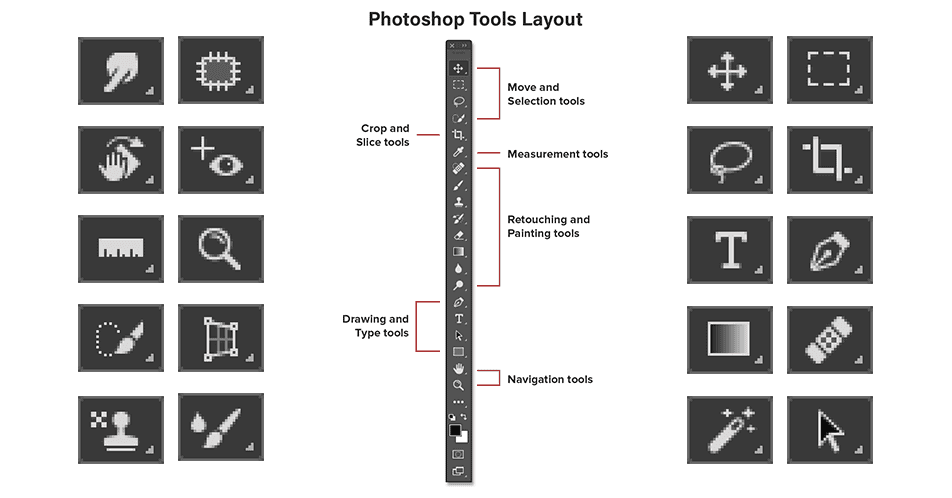
يظهر شريط أدوات فوتوشوب عموديًا على الجانب الأيسر من مساحة العمل. ووفقًا لوثائق أدوبي الرسمية، تحتوي هذه اللوحة على ما يقارب 70 أداة مختلفة، مع العلم أن بعضها غير مرئي افتراضيًا. وتتجمع العديد من الأدوات في مجموعات، يمكن تمييزها بسهم صغير في الزاوية السفلية اليمنى لأيقونة الأداة.
عندما تحتوي مجموعة الأدوات على عدة أدوات مترابطة، يؤدي النقر مع الاستمرار على الأداة الظاهرة إلى إظهار الخيارات المخفية. يحافظ هذا التصميم الموفر للمساحة على سهولة إدارة شريط الأدوات مع توفير الوصول إلى إصدارات متخصصة من الأدوات الأساسية.
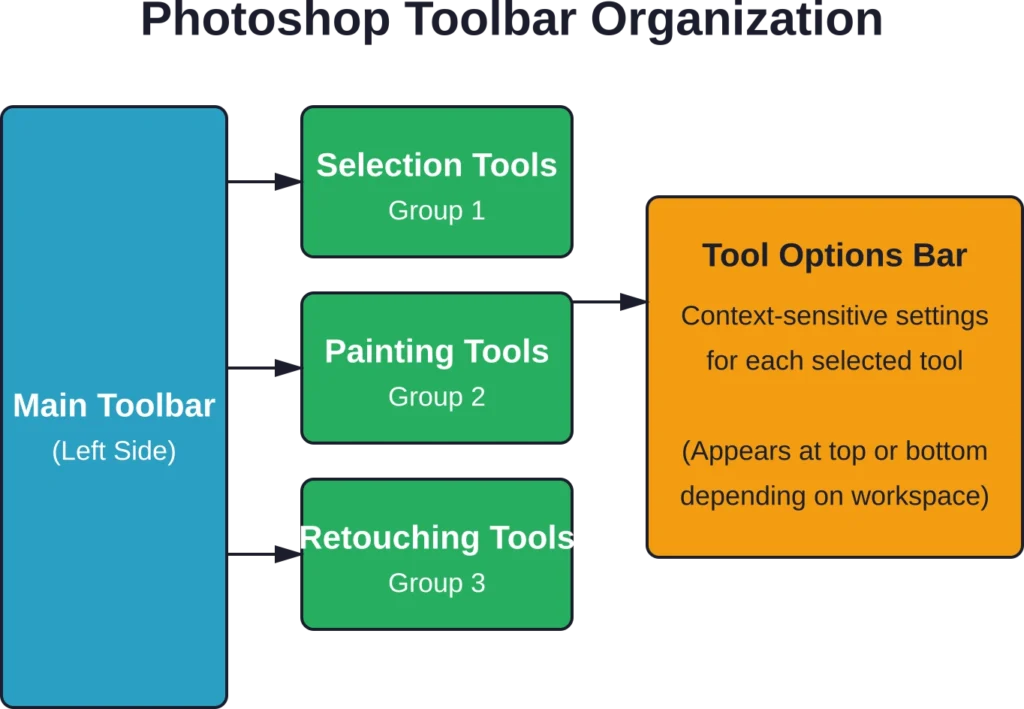
يظهر شريط خيارات الأدوات أسفل نافذة برنامج فوتوشوب إليمنتس، أو أعلى نافذة فوتوشوب على سطح المكتب. تعرض هذه اللوحة السياقية إعدادات خاصة بالأداة المحددة حاليًا. على سبيل المثال، عند تحديد أداة الفرشاة، تظهر خيارات حجم الفرشاة، وصلابتها، وشفافيتها، ووضع المزج.
تخصيص شريط الأدوات الخاص بك
يُتيح برنامج فوتوشوب تخصيص شريط الأدوات ليناسب سير العمل الفردي. وكما هو مُفصّل في وثائق أدوبي الرسمية حول تخصيص شريط الأدوات، يُمكن للمستخدمين إضافة الأدوات أو إزالتها أو إعادة ترتيبها. هذه المرونة تعني أن الأدوات المُستخدمة بكثرة يُمكن أن تشغل مواقع بارزة، بينما يُمكن وضع الأدوات التي لا تُستخدم إلا نادرًا في قائمة ثانوية.
لتخصيص شريط الأدوات، انتقل إلى تحرير > شريط الأدوات (أو قائمة النقاط الثلاث أسفل شريط الأدوات). تعرض واجهة التخصيص جميع الأدوات المتاحة، مما يتيح تنظيمها بالسحب والإفلات. يمكن نقل الأدوات إلى قسم الأدوات الإضافية، والذي يظهر كزر بثلاث نقاط أسفل شريط الأدوات.
مجموعة أدوات التحديد
تُستخدم أدوات التحديد لعزل مناطق محددة من الصورة لإجراء تعديلات دقيقة. تُعد هذه الأدوات أساسية، حيث تُشير مناقشات مجتمع المستخدمين باستمرار إلى أن الأقنعة وطبقات التعديل وأدوات التحديد هي الركائز الأساسية للعمل في برنامج فوتوشوب.
تتضمن مجموعة التحديد أدوات التحديد المستطيل (المستطيل والبيضاوي)، وأدوات التحديد الحر (القياسي والمضلع والمغناطيسي)، وأداة التحديد السريع، وأداة تحديد الكائنات، وأداة العصا السحرية. كل أداة منها تخدم سيناريوهات تحديد مختلفة بناءً على شكل وحواف وتعقيد المنطقة المستهدفة.
أدوات التحديد
تُنشئ أدوات التحديد أشكالًا هندسية. يرسم التحديد المستطيل مربعات أو مستطيلات، بينما يرسم التحديد البيضاوي دوائر أو أشكالًا بيضاوية. اضغط باستمرار على مفتاح Shift أثناء السحب لتقييد النسب إلى مربعات أو دوائر مثالية.
تتفوق هذه الأدوات في تحديد الأشكال المنتظمة أو إنشاء أقنعة هندسية دقيقة. يوفر شريط خيارات الأداة عناصر تحكم لتنعيم الحواف، ومنع التعرجات، وتحديد التحديدات ذات الحجم الثابت.
أدوات لاسو
تتيح أدوات التحديد الحر إمكانية التحديد اليدوي. تتبع أداة التحديد الحر القياسية حركة المؤشر بدقة، وهي مفيدة لرسم الأشكال غير المنتظمة بسرعة. أما أداة التحديد الحر المضلعة فتنشئ أجزاءً ذات حواف مستقيمة بالنقر على نقاط الارتكاز، وهي مثالية للأجسام ذات الحواف المستقيمة.
تحاول أداة التحديد المغناطيسي (Magnetic Lasso) الالتصاق بالحواف تلقائيًا، وذلك بالكشف عن اختلافات التباين بين الكائن المستهدف والخلفية. تعمل هذه الأداة بشكل أفضل مع الحواف ذات التباين العالي، ولكنها قد تواجه صعوبة مع الانتقالات الدقيقة.
التحديد السريع وتحديد الكائنات
تتيح لك أداة التحديد السريع التلوين فوق المناطق التي تريد تحديدها، حيث يقوم برنامج فوتوشوب بالكشف التلقائي عن الحواف. يؤثر حجم الفرشاة على الدقة - فرش أكبر للمساحات الواسعة، وفرش أصغر للحواف الدقيقة.
تعتمد أداة تحديد الكائنات، التي أُضيفت في الإصدارات الحديثة من برنامج فوتوشوب، على الذكاء الاصطناعي للتعرف على الكائنات وتحديدها بأقل قدر من التدخل. ما عليك سوى رسم مستطيل تقريبي أو استخدام أداة التحديد الحر حول الكائن، وسيحاول فوتوشوب التعرف عليه وتحديده تلقائيًا.
| أداة التحديد | أفضل حالة استخدام | كشف الحواف | مستوى الدقة |
|---|---|---|---|
| خيمة مستطيلة | الأشكال الهندسية، المحاصيل | لا شيء (يدوي) | مرتفع بالنسبة للأشكال المنتظمة |
| لاسو | أشكال عضوية غير منتظمة | لا شيء (يدوي) | متوسط (مرسوم يدويًا) |
| حبل مغناطيسي | حواف عالية التباين | تثبيت تلقائي للحواف | متوسط إلى مرتفع |
| اختيار سريع | مساحات واسعة ذات حواف واضحة | لتوسيع الفرشاة | واسطة |
| تحديد الكائن | أشياء مميزة | التعرف المدعوم بالذكاء الاصطناعي | عالي (مع وجود أجسام واضحة) |
| عصا سحرية | مناطق ذات لون موحد | بناءً على تسامح الألوان | واسطة |
أدوات الرسم والتلوين
تُنشئ أدوات الرسم وتُعدّل وحدات البكسل مباشرةً على الطبقات. تشمل هذه المجموعة الفرشاة، والقلم الرصاص، وفرشاة المزج، بالإضافة إلى فرش متخصصة متنوعة لإضفاء تأثيرات مختلفة.
أدوات الفرشاة
تُعد أداة الفرشاة من بين أكثر أدوات برنامج فوتوشوب تنوعًا. فهي تُطبّق اللون بحواف ناعمة أو حادة، مع إمكانية تخصيص واسعة النطاق من خلال إعدادات الفرشاة المُسبقة. وتتحكم إعدادات الفرشاة في الحجم والصلابة والشفافية والتدفق ونمط المزج.
تُسرّع اختصارات لوحة المفاتيح من كفاءة استخدام الفرشاة. تتحكم مفاتيح الأرقام في درجة الشفافية: الرقم 1 يُعيّن شفافية 10%، والرقم 6 يُعيّن شفافية 60%، والرقم 9 يُعيّن شفافية 90%، والرقم 0 يُعيّن شفافية 100%. الضغط على رقمين يُعيّن قيمًا مُحددة بسرعة - الضغط على 1 ثم 6 يُعيّن شفافية 16% بسرعة.
تُستخدم مفاتيح الأقواس لضبط حجم الفرشاة في الوقت الفعلي: يُقلل القوس الأيسر ([) الحجم، بينما يزيد القوس الأيمن (]) الحجم. كما تُستخدم مفاتيح Shift مع الأقواس لضبط صلابة الفرشاة.
أداة قلم الرصاص
تُنشئ أداة القلم خطوطًا حادة الحواف دون تنعيم الحواف. تُستخدم بشكل أساسي في فن البكسل أو عند الحاجة إلى حواف واضحة. على عكس الفرشاة، لا تُنتج أداة القلم انتقالات ناعمة، مما يجعلها مثالية للأعمال التي تتطلب تحكمًا دقيقًا بالبكسل.
فرشاة الخلاط
تحاكي فرشاة المزج عملية مزج الألوان بشكل واقعي، حيث تسحب الألوان من اللوحة وتمزجها كما لو كانت طلاءً رطباً حقيقياً. تتحكم الإعدادات في درجة البلل، وكمية الطلاء، والمزج، والتدفق، مما يسمح بتأثيرات تتراوح من المزج الدقيق إلى التطبيقات السميكة بأسلوب الرسم البارز.
أدوات التنقيح والمعالجة
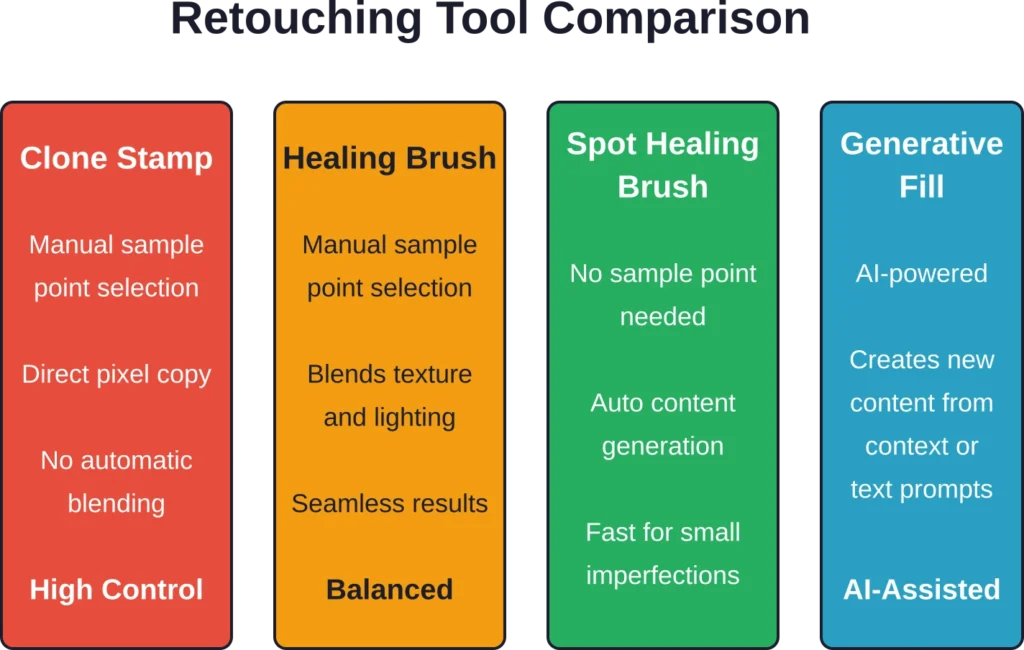
تُزيل أدوات التنقيح العيوب، وتُكرر المناطق، وتُرمم الأجزاء التالفة من الصور. تُعد هذه المجموعة أساسية لترميم الصور وتنقيح صور البورتريه.
أداة ختم النسخ
تقوم أداة ختم النسخ بأخذ عينات من البكسلات من منطقة ما ورسمها على منطقة أخرى. اضغط باستمرار على مفتاح Alt (أو Option على نظام Mac) وانقر لتحديد مصدر العينة، ثم ارسم فوق المنطقة المستهدفة. تتحرك نقطة العينة بالنسبة للفرشاة، مما يحافظ على العلاقة المكانية بين المصدر والوجهة.
تتفوق هذه الأداة في إزالة العناصر أو توسيع الأنسجة مع الحفاظ على تفاصيل الصورة الأصلية وخصائص الإضاءة.
فرشاة علاجية وفرشاة علاج موضعي
تدمج أدوات المعالجة وحدات البكسل المأخوذة أو المُولّدة مع المنطقة المحيطة، مع مراعاة الملمس والإضاءة والتظليل. تعمل فرشاة المعالجة مثل أداة ختم النسخ، ولكنها تُطبّق مزجًا مُراعيًا للمحتوى. لا تتطلب فرشاة المعالجة الموضعية أي نقطة عينة، فما عليك سوى التلوين فوق العيوب الصغيرة، وسيقوم فوتوشوب تلقائيًا بمزج وحدات البكسل البديلة.
بالنسبة للعيوب الصغيرة، أو بقع الغبار، أو الشوائب الطفيفة، توفر فرشاة المعالجة الموضعية الحل الأسرع. أما المساحات الأكبر فتستفيد من دقة فرشاة المعالجة العادية.
أدوات مدركة للمحتوى
تتضمن الإصدارات الحديثة من برنامج فوتوشوب أدوات مدعومة بالذكاء الاصطناعي مثل أداة الإزالة والتعبئة التوليدية. وتستفيد هذه الأدوات من تقنية Adobe Firefly لملء المناطق المحددة بذكاء بناءً على السياق المحيط.
بحسب موقع أدوبي الرسمي، تستخدم ميزة التعبئة التوليدية الذكاء الاصطناعي لإنشاء محتوى واقعي من خلال النصوص أو التحليل السياقي. وتستهدف أداة الإزالة تحديدًا إزالة العناصر، حيث تملأ المساحة الناتجة تلقائيًا بخلفية مناسبة.
أدوات الكتابة والرسم المتجهي
تعمل أدوات النصوص والأشكال مع بيانات المتجهات بدلاً من وحدات البكسل النقطية، مما يحافظ على حواف واضحة عند أي دقة.
أدوات الكتابة
تُنشئ أداة الكتابة الأفقية طبقات نصية قياسية. انقر لإنشاء نقطة إدراج نص، أو اسحب لتحديد مربع نص بأبعاد محددة. أما أداة الكتابة الرأسية فتُنشئ نصًا يتدفق عموديًا.
تُنشئ أدوات قناع الكتابة حدود تحديد على شكل نص بدلاً من إنشاء طبقات نصية فعلية. وهي مفيدة لملء أشكال النصوص بالصور أو لإنشاء تحديدات على شكل نص لإضفاء تأثيرات معينة.
توفر لوحات الأحرف والفقرات عناصر تحكم شاملة في الطباعة، بما في ذلك اختيار الخط والحجم والتباعد بين الأسطر والتباعد بين الأحرف وخيارات المحاذاة.
أدوات التشكيل
تُنشئ أدوات الأشكال رسومات متجهة مباشرة في برنامج فوتوشوب. وتُنتج أدوات المستطيل والقطع الناقص والمثلث والمضلع والخط والشكل المخصص مسارات متجهة واضحة تظل مستقلة عن الدقة.
يمكن إنشاء الأشكال كبكسلات أو مسارات أو طبقات أشكال. تظل طبقات الأشكال قابلة للتعديل بالكامل - يمكنك تعديل النقاط وضبط الأبعاد وتغيير ألوان التعبئة دون إتلافها.
أدوات التنقل والعرض
تتحكم أدوات التنقل في كيفية عرضك وتحركك داخل لوحة الرسم دون تغيير الصورة نفسها.
أداة يدوية
تتيح لك أداة اليد تحريك العرض عبر لوحة الرسم. وهي مفيدة بشكل خاص عند التكبير إلى ما بعد حجم النافذة. اضغط باستمرار على مفتاح المسافة لتفعيل أداة اليد مؤقتًا بغض النظر عن الأداة المحددة حاليًا - وهو اختصار أساسي للحفاظ على كفاءة سير العمل.
أداة التكبير
تُستخدم أداة التكبير/التصغير لتكبير أو تصغير العرض. انقر للتكبير، واضغط على مفتاح Alt مع النقر (أو مفتاح Option على نظام Mac) للتصغير. اسحب علامة التحديد حول منطقة معينة للتكبير بدقة على تلك المنطقة.
توفر اختصارات لوحة المفاتيح تحكمًا أسرع في التكبير/التصغير: Ctrl + (Cmd + على نظام Mac) للتكبير، وCtrl – (Cmd – على نظام Mac) للتصغير، وCtrl 0 (Cmd 0 على نظام Mac) لعرض الصورة بأكملها في النافذة.
أداة تدوير العرض
تتيح أداة تدوير العرض تدوير اللوحة لتسهيل استخدام الفرشاة من زوايا مختلفة، مما يحاكي تجربة تدوير ورقة حقيقية. لا يؤدي هذا إلى تدوير وحدات البكسل الفعلية للصورة، بل فقط العرض على الشاشة. وهي مفيدة بشكل خاص للرسم الرقمي وأعمال التنقيح الدقيقة.

قم بتوسيع نطاق سير عمل الصور باستخدام تقنية الذكاء الاصطناعي من FlyPix
تم تصميم برنامج Adobe Photoshop لتحرير الصور والتصميم والتصحيح البصري. فلاي بيكس الذكاء الاصطناعي يلبي حاجة مختلفة: تحليل صور الأقمار الصناعية والطائرات بدون طيار والصور الجوية لاكتشاف الأجسام وتقسيم المناطق وتحويل الصور الجغرافية المكانية إلى معلومات موقع قابلة للاستخدام.
يمكن لتقنية الذكاء الاصطناعي FlyPix دعم سير العمل الذي يعتمد بشكل كبير على الصور حيث تكون بيانات الموقع مهمة:
- الكشف عن الأجسام في الصور الجوية أو صور الطائرات بدون طيار أو صور الأقمار الصناعية
- تقسيم الأرض، أو الغطاء النباتي، أو المياه، أو الطرق، أو المباني
- مقارنة الصور من تواريخ مختلفة لتتبع التغييرات
- بناء نماذج ذكاء اصطناعي مخصصة لمهام تحليل بصري محددة
تواصل مع FlyPix AI لمعرفة كيف يمكن لتحليل الصور الجغرافية المكانية أن يتناسب مع سير عمل مراجعة الصور الخاص بك.
خيارات وتفضيلات الأدوات
يتم التحكم في سلوك كل أداة من خلال شريط خيارات الأداة وتفضيلات التطبيق. إن فهم هذه الإعدادات يزيد من الكفاءة والدقة.
شريط خيارات الأدوات
يعرض شريط خيارات الأدوات عناصر تحكم حساسة للسياق تتغير بناءً على الأداة النشطة. يظهر شريط خيارات الأدوات في أسفل برنامج فوتوشوب إليمنتس وفي أعلى برنامج فوتوشوب المكتبي، وفقًا للوثائق الرسمية لشركة أدوبي.
تتضمن الخيارات عادةً إعدادات الوضع، وعناصر التحكم في الشفافية، ومعلمات الفرشاة، وميزات خاصة بكل أداة. على سبيل المثال، تتضمن خيارات أداة الفرشاة وضع المزج، والشفافية، والتدفق، والتنعيم، وإعدادات التناظر.
تفضيلات المؤشر
يؤثر مظهر المؤشر بشكل كبير على الدقة. في برنامج فوتوشوب إليمنتس، يمكنك الوصول إلى هذه الإعدادات من خلال تحرير > تفضيلات > العرض والمؤشرات (ويندوز) أو فوتوشوب إليمنتس > تفضيلات > العرض والمؤشرات (ماك).
تتضمن خيارات مؤشر الرسم: قياسي (يعرض أيقونات الأدوات)، دقيق (يعرض علامة تصويب)، رأس فرشاة عادي (يعرض دوائر بحجم 50% من حجم الفرشاة المحدد)، ورأس فرشاة بالحجم الكامل (يعرض دوائر بحجم الفرشاة المحدد بالكامل). ويضيف خيار "إظهار علامة التصويب في رأس الفرشاة" علامات تصويب داخل دوائر رأس الفرشاة لتحسين الدقة.
| نوع المؤشر | مظهر | الأفضل لـ |
|---|---|---|
| معيار | شكل أيقونة أداة | الوعي العام بالأداة النشطة |
| دقيق | علامة التصويب | وضع مثالي على مستوى البكسل |
| رأس فرشاة عادي | دائرة بحجم 50% | تقدير مساحة تأثير الفرشاة الناعمة |
| طرف فرشاة كاملة الحجم | دائرة بحجم 100% | رؤية البصمة الكاملة للفرشاة |
| رأس فرشاة بشعيرات متقاطعة | دائرة بها علامة تصويب في المنتصف | الجمع بين معاينة الحجم والدقة |
إعادة ضبط إعدادات الأداة
قد تتراكم في الأدوات إعدادات مخصصة قد تتعارض مع المشاريع الجديدة. لإعادة ضبط أداة إلى الإعدادات الافتراضية، انقر بزر الماوس الأيمن على أيقونة الأداة في شريط خيارات الأداة، ثم اختر "إعادة ضبط الأداة". لإعادة ضبط جميع الأدوات في آنٍ واحد، اختر "إعادة ضبط جميع الأدوات".
تنظيم أدوات برنامج فوتوشوب إليمنتس
يقوم برنامج Photoshop Elements بتنظيم الأدوات بشكل مختلف عن إصدار Photoshop الكامل لسطح المكتب، حيث تم تصميم صناديق الأدوات الخاصة بكل وضع لتناسب مستويات المهارة المختلفة وسير العمل.
صندوق أدوات الوضع السريع
يوفر الوضع السريع وصولاً مبسطاً إلى الأدوات لإجراء التعديلات الأساسية. تتضمن مجموعة أدوات الوضع السريع أدوات أساسية مثل التكبير، واليد، والتحديد السريع، وإزالة احمرار العين، وتبييض الأسنان، والنص، وفرشاة المعالجة الموضعية.
تعمل هذه الواجهة المبسطة على تقليل التعقيد بالنسبة للمستخدمين الذين يحتاجون إلى تعديلات مباشرة دون الحاجة إلى التنقل بين قوائم طويلة.
صندوق أدوات الوضع المتقدم
يعكس الوضع المتقدم في برنامج Photoshop Elements تجربة Photoshop الكاملة بشكل أدق، حيث يقوم بتنظيم الأدوات في مجموعات وظيفية: العرض، والتحديد، والتحسين، والرسم، والتعديل.
تحتوي مجموعة العرض على أدوات التكبير والتصغير واليد. وتشمل مجموعة التحديد جميع أدوات التحديد مثل التحديد المستطيل، والتحديد الحر، والتحديد السريع، والعصا السحرية. أما مجموعة التحسين فتضم أدوات التنقيح، بما في ذلك ختم النسخ، وفرش المعالجة، وأدوات التعديل. وتحتوي مجموعة الرسم على أدوات الرسم والتلوين، بينما تشمل مجموعة التعديل أدوات التحويل والتشكيل.
اختصارات لوحة المفاتيح للأدوات الأساسية
تُسرّع اختصارات لوحة المفاتيح بشكل كبير سير العمل في برنامج فوتوشوب، إذ تُغني عن الحاجة إلى استخدام شريط الأدوات. إليك أهم اختصارات لوحة المفاتيح لاختيار الأدوات:
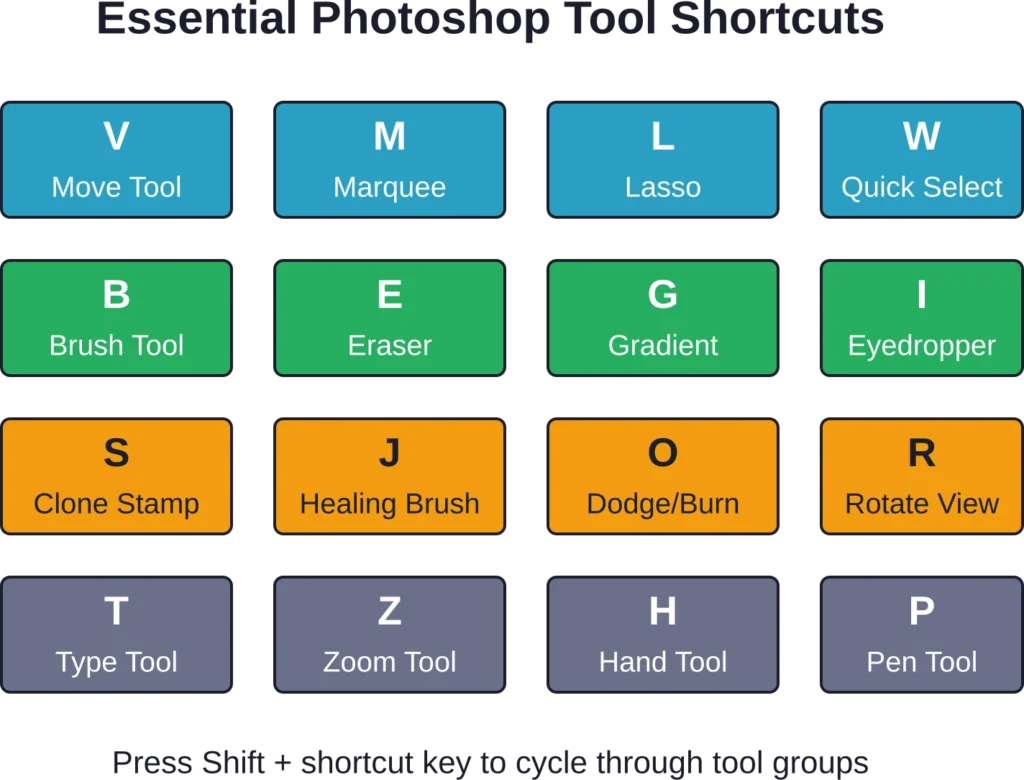
عندما تشترك عدة أدوات في مفتاح اختصار واحد، فإن الضغط على مفتاح Shift متبوعًا بالحرف يُبدّل بين مجموعة الأدوات. على سبيل المثال، الضغط على مفتاح M يُحدد أداة التحديد المستطيل، بينما الضغط على Shift+M يُبدّل إلى أداة التحديد البيضاوي.
تتحكم مفاتيح الأقواس في حجم الفرشاة: [ يُصغّر حجم الفرشاة، ] يُكبّر حجمها. يؤدي الضغط على مفتاح Shift إلى تغيير صلابة الفرشاة: Shift+[ يُقلّل الصلابة، Shift+] يزيد الصلابة.
تُستخدم مفاتيح الأرقام لضبط درجة شفافية أدوات الرسم والتحرير. وكما وثّقت كلية بلات عام ٢٠١٦، فإن الضغط على الرقم ١ يُضبط درجة الشفافية على ١٠١TP٣T، والضغط على الرقم ٥ يُضبط على ٥٠١TP٣T، والضغط على الرقم ٠ يُضبط على ١٠٠١TP٣T. أما الضغط السريع على رقمين فيُضبط على نسب مئوية دقيقة - فكتابة ٢ ثم ٥ تُضبط على ٢٥١TP٣T.
العمل بكفاءة مع مجموعات الأدوات
تُوفّر مجموعات الأدوات مساحة شريط الأدوات من خلال تجميع الأدوات ذات الصلة معًا. ويشير المثلث الصغير الموجود أسفل يمين أيقونة الأداة إلى وجود أدوات مخفية متاحة.
انقر مع الاستمرار على أي أداة تحمل رمز المثلث لعرض الأدوات الأخرى في مجموعتها. أو انقر بزر الفأرة الأيمن على الأداة للوصول مباشرةً إلى قائمة المجموعة. بمجرد اختيار أداة مختلفة من المجموعة، ستصبح الأداة الظاهرة في ذلك الموضع على شريط الأدوات.
للتنقل المتكرر بين الأدوات في مجموعة واحدة، تعتبر اختصارات لوحة المفاتيح هي الطريقة الأسرع.
على سبيل المثال، يمكن لأداة النقل (V) التبديل إلى أداة لوحة الرسم باستخدام Shift+V - ولكن فقط إذا تم تمكين خيار "استخدام مفتاح Shift لتبديل الأدوات" (تحرير > تفضيلات > أدوات).
شريط المهام السياقي ولوحة الاكتشاف
أضافت الإصدارات الحديثة من برنامج فوتوشوب شريط المهام السياقي، الذي يعرض خيارات ومسارات عمل خاصة بكل مهمة بناءً على النشاط الحالي. ووفقًا لوثائق مساحة عمل أدوبي، تظهر هذه الميزة أسفل الشاشة وتقترح إجراءات ذات صلة.
تتيح لك لوحة "اكتشف" الوصول إلى الأدوات والأوامر وموارد التعلم من خلال البحث. اضغط على Ctrl+F (Cmd+F على نظام Mac) أو استخدم حقل البحث أعلى الواجهة. سيؤدي كتابة أسماء الأدوات أو الأوامر أو التأثيرات المطلوبة إلى إظهار الخيارات ذات الصلة.
تعمل هذه الميزات على تقليل منحنى التعلم من خلال إظهار الأدوات المناسبة في اللحظات المناسبة بدلاً من مطالبة المستخدمين بتذكر موقع كل أداة واسمها.
أدوات مدعومة بالذكاء الاصطناعي في برنامج فوتوشوب الحديث
قامت أدوبي بدمج الذكاء الاصطناعي في جميع أدوات برنامج فوتوشوب، مدعومة بتقنيات أدوبي فايرفلاي وأدوبي سينسي. وتظهر ميزات الذكاء الاصطناعي هذه في العديد من الأدوات والفلاتر.
التعبئة التوليدية والتوسيع التوليدي
تتيح ميزة التعبئة التوليدية تحديد أي منطقة وتعبئتها بمحتوى مُولّد بالذكاء الاصطناعي بناءً على نصوص مُوجّهة أو تحليل سياقي. ما عليك سوى تحديد منطقة، وإدخال وصف نصي، وسيقوم برنامج فوتوشوب بإنشاء عدة تنويعات تمتزج بسلاسة مع الصورة الأصلية.
تعمل خاصية التوسيع التوليدي على توسيع حدود الصورة خارج الإطار الأصلي، حيث تُنشئ بذكاء محتوىً يُكمل المشهد بشكل طبيعي. تُعد هذه الأداة بالغة الأهمية لتعديل التكوين أو إنشاء نسب عرض إلى ارتفاع محددة دون الحاجة إلى قص الصورة.
المرشحات العصبية
توفر المرشحات العصبية، التي يمكن الوصول إليها من خلال قائمة "مرشح" > "المرشحات العصبية"، تعديلات مدعومة بالذكاء الاصطناعي للمهام المعقدة. وتشمل هذه التعديلات تلوين الصور بالأبيض والأسود، ونقل الأنماط الفنية، وتعديل تعابير الوجه، وتحسين لون البشرة.
تستخدم هذه المرشحات خوارزميات التعلم الآلي المدربة على مجموعات بيانات صور ضخمة، مما يتيح إجراء تعديلات متطورة كانت تتطلب تقليديًا تقنيات يدوية متقدمة.
تحديد الكائن وتحديد الموضوع
تستفيد أدوات التحديد الحديثة من الذكاء الاصطناعي للتعرف على الأشياء والأشخاص تلقائيًا. تحدد أداة تحديد الأشياء الأشياء المميزة وتختارها بأقل قدر من تدخل المستخدم. أما أداة تحديد الشخص (المتوفرة ضمن قائمة "تحديد") فتحاول تحديد الشخص الرئيسي في الصورة وإنشاء تحديد تلقائيًا.
تقلل أدوات الاختيار المدعومة بالذكاء الاصطناعي هذه من الوقت المستغرق في إخفاء الصور وعزلها، وهي فعالة بشكل خاص مع المواضيع المحددة بوضوح والتباين الجيد في الحواف.
أفضل الممارسات لإتقان استخدام الأدوات
يتطلب إتقان استخدام مجموعة أدوات برنامج فوتوشوب الواسعة ممارسة متعمدة واتباع أساليب تعلم استراتيجية.
تعلم الأدوات تدريجياً
تؤكد مناقشات المجتمع باستمرار على أهمية مستويات التعلم، ومستويات التعديل، وأدوات الاختيار، والأقنعة كمهارات أساسية. أتقن هذه المفاهيم قبل الخوض في الأدوات المتخصصة.
ابدأ بمشاريع تركز على مجموعات أدوات محددة. فمشروع تنقيح الصور الشخصية يُبرز بطبيعة الحال أدوات المعالجة والتعديل. أما مشروع الصور المركبة فيُجبرك على إتقان أدوات التحديد والإخفاء.
قم بتخصيص مساحة عملك
قم بضبط شريط الأدوات ليتناسب مع سير عملك. ضع الأدوات المستخدمة بكثرة في أماكن بارزة. أزل الأدوات التي نادراً ما تحتاجها لتقليل الفوضى البصرية. أنشئ مساحات عمل مخصصة لأنواع المشاريع المختلفة - واحدة لتنقيح الصور، وأخرى للتصميم الجرافيكي، وثالثة للرسم الرقمي.
تحفظ مساحات العمل ترتيبات اللوحات، وتكوينات شريط الأدوات، وتخصيصات القوائم. يمكنك التبديل بينها فورًا مع تغير المشاريع.
احفظ الاختصارات الأساسية
تُغني اختصارات لوحة المفاتيح عن التنقل المستمر بين لوحة الرسم وشريط الأدوات. ابدأ بالأدوات الأكثر استخدامًا: V للتحريك، B للفرشاة، L للتحديد الحر، M للتحديد المستطيل، ومفتاحي القوسين لتغيير حجم الفرشاة.
أضف خمسة اختصارات جديدة إلى ذاكرتك العاملة كل أسبوع. في غضون أشهر، ستتولى الذاكرة العضلية اختيار الأدوات تلقائيًا.
فهم خيارات الأداة
تصبح كل أداة أكثر فعالية بشكل ملحوظ عند فهم خياراتها بالكامل. تُغير أوضاع مزج الفرشاة كيفية تفاعل الطلاء مع الطبقات الأساسية. تؤثر خيارات محاذاة أداة الاستنساخ على كيفية تكرار العينات. يحدد تنعيم التحديد نعومة الحواف.
جرّب الخيارات غير المألوفة. تكمن العديد من الإمكانيات الخفية في هذه الإعدادات الحساسة للسياق.
استكشاف أخطاء الأدوات الشائعة وإصلاحها
قد يصبح سلوك الأداة غير متوقع في بعض الأحيان بسبب تغيير الإعدادات أو تعارض الأوضاع.
الأداة لا تعمل كما هو متوقع
تحقق من الطبقة النشطة، فبعض الأدوات تعمل فقط على أنواع طبقات محددة. أدوات التعديل لا تؤثر على الطبقات الفارغة. أدوات الكتابة لا تعمل عند تحديد طبقات البكسل.
تحقق من إعدادات وضع المزج والشفافية للأداة. ستُنتج الفرشاة المُعدّة على شفافية 5% مع وضع الشاشة نتائج شبه غير مرئية على المناطق الفاتحة.
أدوات مفقودة من شريط الأدوات
إذا لم تظهر الأدوات المتوقعة، فقد تكون مخفية في إعدادات شريط الأدوات المخصصة. انتقل إلى تحرير > شريط الأدوات، ثم اسحب الأدوات المفقودة من قسم الأدوات الإضافية إلى شريط الأدوات الرئيسي.
عرض المؤشرات بشكل غير صحيح
إذا ظهرت مؤشرات الفرشاة كأيقونات بدلاً من عرض حجمها، فتحقق من إعدادات المؤشر. انتقل إلى تحرير > تفضيلات > المؤشرات (ويندوز) أو فوتوشوب > تفضيلات > المؤشرات (ماك) وحدد رأس فرشاة عادي أو رأس فرشاة بالحجم الكامل.
يُبدّل زر Caps Lock مؤقتًا بين المؤشر القياسي والمؤشر الدقيق. إذا تحوّل المؤشر فجأةً إلى شكل علامة زائد، فتحقق مما إذا كان زر Caps Lock مُفعّلاً عن طريق الخطأ.
الأسئلة الشائعة
يحتوي برنامج فوتوشوب على ما يزيد عن 60 أداة، مع العلم أن بعضها غير ظاهر في شريط الأدوات افتراضيًا. يتم تجميع العديد من الأدوات في مجموعات لتوفير المساحة. يختلف العدد الدقيق قليلاً بين إصدارات فوتوشوب، وبين تطبيق فوتوشوب الكامل لسطح المكتب وبرنامج فوتوشوب إليمنتس.
يُشير المستخدمون ذوو الخبرة عادةً إلى أدوات التحديد (التحديد المستطيل، التحديد الحر، التحديد السريع)، والطبقات، وطبقات التعديل، والأقنعة، وأدوات التنقيح الأساسية (فرشاة المعالجة الموضعية، ختم النسخ) باعتبارها مهارات أساسية. كما تُعد أدوات التحريك والفرشاة والكتابة ضرورية لمعظم سير العمل.
انقر بزر الفأرة الأيمن على أيقونة الأداة في شريط خيارات الأداة، ثم اختر "إعادة ضبط الأداة". سيؤدي هذا إلى إعادة جميع إعدادات تلك الأداة إلى إعدادات المصنع الافتراضية. لإعادة ضبط جميع الأدوات في آنٍ واحد، اختر "إعادة ضبط جميع الأدوات" من القائمة نفسها. لا يمكن التراجع عن هذا الإجراء، لذا تأكد من رغبتك في حذف جميع التخصيصات قبل المتابعة.
نعم، يتيح لك برنامج فوتوشوب تخصيص شريط الأدوات بالكامل. انتقل إلى تحرير > شريط الأدوات (أو انقر على قائمة النقاط الثلاث أسفل شريط الأدوات). ستعرض واجهة التخصيص جميع الأدوات المتاحة. اسحب الأدوات بين شريط الأدوات وقسم الأدوات الإضافية لإظهارها أو إخفائها. أعد ترتيب الأدوات بسحبها إلى مواقع جديدة. تُحفظ التغييرات تلقائيًا مع مساحة العمل الخاصة بك.
يُقدّم برنامج Photoshop Elements مجموعةً فرعيةً من أدوات Photoshop الكاملة، مُنظّمةً بشكلٍ مختلفٍ لتلبية احتياجات المستخدمين الذين يرغبون في سير عملٍ مُبسّط. يوفر Elements وضعًا سريعًا بأدواتٍ أساسية، ووضعًا متقدمًا بخياراتٍ أكثر شمولًا مُنظّمةً في مجموعات العرض والتحديد والتحسين والرسم والتعديل. يتضمن إصدار Photoshop الكامل لسطح المكتب ميزاتٍ متقدمةً مثل تحرير المسارات المُوسّع، وخيارات الإخفاء المُتقدّمة، وأدوات إدارة الألوان الاحترافية غير المتوفرة في Elements.
تتشارك العديد من أدوات فوتوشوب اختصارات لوحة المفاتيح كأدوات مجمعة. يؤدي الضغط على مفتاح الحرف إلى تحديد الأداة الافتراضية في تلك المجموعة. يؤدي الضغط على مفتاح Shift إلى التنقل بين جميع الأدوات في المجموعة. على سبيل المثال، يحدد مفتاح M أداة التحديد المستطيل، بينما يؤدي الضغط على Shift+M إلى التنقل إلى أداة التحديد البيضاوي. ويستمر الضغط المتكرر على Shift+M في التنقل بين جميع أشكال التحديد.
يتم التحكم في عرض مؤشر الفرشاة من خلال الإعدادات. إذا رأيتَ علامة زائد بدلًا من دائرة حجم الفرشاة، فإما أن يكون زر Caps Lock مُفعّلًا (مما يُبدّل مؤقتًا إلى مؤشرات دقيقة) أو أن إعدادات المؤشر مضبوطة على الوضع الدقيق. تحقق من تحرير > تفضيلات > المؤشرات، ثم اختر رأس فرشاة عادي أو رأس فرشاة بالحجم الكامل لمعرفة حجم الفرشاة. أو يمكنك تعطيل زر Caps Lock إذا كان مُفعّلًا عن طريق الخطأ.
استنتاج
يُحوّل إتقان مجموعة أدوات فوتوشوب الشاملة عملية تحرير الصور من صراع مع واجهة البرنامج إلى عملية إبداعية سلسة وبديهية. توفر الأدوات المتاحة، والتي يبلغ عددها قرابة 70 أداة، حلولاً لكل تحدٍّ يُمكن تصوره في عملية التحرير، بدءًا من التحديد الأساسي والتنقيح وصولاً إلى إنشاء محتوى متقدم مدعوم بالذكاء الاصطناعي.
يتحقق النجاح في استخدام أدوات فوتوشوب من خلال التعلم التدريجي، بدءًا من الأدوات الأساسية كالتحديدات والطبقات، ثم التوسع تدريجيًا إلى الأدوات المتخصصة حسب متطلبات المشاريع. وتساهم اختصارات لوحة المفاتيح، ومساحات العمل المخصصة، وفهم خيارات الأدوات في تسريع سير العمل بشكل كبير.
شريط الأدوات ليس مجرد مجموعة من الوظائف المنفصلة، بل هو نظام متكامل تعمل فيه الأدوات معًا؛ فالتحديدات تُحدد حدود القناع، والفرش ترسم من خلال هذه الأقنعة، وطبقات التعديل تُعدّل المناطق المُحددة فقط، وأدوات التنقيح تُحسّن النتائج. إن فهم هذه العلاقات يُتيح إمكانيات تحرير أقوى بكثير من استخدام الأدوات بشكل منفصل.
سواءً كنت تعمل على تطبيق فوتوشوب المكتبي الكامل أو واجهة فوتوشوب إليمنتس المُبسّطة، تبقى المبادئ ثابتة: تعلّم مجموعات الأدوات، خصّصها لتحقيق الكفاءة، مارسها بتركيز، واستكشف خياراتها بدقة. بهذه الاستراتيجيات، تتحوّل مجموعة الأدوات الواسعة من كونها مُربكة إلى أداة فعّالة.
هل أنت مستعد لتطبيق هذه الأدوات عمليًا؟ افتح برنامج فوتوشوب، واختر مشروعًا يثير اهتمامك، وركّز على إتقان مجموعة أدوات واحدة في كل مرة. إنّ طريق الإتقان يُبنى من خلال الممارسة المستمرة والمركزة على مشاريع حقيقية بدلًا من التمارين النظرية.