

Kurzzusammenfassung: Adobe Photoshop verfügt über eine umfangreiche Werkzeugleiste mit fast 70 Werkzeugen, die in Funktionsgruppen für Auswahl, Bearbeitung, Malen, Retuschieren und mehr unterteilt sind. Die Werkzeugleiste befindet sich auf der linken Seite des Arbeitsbereichs. Die Werkzeuge sind nach Funktion gruppiert und über Tastenkombinationen zugänglich. Das Verständnis der Werkzeugleistenstruktur und der Werkzeugoptionen ist für einen effizienten Arbeitsablauf sowohl in Photoshop Desktop als auch in Photoshop Elements unerlässlich.
Adobe Photoshop gilt weiterhin als Branchenstandard für die Bildbearbeitung, und die Beherrschung seiner umfangreichen Werkzeuge ist die Grundlage für effektive Fotomanipulation und Grafikdesign. Ob mit Photoshop Desktop oder Photoshop Elements – die Werkzeugleiste dient als zentrale Schnittstelle für den Zugriff auf die leistungsstarken Funktionen, die professionelle Bearbeitung ermöglichen.
Die Werkzeugleiste ist mehr als nur eine Ansammlung von Symbolen – sie ist ein sorgfältig organisiertes System, das Arbeitsabläufe optimiert und schnellen Zugriff auf die jeweils benötigten Funktionen für jede Bearbeitungsaufgabe ermöglicht. Wenn Sie verstehen, wie die Werkzeuge gruppiert sind, wie Sie die Werkzeugleiste anpassen und wie Sie Tastenkombinationen nutzen, wird die Bearbeitung von einer komplexen zu einer intuitiven Erfahrung.

Das Layout der Photoshop-Werkzeugleiste verstehen
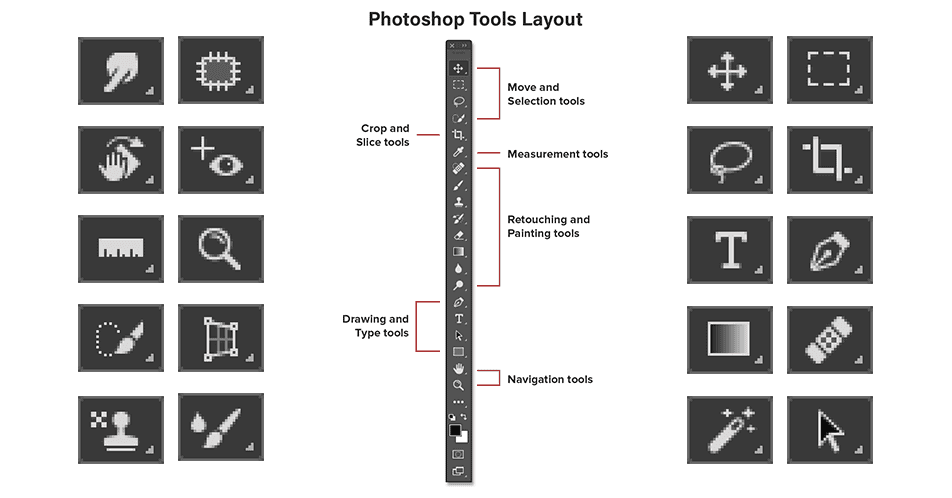
Die Photoshop-Werkzeugleiste befindet sich vertikal am linken Rand des Arbeitsbereichs. Laut offizieller Adobe-Dokumentation enthält dieses Bedienfeld fast 70 verschiedene Werkzeuge, von denen jedoch nicht alle standardmäßig sichtbar sind. Viele Werkzeuge sind in Gruppen zusammengefasst, die durch einen kleinen Pfeil in der unteren rechten Ecke des Werkzeugsymbols gekennzeichnet sind.
Enthält eine Werkzeuggruppe mehrere zusammengehörige Werkzeuge, werden durch Klicken und Halten des sichtbaren Werkzeugs die verborgenen Optionen angezeigt. Dieses platzsparende Design sorgt für eine übersichtliche Werkzeugleiste und ermöglicht gleichzeitig den Zugriff auf spezielle Varianten der Hauptwerkzeuge.
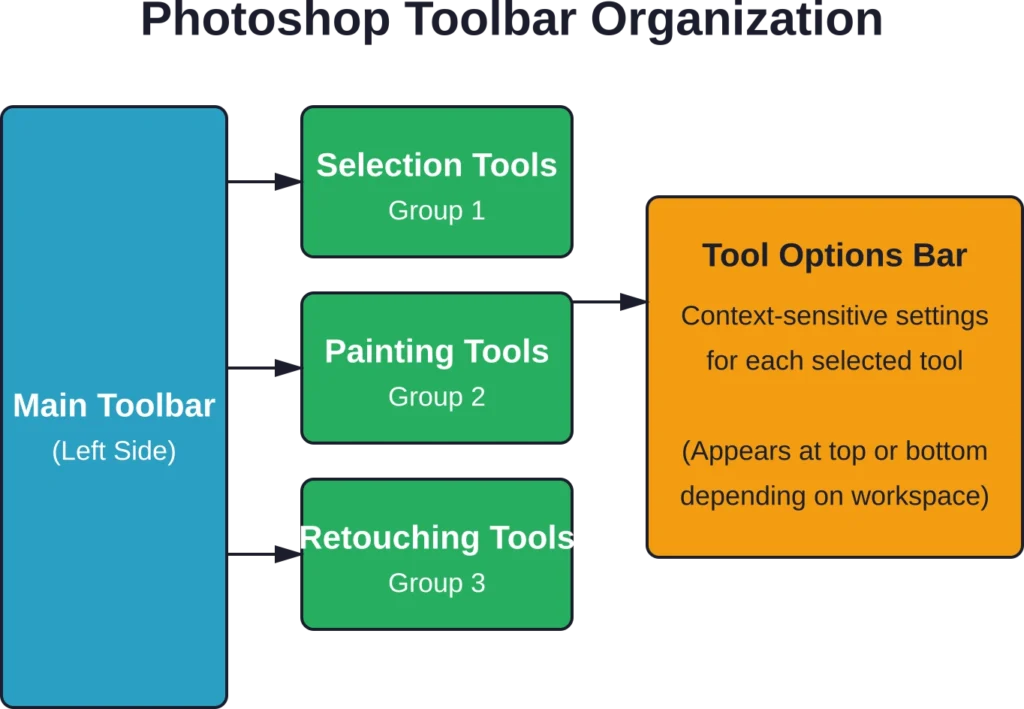
Die Werkzeugoptionsleiste befindet sich am unteren Rand des Photoshop Elements-Fensters bzw. oben auf dem Photoshop-Desktop. Dieses kontextsensitive Bedienfeld zeigt die Einstellungen des aktuell ausgewählten Werkzeugs an. Wählt man beispielsweise das Pinsel-Werkzeug aus, werden Optionen für Pinselgröße, Härte, Deckkraft und Mischmodus angezeigt.
Anpassen Ihrer Symbolleiste
Photoshop ermöglicht die individuelle Anpassung der Werkzeugleiste an den jeweiligen Arbeitsablauf. Wie in der offiziellen Adobe-Dokumentation zur Werkzeugleistenanpassung detailliert beschrieben, können Benutzer Werkzeuge hinzufügen, entfernen oder neu anordnen. Dank dieser Flexibilität können häufig verwendete Werkzeuge prominent platziert werden, während selten benötigte Werkzeuge in einem separaten Menü abgelegt werden können.
Um die Symbolleiste anzupassen, wählen Sie Bearbeiten > Symbolleiste (oder das Dreipunkt-Menü am unteren Rand der Symbolleiste). Die Anpassungsoberfläche zeigt alle verfügbaren Werkzeuge an und ermöglicht deren Anordnung per Drag & Drop. Werkzeuge können in den Bereich „Zusätzliche Werkzeuge“ verschoben werden, der als Dreipunkt-Schaltfläche am unteren Rand der Symbolleiste angezeigt wird.
Gruppe „Auswahlwerkzeuge“
Auswahlwerkzeuge isolieren bestimmte Bildbereiche für die gezielte Bearbeitung. Diese Werkzeuge sind grundlegend – in Diskussionen der Community werden Masken, Einstellungsebenen und Auswahlwerkzeuge immer wieder als essentielles Fundament der Photoshop-Arbeit genannt.
Die Auswahlgruppe umfasst die Auswahlwerkzeuge (rechteckig und elliptisch), die Lasso-Werkzeuge (Standard, polygonal und magnetisch), das Schnellauswahlwerkzeug, das Objektauswahlwerkzeug und das Zauberstab-Werkzeug. Jedes Werkzeug eignet sich für unterschiedliche Auswahlszenarien, abhängig von Form, Kanten und Komplexität des Zielbereichs.
Markise-Tools
Mit den Auswahlwerkzeugen lassen sich geometrische Bereiche auswählen. Das Rechteck-Auswahlwerkzeug zeichnet quadratische oder rechteckige Bereiche, während das Ellipsen-Auswahlwerkzeug kreisförmige oder ovale Bereiche erstellt. Halten Sie beim Ziehen die Umschalttaste gedrückt, um die Proportionen auf perfekte Quadrate oder Kreise zu beschränken.
Diese Werkzeuge eignen sich hervorragend zum Auswählen regelmäßiger Formen oder zum Erstellen präziser geometrischer Masken. Die Werkzeugoptionsleiste bietet Steuerelemente zum Weichzeichnen von Kanten, zum Anti-Aliasing und zum Definieren von Auswahlen mit fester Größe.
Lasso-Werkzeuge
Lasso-Werkzeuge ermöglichen Freihandauswahlen. Das Standard-Lasso folgt der Cursorbewegung präzise und eignet sich daher gut zum schnellen Skizzieren unregelmäßiger Formen. Das Polygon-Lasso erzeugt durch Klicken auf Ankerpunkte Segmente mit geraden Kanten – ideal für Objekte mit geraden Kanten.
Das magnetische Lasso versucht, automatisch an Kanten einzurasten, indem es Kontrastunterschiede zwischen dem Zielobjekt und dem Hintergrund erkennt. Dieses Werkzeug funktioniert am besten bei kontrastreichen Kanten, kann aber bei feinen Übergängen Schwierigkeiten haben.
Schnellauswahl und Objektauswahl
Mit dem Schnellauswahl-Werkzeug können Sie Bereiche, die Sie auswählen möchten, übermalen. Photoshop erkennt dabei automatisch die Kanten. Die Pinselgröße beeinflusst die Präzision: größere Pinsel für große Flächen, kleinere Pinsel für detaillierte Kanten.
Das in neueren Photoshop-Versionen eingeführte Objektauswahl-Werkzeug nutzt künstliche Intelligenz, um Objekte mit minimalem Aufwand zu erkennen und auszuwählen. Zeichnen Sie einfach ein Rechteck oder ein Lasso um ein Objekt, und Photoshop versucht, es automatisch zu identifizieren und auszuwählen.
| Auswahlwerkzeug | Bester Anwendungsfall | Kantenerkennung | Präzisionsniveau |
|---|---|---|---|
| Rechteckiges Festzelt | Geometrische Formen, Feldfrüchte | Keine (manuell) | Hoch für regelmäßige Formen |
| Lasso | Unregelmäßige organische Formen | Keine (manuell) | Mittel (handgezeichnet) |
| Magnetisches Lasso | Kanten mit hohem Kontrast | Automatische Kanteneinrastung | Mittel bis Hoch |
| Schnellauswahl | Weite Flächen mit klaren Rändern | Automatische Bürstenerweiterung | Medium |
| Objektauswahl | Unterschiedliche Objekte | KI-gestützte Erkennung | Hoch (mit klaren Objekten) |
| Zauberstab | einheitliche Farbbereiche | Farbtoleranz-basiert | Medium |
Mal- und Zeichenwerkzeuge
Die Malwerkzeuge erstellen und bearbeiten Pixel direkt auf Ebenen. Zu dieser Gruppe gehören der Pinsel, der Stift, der Mischpinsel und verschiedene Spezialpinsel für unterschiedliche Effekte.
Pinselwerkzeug
Das Pinselwerkzeug gehört zu den vielseitigsten Werkzeugen in Photoshop. Es ermöglicht das Auftragen von Farbe mit weichen oder harten Kanten und bietet umfangreiche Anpassungsmöglichkeiten durch Pinselvorgaben. Die Pinseleinstellungen steuern Größe, Härte, Deckkraft, Fluss und Mischmodus.
Tastenkombinationen beschleunigen das Malen mit dem Pinsel. Die Zifferntasten steuern die Deckkraft: 1 stellt die Deckkraft auf 10% ein, 6 auf 60%, 9 auf 90% und 0 auf 100%. Durch schnelles Drücken zweier Ziffern werden bestimmte Werte eingestellt – beispielsweise 1 und anschließend 6 für 16%.
Die Klammertasten passen die Pinselgröße in Echtzeit an: Die linke Klammer ([) verkleinert sie, die rechte (]) vergrößert sie. Mit Shift + Klammertasten lässt sich die Härte anpassen.
Bleistiftwerkzeug
Das Stift-Werkzeug erzeugt harte, kantige Striche ohne Kantenglättung. Es eignet sich besonders für Pixelgrafiken oder wenn scharfe Kanten erforderlich sind. Im Gegensatz zum Pinsel erzeugt der Stift keine weichen Übergänge und ist daher ideal für Arbeiten, die eine präzise Pixelsteuerung erfordern.
Mischbürste
Der Mischpinsel simuliert realistisches Farbmischen, indem er Farben von der Leinwand aufnimmt und sie wie nasse Farbe vermischt. Einstellungen steuern Feuchtigkeit, Farbauftrag, Mischung und Fluss und ermöglichen so Effekte von subtilen Übergängen bis hin zu dicken, pastosen Farbaufträgen.
Retusche- und Reparaturwerkzeuge
Retuschewerkzeuge entfernen Unreinheiten, duplizieren Bereiche und stellen beschädigte Bildteile wieder her. Diese Werkzeuggruppe ist unerlässlich für die Fotorestaurierung und Porträtretusche.
Klonstempel-Werkzeug
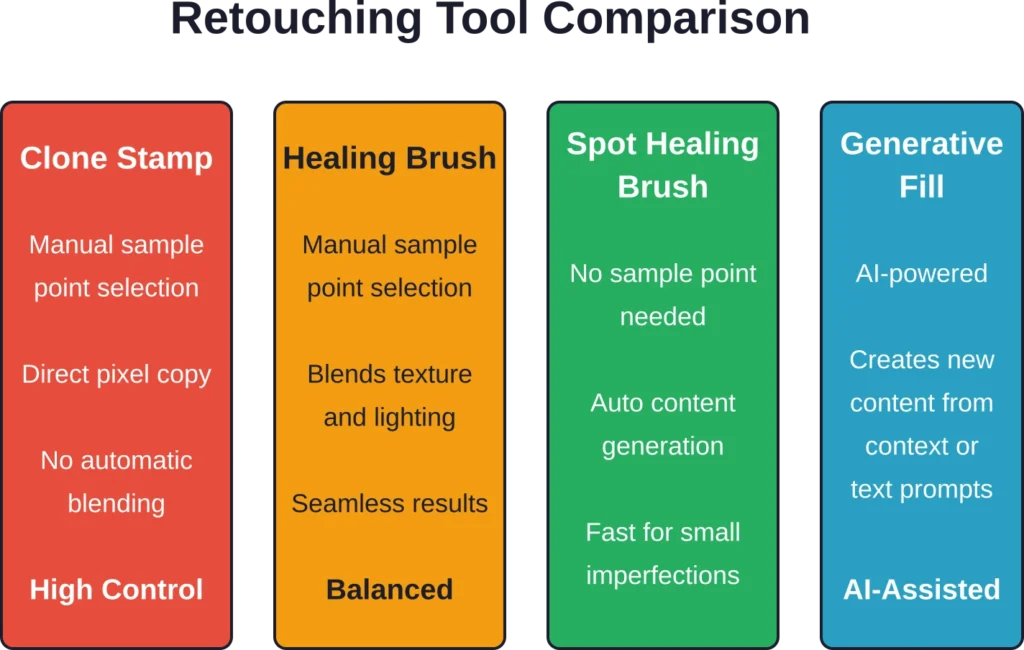
Der Kopierstempel nimmt Pixel aus einem Bereich auf und überträgt sie auf einen anderen. Halten Sie die Alt-Taste (Optionstaste auf dem Mac) gedrückt und klicken Sie, um die Pixelquelle festzulegen. Malen Sie anschließend über den Zielbereich. Der Pixelpunkt bewegt sich relativ zum Pinsel, wobei die räumliche Beziehung zwischen Quelle und Ziel erhalten bleibt.
Dieses Werkzeug eignet sich hervorragend zum Entfernen von Objekten oder zum Erweitern von Texturen, wobei die Details und die Lichtcharakteristika des Originalbildes erhalten bleiben.
Heilpinsel und Fleckenheilpinsel
Die Reparaturwerkzeuge mischen aufgenommene oder generierte Pixel mit der Umgebung und gleichen Textur, Licht und Schatten an. Der Reparaturpinsel funktioniert wie der Kopierstempel, wendet aber inhaltsbasierte Überblendung an. Der Bereichsreparaturpinsel benötigt keinen Aufnahmepunkt – malen Sie einfach über kleine Unreinheiten, und Photoshop fügt automatisch Ersatzpixel ein.
Für kleine Makel, Staubflecken oder kleinere Unreinheiten bietet der Bereichsreparaturpinsel die schnellste Lösung. Größere Flächen profitieren von der Präzision des regulären Reparaturpinsels.
Inhaltsbasierte Werkzeuge
Neuere Photoshop-Versionen beinhalten KI-gestützte Werkzeuge wie das Entfernen-Werkzeug und die generative Füllung. Diese nutzen die Adobe Firefly-Technologie, um ausgewählte Bereiche intelligent basierend auf dem umgebenden Kontext zu füllen.
Laut der offiziellen Adobe-Website nutzt Generative Fill künstliche Intelligenz, um realistische Inhalte aus Texteingaben oder Kontextanalysen zu erstellen. Das Entfernungswerkzeug dient speziell dem Entfernen von Objekten und füllt den entstehenden Bereich automatisch mit einer plausiblen Hintergrundfortsetzung.
Text- und Vektorwerkzeuge
Text- und Formwerkzeuge arbeiten mit Vektordaten anstatt mit Rasterpixeln, wodurch scharfe Kanten bei jeder Auflösung erhalten bleiben.
Typwerkzeuge
Das Werkzeug „Horizontaler Text“ erstellt Standard-Textebenen. Klicken Sie, um eine Texteinfügemarke zu erstellen, oder ziehen Sie, um ein Textfeld mit bestimmten Abmessungen zu definieren. Das Werkzeug „Vertikaler Text“ erstellt Text, der vertikal fließt.
Die Werkzeuge der Textmaskierung erzeugen Auswahlgrenzen in Form des Textes, anstatt tatsächliche Textebenen zu erstellen. Sie eignen sich zum Füllen von Textformen mit Bildern oder zum Erstellen textförmiger Auswahlen für Effekte.
Die Bedienfelder „Zeichen“ und „Absatz“ bieten umfassende typografische Steuerungsmöglichkeiten, darunter Schriftartauswahl, Größe, Zeilenabstand, Kerning, Laufweite und Ausrichtungsoptionen.
Formwerkzeuge
Die Formwerkzeuge erzeugen Vektorgrafiken direkt in Photoshop. Die Werkzeuge Rechteck, Ellipse, Dreieck, Polygon, Linie und Benutzerdefinierte Form erzeugen scharfe Vektorpfade, die unabhängig von der Auflösung bleiben.
Formen können als Pixel, Pfade oder Formebenen erstellt werden. Formebenen bleiben vollständig bearbeitbar – Sie können Punkte ändern, Abmessungen anpassen und Füllfarben nicht-destruktiv ändern.
Navigations- und Ansichtswerkzeuge
Die Navigationswerkzeuge steuern, wie Sie Ihre Arbeitsfläche anzeigen und sich darin bewegen, ohne das Bild selbst zu verändern.
Handwerkzeug
Das Hand-Werkzeug verschiebt die Ansicht über die Arbeitsfläche. Es ist besonders nützlich, wenn Sie über die Fenstergröße hinaus hineingezoomt haben. Halten Sie die Leertaste gedrückt, um das Hand-Werkzeug vorübergehend zu aktivieren, unabhängig davon, welches Werkzeug gerade ausgewählt ist – eine wichtige Tastenkombination für einen effizienten Arbeitsablauf.
Zoom-Werkzeug
Das Zoom-Werkzeug vergrößert oder verkleinert die Ansicht. Klicken Sie, um hineinzuzoomen, und halten Sie die Alt-Taste (bzw. die Wahltaste auf dem Mac) gedrückt, um herauszuzoomen. Ziehen Sie einen Auswahlrahmen um einen bestimmten Bereich, um genau in diesen Bereich zu zoomen.
Schnellere Zoomsteuerung über Tastenkombinationen: Strg + (Cmd + auf dem Mac) zum Vergrößern, Strg – (Cmd – auf dem Mac) zum Verkleinern und Strg 0 (Cmd 0 auf dem Mac), um das gesamte Bild im Fenster anzuzeigen.
Ansicht drehen-Werkzeug
Das Werkzeug „Ansicht drehen“ dreht die Leinwand, um das Malen mit dem Pinsel in verschiedenen Winkeln zu erleichtern und so das Drehen von Papier nachzuahmen. Dabei werden nicht die eigentlichen Bildpixel gedreht, sondern nur die Ansicht auf dem Bildschirm. Es ist besonders hilfreich für digitales Malen und detaillierte Retuschearbeiten.

Erweitern Sie Ihre Bild-Workflows mit FlyPix AI
Adobe Photoshop wurde für Bildbearbeitung, Design und visuelle Korrektur entwickelt. FlyPix AI Erfüllt einen anderen Bedarf: die Analyse von Satelliten-, Drohnen- und Luftbildern zur Erkennung von Objekten, zur Segmentierung von Gebieten und zur Umwandlung von Geodatenbildern in nutzbare Standortinformationen.
FlyPix AI kann bildintensive Arbeitsabläufe unterstützen, bei denen Standortdaten wichtig sind:
- Objekterkennung in Luft-, Drohnen- oder Satellitenbildern
- Aufteilung von Land, Vegetation, Wasser, Straßen oder Gebäuden
- Vergleich von Bildern aus verschiedenen Zeiträumen, um Veränderungen zu verfolgen
- Entwicklung kundenspezifischer KI-Modelle für spezifische visuelle Analyseaufgaben
Kontaktieren Sie FlyPix AI um zu sehen, wie sich die Analyse von Geodatenbildern in Ihren Bildprüfungs-Workflow integrieren lässt.
Werkzeugoptionen und -einstellungen
Das Verhalten jedes Werkzeugs wird über die Werkzeugoptionsleiste und die Anwendungseinstellungen gesteuert. Das Verständnis dieser Einstellungen maximiert Effizienz und Präzision.
Werkzeugoptionenleiste
Die Werkzeugoptionsleiste zeigt kontextsensitive Steuerelemente an, die sich je nach aktivem Werkzeug ändern. Laut der offiziellen Dokumentation von Adobe befindet sich die Werkzeugoptionsleiste in Photoshop Elements am unteren Rand und in der Desktop-Version von Photoshop am oberen Rand.
Die Optionen umfassen typischerweise Moduseinstellungen, Deckkraftregler, Pinselparameter und werkzeugspezifische Funktionen. Beispielsweise bietet das Pinselwerkzeug Optionen für Mischmodus, Deckkraft, Fluss, Glättung und Symmetrieeinstellungen.
Cursor-Einstellungen
Das Aussehen des Cursors hat einen erheblichen Einfluss auf die Präzision. In Photoshop Elements finden Sie diese Einstellungen unter Bearbeiten > Voreinstellungen > Anzeige & Cursor (Windows) bzw. Photoshop Elements > Voreinstellungen > Anzeige & Cursor (Mac).
Die Optionen für den Malcursor umfassen Standard (zeigt Werkzeugsymbole an), Präzise (zeigt Fadenkreuz an), Normale Pinselspitze (zeigt Kreise mit 501 TP3T der angegebenen Pinselgröße an) und Volle Pinselspitze (zeigt Kreise in der vollen angegebenen Pinselgröße an). Die Option „Fadenkreuz in Pinselspitze anzeigen“ fügt für erhöhte Präzision ein Fadenkreuz innerhalb der Kreise der Pinselspitze hinzu.
| Cursor-Typ | Aussehen | Am besten geeignet für |
|---|---|---|
| Standard | Werkzeugsymbolform | Allgemeines Bewusstsein für aktive Werkzeuge |
| Präzise | Fadenkreuz | Pixelgenaue Platzierung |
| Normale Pinselspitze | Kreisgröße 50% | Abschätzung des Effektbereichs der weichen Bürste |
| Pinselspitze in voller Größe | Kreisgröße 100% | Vollständigen Bürstenabdruck sehen |
| Pinselspitze mit Fadenkreuz | Kreis mit zentriertem Fadenkreuz | Kombination von Größenvorschau und Präzision |
Werkzeugeinstellungen zurücksetzen
Werkzeuge können benutzerdefinierte Einstellungen speichern, die bei neuen Projekten Probleme verursachen können. Um ein Werkzeug auf die Standardeinstellungen zurückzusetzen, klicken Sie mit der rechten Maustaste auf das Werkzeugsymbol in der Werkzeugoptionsleiste und wählen Sie „Werkzeug zurücksetzen“. Um alle Werkzeuge gleichzeitig zurückzusetzen, wählen Sie „Alle Werkzeuge zurücksetzen“.
Werkzeugorganisation in Photoshop Elements
Photoshop Elements organisiert die Werkzeuge anders als die vollständige Desktop-Version von Photoshop. Es gibt modusspezifische Werkzeugkästen, die für unterschiedliche Kenntnisstände und Arbeitsabläufe entwickelt wurden.
Schnellmodus-Werkzeugkasten
Der Schnellmodus bietet vereinfachten Zugriff auf Werkzeuge für grundlegende Bearbeitungen. Die Werkzeugpalette des Schnellmodus enthält wichtige Werkzeuge wie Zoom, Hand, Schnellauswahl, Rote-Augen-Korrektur, Zähne aufhellen, Textbearbeitung und Bereichsreparatur-Pinsel.
Diese optimierte Benutzeroberfläche reduziert die Komplexität für Anwender, die unkomplizierte Einstellungen vornehmen möchten, ohne sich durch umfangreiche Menüs navigieren zu müssen.
Werkzeugkasten im erweiterten Modus
Der erweiterte Modus in Photoshop Elements spiegelt die vollständige Photoshop-Benutzererfahrung genauer wider und ordnet die Werkzeuge in Funktionsgruppen ein: Ansicht, Auswahl, Verbesserung, Zeichnen und Ändern.
Die Gruppe „Ansicht“ enthält die Werkzeuge „Zoom“ und „Hand“. Die Gruppe „Auswählen“ umfasst alle Auswahlwerkzeuge wie Auswahlrahmen, Lasso, Schnellauswahl und Zauberstab. Die Gruppe „Verbessern“ enthält Retuschewerkzeuge wie Kopierstempel, Reparaturpinsel und Anpassungswerkzeuge. Die Gruppe „Zeichnen“ enthält Mal- und Zeichenwerkzeuge, während die Gruppe „Ändern“ Transformations- und Formwerkzeuge umfasst.
Tastenkombinationen für unverzichtbare Werkzeuge
Tastenkombinationen beschleunigen Photoshop-Workflows erheblich, da sie den Umweg über die Werkzeugleiste überflüssig machen. Hier sind die wichtigsten Tastenkombinationen zur Werkzeugauswahl:
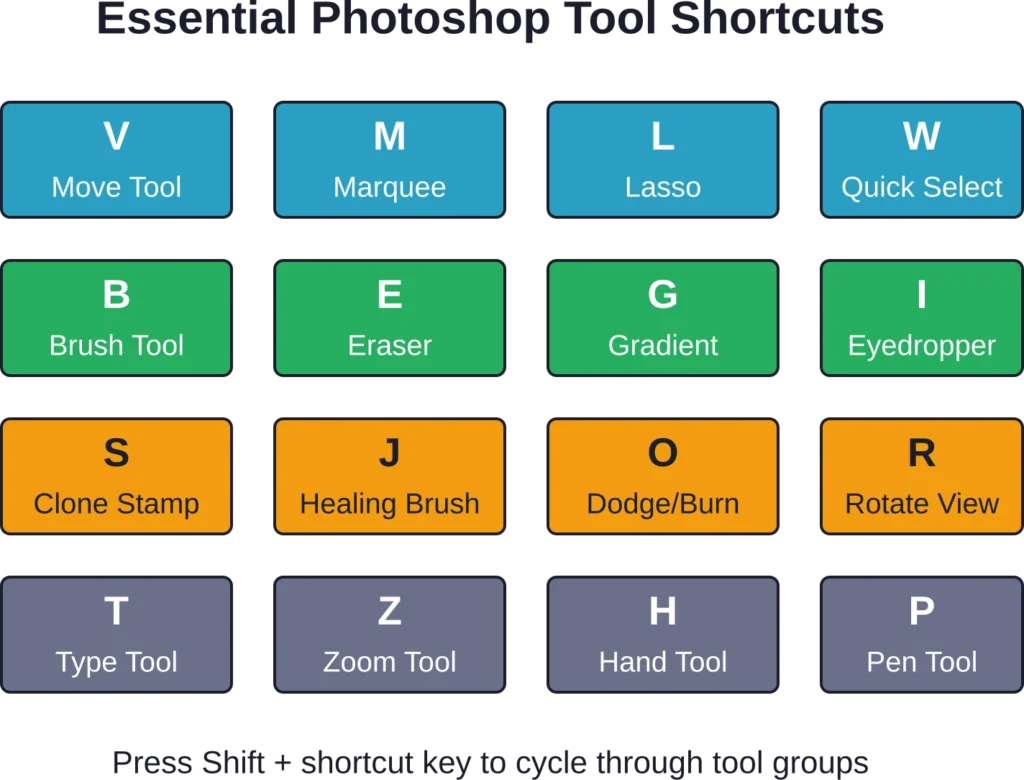
Wenn mehrere Werkzeuge dieselbe Tastenkombination verwenden, wechselt man durch Drücken von Umschalt + dem entsprechenden Buchstaben zwischen den Werkzeuggruppen. Beispielsweise wählt die Taste „M“ das Rechteck-Auswahlfeld aus, während Umschalt + „M“ zum Ellipsen-Auswahlfeld wechselt.
Die Klammertasten steuern die Pinselgröße: [ verkleinert die Pinsel, ] vergrößert sie. Durch Drücken der Umschalttaste ändert sich die Härte: Umschalt+[ verringert die Härte, Umschalt+] erhöht sie.
Die Zifferntasten steuern die Deckkraft der Mal- und Bearbeitungswerkzeuge. Wie das Platt College 2016 dokumentierte, entspricht die Deckkraft bei Drücken der Taste 1 dem Wert 10%, bei 5 dem Wert 50% und bei 0 dem Wert 100%. Durch schnelles Drücken zweier Ziffern lassen sich exakte Prozentwerte einstellen – beispielsweise 2 und anschließend 5 für 25%.
Effizientes Arbeiten mit Werkzeuggruppen
Werkzeuggruppen sparen Platz in der Werkzeugleiste, indem sie zusammengehörige Werkzeuge verschachteln. Das kleine Dreieck unten rechts neben einem Werkzeugsymbol zeigt an, dass ausgeblendete Werkzeuge verfügbar sind.
Klicken und halten Sie ein beliebiges Werkzeug mit einem Dreieckssymbol, um die zugehörigen Gruppenmitglieder anzuzeigen. Alternativ können Sie mit der rechten Maustaste auf das Werkzeug klicken, um direkt zum Gruppenmenü zu gelangen. Sobald Sie ein anderes Werkzeug aus der Gruppe auswählen, wird dieses an der entsprechenden Position in der Werkzeugleiste angezeigt.
Für häufiges Wechseln zwischen Werkzeugen in einer Gruppe sind Tastenkombinationen die schnellste Methode.
Das Verschieben-Werkzeug (V) kann beispielsweise mit Shift+V zum Zeichenflächen-Werkzeug gewechselt werden – allerdings nur, wenn die Option “Umschalttaste für Werkzeugwechsel verwenden” aktiviert ist (Bearbeiten > Voreinstellungen > Werkzeuge).
Kontextbezogene Aufgabenleiste und Entdecken-Panel
Neuere Photoshop-Versionen bieten die kontextbezogene Aufgabenleiste, die je nach aktueller Aktivität aufgabenspezifische Optionen und Arbeitsabläufe anzeigt. Laut Adobes Dokumentation zum Arbeitsbereich erscheint diese Funktion am unteren Bildschirmrand und schlägt relevante Aktionen vor.
Das Bedienfeld „Entdecken“ bietet Zugriff auf Werkzeuge, Befehle und Lernressourcen. Drücken Sie Strg+F (Cmd+F auf dem Mac) oder verwenden Sie das Suchfeld oben in der Benutzeroberfläche. Die Eingabe von Werkzeugnamen, Befehlen oder gewünschten Effekten zeigt die entsprechenden Optionen an.
Diese Funktionen verkürzen die Lernkurve, indem sie die passenden Werkzeuge zum richtigen Zeitpunkt bereitstellen, anstatt von den Benutzern zu verlangen, sich den Standort und den Namen jedes Werkzeugs zu merken.
KI-gestützte Werkzeuge im modernen Photoshop
Adobe hat künstliche Intelligenz in die gesamte Photoshop-Werkzeugpalette integriert, basierend auf den Technologien Adobe Firefly und Adobe Sensei. Diese KI-Funktionen kommen in verschiedenen Werkzeugen und Filtern zum Einsatz.
Generatives Füllen und Generatives Erweitern
Die Funktion „Generatives Füllen“ ermöglicht es, beliebige Bereiche auszuwählen und sie anhand von Texteingaben oder Kontextanalysen mit KI-generierten Inhalten zu füllen. Wählen Sie einen Bereich aus, geben Sie eine Textbeschreibung ein, und Photoshop generiert mehrere Varianten, die sich nahtlos in das bestehende Bild einfügen.
Die Funktion „Generative Erweiterung“ dehnt die Bildgrenzen über den ursprünglichen Rahmen hinaus aus und erzeugt so intelligent Inhalte, die die Szene nahtlos fortsetzen. Dieses Werkzeug ist unentbehrlich, um die Bildkomposition anzupassen oder bestimmte Seitenverhältnisse ohne Beschneiden zu erstellen.
Neuronale Filter
Neuronale Filter, die über Filter > Neuronale Filter zugänglich sind, bieten KI-gestützte Anpassungen für komplexe Aufgaben. Dazu gehören das Kolorieren von Schwarz-Weiß-Fotos, das Übertragen künstlerischer Stile, das Anpassen von Gesichtsausdrücken und das Verbessern von Hauttönen.
Diese Filter nutzen maschinelle Lernalgorithmen, die anhand riesiger Bilddatensätze trainiert wurden und so anspruchsvolle Bearbeitungen ermöglichen, für die traditionell fortgeschrittene manuelle Techniken erforderlich waren.
Objektauswahl und Motiv auswählen
Moderne Auswahlwerkzeuge nutzen künstliche Intelligenz, um Objekte und Motive automatisch zu erkennen. Das Werkzeug „Objektauswahl“ identifiziert und wählt einzelne Objekte mit minimalem Benutzereingriff aus. „Motiv auswählen“ (verfügbar im Menü „Auswählen“) versucht, das Hauptmotiv im Bild zu erkennen und automatisch auszuwählen.
Diese KI-gestützten Auswahlwerkzeuge reduzieren den Zeitaufwand für Maskierung und Isolierung und sind besonders effektiv bei klar definierten Objekten und gutem Kantenkontrast.
Bewährte Methoden zur Werkzeugbeherrschung
Um mit den umfangreichen Werkzeugen von Photoshop wirklich vertraut zu werden, bedarf es gezielten Übens und strategischer Lernansätze.
Lernen Sie die Werkzeuge schrittweise
In den Diskussionen der Community wird immer wieder betont, dass Lernebenen, Anpassungsebenen, Auswahlwerkzeuge und Masken die grundlegenden Fähigkeiten darstellen. Beherrschen Sie diese Konzepte, bevor Sie sich mit spezialisierten Werkzeugen befassen.
Beginnen Sie mit Projekten, die sich auf bestimmte Werkzeuggruppen konzentrieren. Ein Porträtretusche-Projekt legt naturgemäß den Schwerpunkt auf Reparatur- und Anpassungswerkzeuge. Ein Projekt zur Bildkomposition erfordert hingegen fundierte Kenntnisse im Umgang mit Auswahl- und Maskierungswerkzeugen.
Passen Sie Ihren Arbeitsbereich an
Passen Sie die Werkzeugleiste an Ihren Workflow an. Platzieren Sie häufig verwendete Werkzeuge an prominenten Stellen. Entfernen Sie selten benötigte Werkzeuge, um die Übersichtlichkeit zu verbessern. Erstellen Sie benutzerdefinierte Arbeitsbereiche für verschiedene Projekttypen – einen für die Fotoretusche, einen für Grafikdesign und einen weiteren für digitale Malerei.
Arbeitsbereiche speichern Panelanordnungen, Symbolleistenkonfigurationen und Menüanpassungen. Wechseln Sie bei Projektänderungen sofort zwischen ihnen.
Wichtige Tastenkombinationen auswendig lernen
Tastenkombinationen machen das ständige Hin- und Herwechseln zwischen Arbeitsfläche und Werkzeugleiste überflüssig. Beginnen Sie mit den gebräuchlichsten Werkzeugen: V für Verschieben, B für Pinsel, L für Lasso, M für Auswahlrahmen und die eckigen Klammern zur Pinselgrößenanpassung.
Fügen Sie Ihrem Kurzzeitgedächtnis jede Woche fünf neue Tastenkombinationen hinzu. Innerhalb weniger Monate übernimmt das Muskelgedächtnis die Werkzeugauswahl automatisch.
Werkzeugoptionen verstehen
Jedes Werkzeug gewinnt deutlich an Leistungsfähigkeit, wenn man seine Optionen vollständig versteht. Die Mischmodi des Pinsels verändern, wie Farbe mit den darunterliegenden Ebenen interagiert. Die Ausrichtungsoptionen des Kopierstempels beeinflussen, wie Muster wiederholt werden. Die Auswahlweichzeichnung bestimmt die Kantenglättung.
Experimentieren Sie mit ungewohnten Optionen. Viele versteckte Funktionen verbergen sich in diesen kontextabhängigen Einstellungen.
Behebung häufiger Werkzeugprobleme
Das Verhalten des Werkzeugs kann aufgrund geänderter Einstellungen oder Moduskonflikte manchmal unerwartet werden.
Das Tool funktioniert nicht wie erwartet
Überprüfen Sie die aktive Ebene – manche Werkzeuge funktionieren nur auf bestimmten Ebenentypen. Einstellungswerkzeuge wirken sich nicht auf leere Ebenen aus. Textwerkzeuge funktionieren nicht, wenn Pixelebenen ausgewählt sind.
Überprüfen Sie den Mischmodus und die Deckkrafteinstellungen des Werkzeugs. Ein Pinsel mit einer Deckkraft von 5% und dem Modus „Negativ multiplizieren“ erzeugt auf hellen Bereichen nahezu unsichtbare Ergebnisse.
Fehlende Werkzeuge in der Symbolleiste
Falls die erwarteten Werkzeuge nicht angezeigt werden, sind sie möglicherweise in der benutzerdefinierten Symbolleistenkonfiguration ausgeblendet. Gehen Sie zu Bearbeiten > Symbolleiste und ziehen Sie die fehlenden Werkzeuge aus dem Bereich „Zusätzliche Werkzeuge“ zurück in die Hauptsymbolleiste.
Cursor werden falsch angezeigt
Wenn die Pinselspitzen als Symbole anstatt ihrer Größe angezeigt werden, überprüfen Sie die Cursor-Einstellungen. Gehen Sie zu Bearbeiten > Voreinstellungen > Cursor (Windows) oder Photoshop > Voreinstellungen > Cursor (Mac) und wählen Sie „Normale Pinselspitze“ oder „Pinselspitze in voller Größe“.
Die Feststelltaste schaltet vorübergehend zwischen Standard- und Präzisionscursor um. Falls sich der Cursor plötzlich in ein Fadenkreuz verwandelt, überprüfen Sie, ob die Feststelltaste versehentlich aktiviert ist.
Häufig gestellte Fragen
Photoshop enthält über 60 Werkzeuge, von denen jedoch nicht alle standardmäßig in der Werkzeugleiste sichtbar sind. Viele Werkzeuge sind in Gruppen zusammengefasst, um Platz zu sparen. Die genaue Anzahl variiert leicht zwischen den verschiedenen Photoshop-Versionen sowie zwischen der vollständigen Photoshop-Desktopanwendung und Photoshop Elements.
Erfahrene Anwender nennen Auswahlwerkzeuge (Auswahlrahmen, Lasso, Schnellauswahl), Ebenen, Einstellungsebenen, Masken und grundlegende Retuschewerkzeuge (Bereichsreparaturpinsel, Kopierstempel) häufig als Basiskenntnisse. Auch das Verschieben-Werkzeug, das Pinsel-Werkzeug und das Textwerkzeug sind für die meisten Arbeitsabläufe unerlässlich.
Klicken Sie mit der rechten Maustaste auf das Werkzeugsymbol in der Werkzeugoptionsleiste und wählen Sie „Werkzeug zurücksetzen“. Dadurch werden alle Einstellungen für dieses Werkzeug auf die Werkseinstellungen zurückgesetzt. Um alle Werkzeuge gleichzeitig zurückzusetzen, wählen Sie im selben Menü „Alle Werkzeuge zurücksetzen“. Dieser Vorgang kann nicht rückgängig gemacht werden. Überlegen Sie sich daher gut, ob Sie alle Anpassungen wirklich verwerfen möchten, bevor Sie fortfahren.
Ja, Photoshop ermöglicht die vollständige Anpassung der Werkzeugleiste. Gehen Sie zu Bearbeiten > Werkzeugleiste (oder klicken Sie auf das Dreipunkt-Menü am unteren Rand der Werkzeugleiste). Die Benutzeroberfläche zeigt alle verfügbaren Werkzeuge an. Ziehen Sie Werkzeuge zwischen der Werkzeugleiste und dem Bereich „Zusätzliche Werkzeuge“, um sie ein- oder auszublenden. Ordnen Sie Werkzeuge neu an, indem Sie sie an die gewünschte Position ziehen. Änderungen werden automatisch mit Ihrem Arbeitsbereich gespeichert.
Photoshop Elements bietet eine reduzierte Version des vollständigen Photoshop-Werkzeugkastens, die speziell für Anwender mit Bedarf an vereinfachten Arbeitsabläufen konzipiert ist. Elements bietet einen Schnellmodus mit grundlegenden Werkzeugen und einen erweiterten Modus mit umfassenderen Optionen, die in die Gruppen „Ansicht“, „Auswahl“, „Verbessern“, „Zeichnen“ und „Ändern“ unterteilt sind. Die vollständige Desktop-Version von Photoshop umfasst erweiterte Funktionen wie umfangreiche Pfadbearbeitung, ausgefeilte Maskierungsoptionen und professionelle Farbmanagement-Werkzeuge, die in Elements nicht verfügbar sind.
Viele Photoshop-Werkzeuge teilen sich Tastenkombinationen als gruppierte Werkzeuge. Durch Drücken der entsprechenden Buchstabentaste wird das Standardwerkzeug dieser Gruppe ausgewählt. Mit der Umschalttaste können Sie zwischen allen Werkzeugen der Gruppe wechseln. Beispielsweise wählt die Taste „M“ das Rechteck-Auswahlwerkzeug aus, während Umschalt+M zum Ellipsen-Auswahlwerkzeug wechselt. Durch wiederholtes Drücken von Umschalt+M können Sie alle Auswahlwerkzeugvarianten durchschalten.
Die Anzeige des Pinselcursors wird über die Einstellungen gesteuert. Wird anstelle des Kreises für die Pinselgröße ein Fadenkreuz angezeigt, ist entweder die Feststelltaste aktiviert (wodurch vorübergehend auf präzise Cursor umgeschaltet wird) oder Ihre Cursor-Einstellungen sind auf den präzisen Modus eingestellt. Unter Bearbeiten > Einstellungen > Cursor können Sie die Pinselspitze auf „Normale Pinselspitze“ oder „Pinselspitze in voller Größe“ einstellen, um die Pinselgröße anzuzeigen. Alternativ können Sie die Feststelltaste deaktivieren, falls sie versehentlich aktiviert ist.
Schlussfolgerung
Die Beherrschung der umfassenden Werkzeugpalette von Photoshop verwandelt die Bildbearbeitung von einem Kampf mit der Benutzeroberfläche in einen intuitiven, kreativen Prozess. Die fast 70 verfügbaren Werkzeuge bieten Lösungen für jede erdenkliche Bearbeitungsherausforderung – von der einfachen Auswahl und Retusche bis hin zur fortschrittlichen, KI-gestützten Inhaltserstellung.
Der Erfolg mit Photoshop basiert auf schrittweisem Lernen – beginnend mit grundlegenden Werkzeugen wie Auswahlen und Ebenen, die dann je nach Projektanforderungen nach und nach durch spezialisierte Werkzeuge erweitert werden. Tastenkombinationen, individuell anpassbare Arbeitsbereiche und das Verständnis der Werkzeugoptionen beschleunigen Arbeitsabläufe erheblich.
Die Werkzeugleiste ist nicht nur eine Sammlung einzelner Funktionen. Sie ist ein integriertes System, in dem die Werkzeuge zusammenarbeiten: Auswahlen definieren Maskengrenzen, Pinsel malen durch diese Masken, Einstellungsebenen bearbeiten nur die ausgewählten Bereiche, und Retuschewerkzeuge optimieren die Ergebnisse. Das Verständnis dieser Zusammenhänge eröffnet ein Vielfaches an Bearbeitungsmöglichkeiten im Vergleich zur isolierten Verwendung von Werkzeugen.
Ob Sie nun die vollständige Photoshop-Desktopanwendung oder die schlankere Benutzeroberfläche von Photoshop Elements nutzen – die Prinzipien bleiben dieselben: Lernen Sie die Werkzeuggruppen kennen, optimieren Sie die Einstellungen für effizientes Arbeiten, üben Sie gezielt und erkunden Sie die Werkzeugoptionen gründlich. Mit diesen Strategien wird das umfangreiche Werkzeugset von einer Überforderung zu einem echten Werkzeug.
Bereit, diese Werkzeuge in der Praxis anzuwenden? Öffnen Sie Photoshop, wählen Sie ein Projekt, das Sie interessiert, und konzentrieren Sie sich darauf, jeweils eine Werkzeuggruppe zu beherrschen. Der Weg zur Meisterschaft führt über kontinuierliches, zielgerichtetes Üben mit realen Projekten, nicht mit abstrakten Übungen.